Stream Deck 연동
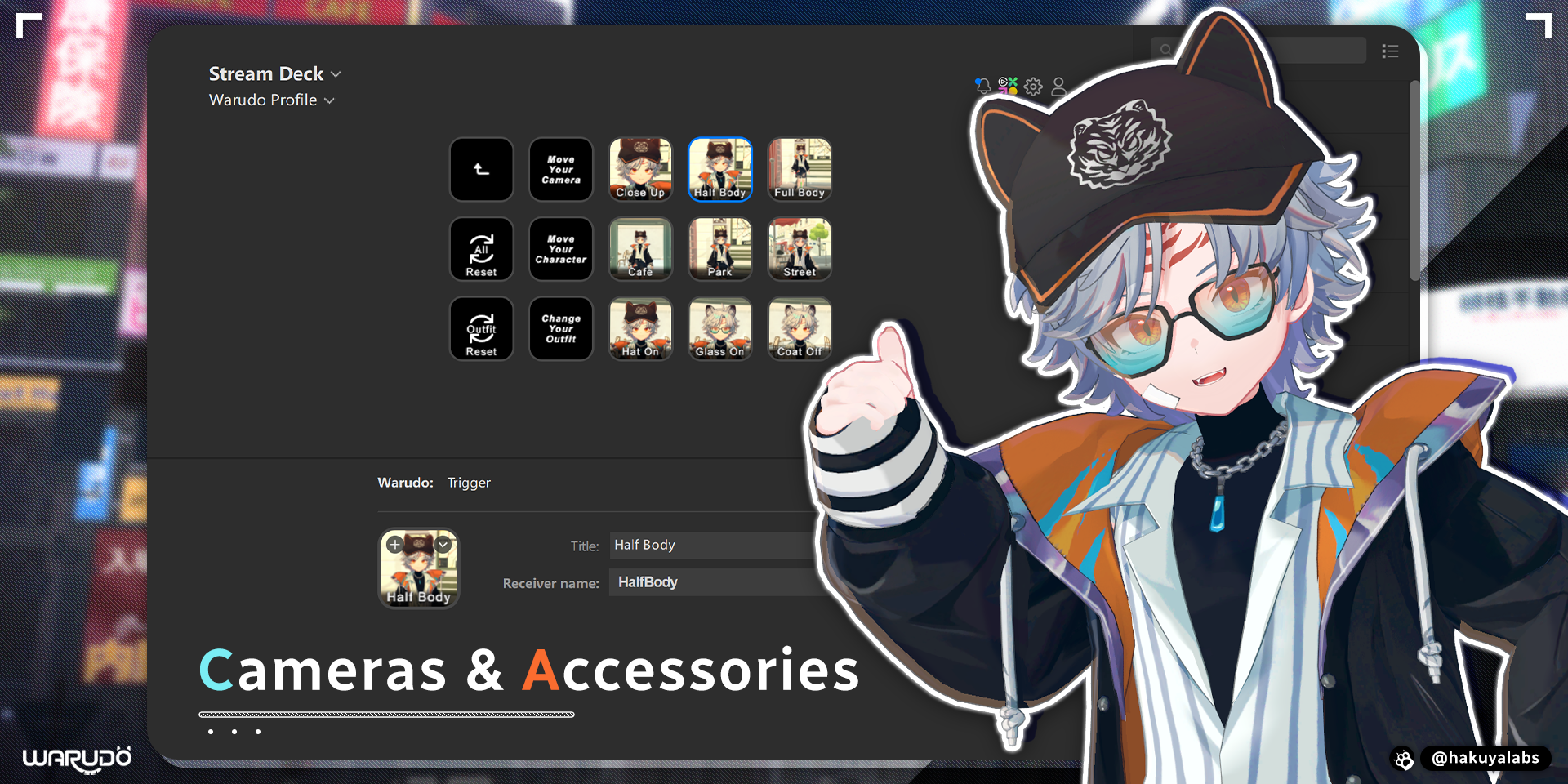
Stream Deck 연동을 사용하면 Stream Deck에서 직접 Warudo의 트리거, 토글, 메시지 전송을 할 수 있어요.
준비
Warudo에서 Stream Deck 연동을 사용하려면, Stream Deck 장치가 있어야 하고 Stream Deck 앱이 올바르게 설치되어 있어야 해요.
다음으로, Stream Deck 마켓플레이스에서 Warudo 플러그인을 설치해야 해요: Warudo | Elgato Marketplace
사용법
Warudo는 Stream Deck과 관련된 세 가지 노드를 제공해요:
- On Stream Deck Trigger
- On Stream Deck Toggle
- On Stream Deck Message
이 노드들은 Stream Deck 앱의 Warudo 플러그인에 있는 세 가지 액션에 대응해요:
- Trigger
- Toggle
- Message
노드와 액션을 연결하려면 다음 단계를 따라주세요:
- Warudo에서 On Stream Deck ... 노드를 추가하세요.
- 노드의 Receiver Name 포트에 이름을 입력하세요.
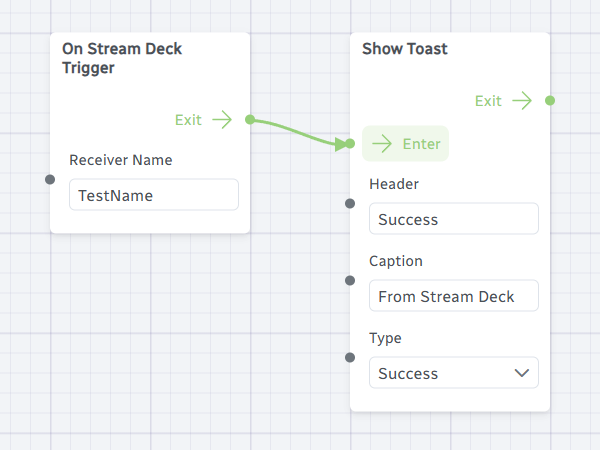
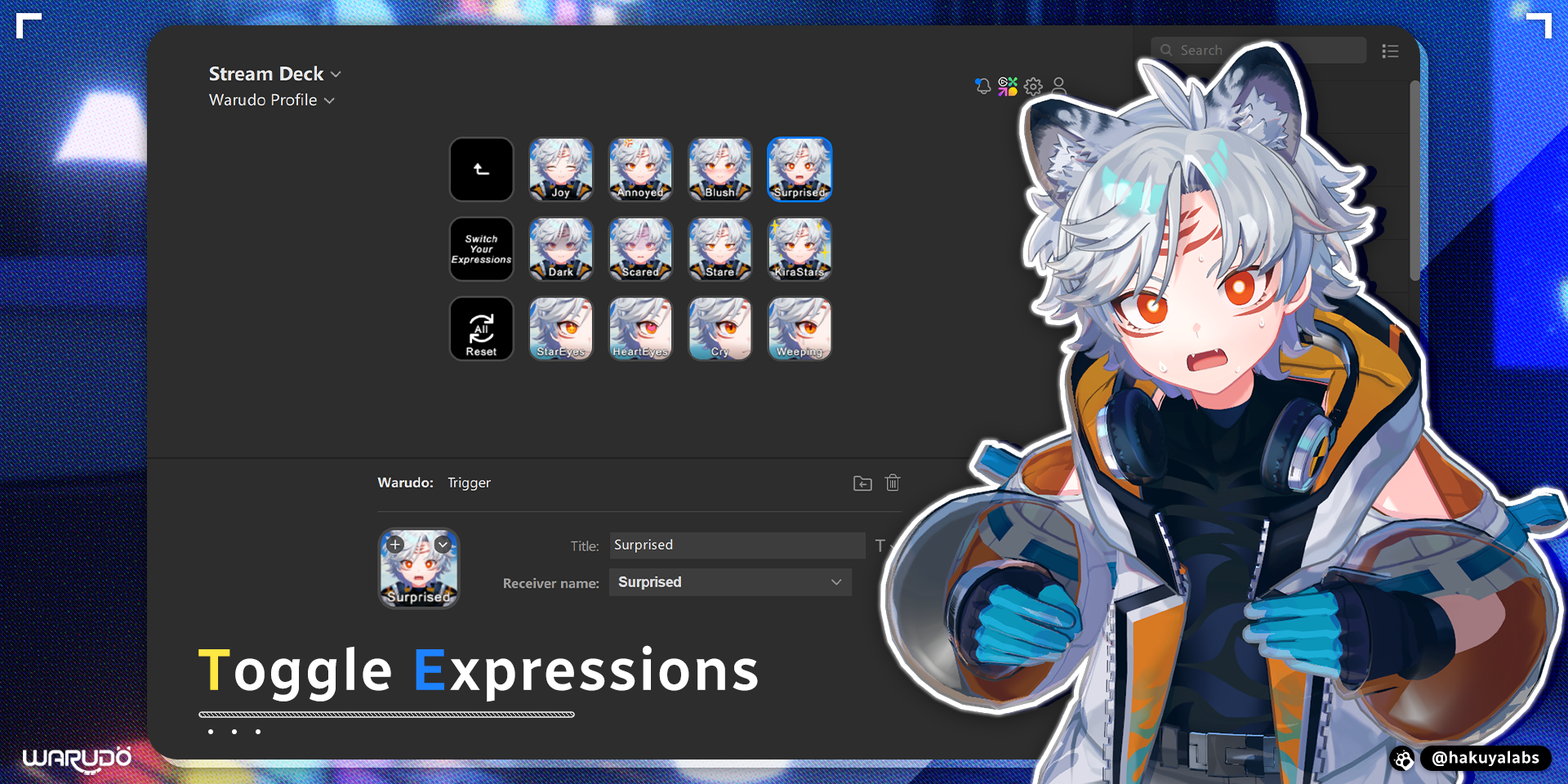
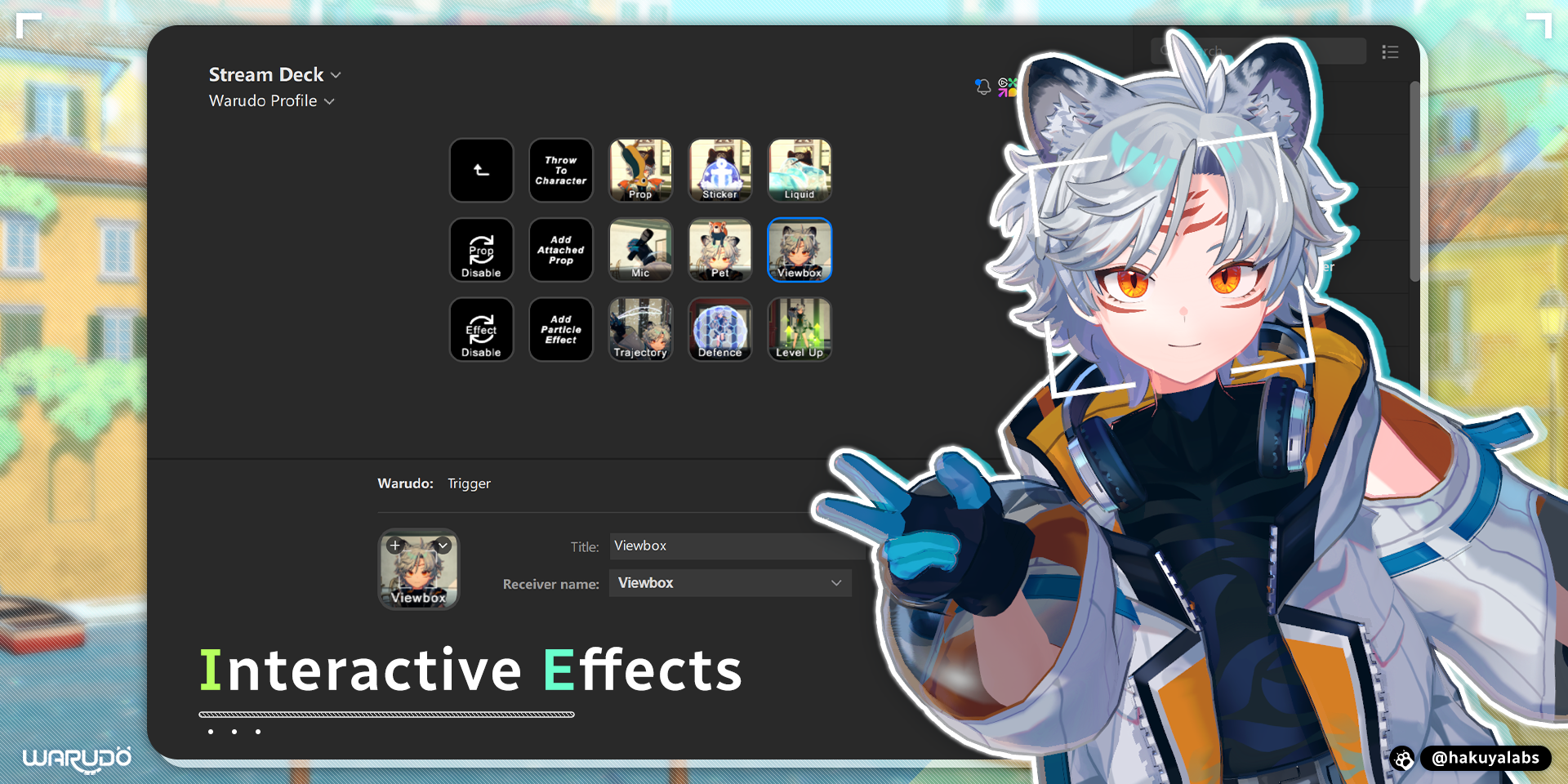
- Stream Deck 앱에서 노드 유형과 일치하는 액션을 추가하세요.
- 액션의 Receiver Name 드롭다운에서 노드의 Receiver Name 포트에 입력한 문자열이 표시될 거예요.
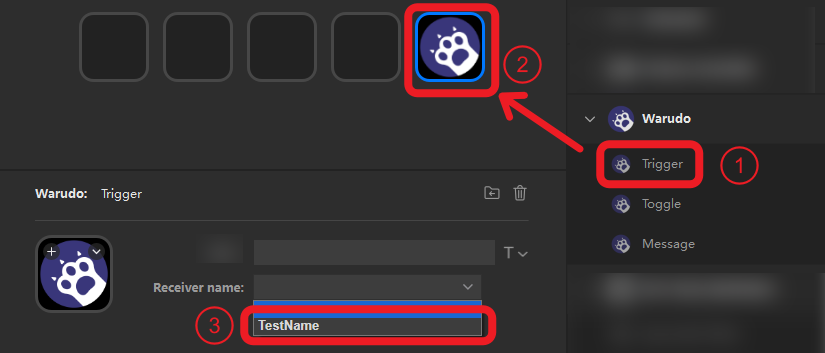
- 이를 선택하세요. 이제 Stream Deck에서 해당 액션을 누르면 Warudo의 해당 노드가 트리거될 거예요!

드롭다운에 옵션이 표시되지 않고, 노드 유형과 액션 유형이 일치하는 것을 확인했다면, Stream Deck과 Warudo 간의 연결이 올바르게 설정되지 않았을 수 있어요. 두 애플리케이션을 모두 재시작하거나, 컴퓨터를 재부팅하거나, 최신 버전으로 업데이트해 보세요. 이 방법으로 문제가 해결될 수 있어요.
세 가지 노드/액션 유형의 차이점은 아래에서 설명할게요.
Trigger
Trigger 액션을 활성화하면, 연결된 노드의 "Exit" 포트가 활성화돼요.
Toggle
⚪ 회색 아이콘의 Toggle 액션을 활성화하면, 연결된 노드의 "If Yes" 포트가 활성화되고 🟣 보라색으로 변해요.
🟣 보라색 아이콘의 Toggle 액션을 활성화하면, 연결된 노드의 "If No" 포트가 활성화되고 ⚪ 회색으로 변해요.
Message
Message 액션을 활성화하면, "Message" 포트의 값이 변경되고 연결된 노드의 "Exit" 포트가 활성화돼요.
예시
표정 전환
인터랙티브 효과
카메라 및 액세서리