데이터 폴더
Warudo의 데이터 폴더는 StreamingAssets라는 이름의 폴더로, Warudo가 사용할 수 있는 다양한 데이터 파일을 저장하는 데 사용돼요.
찾는 방법
Menu ➜ Open data folder를 클릭하면 열 수 있어요.
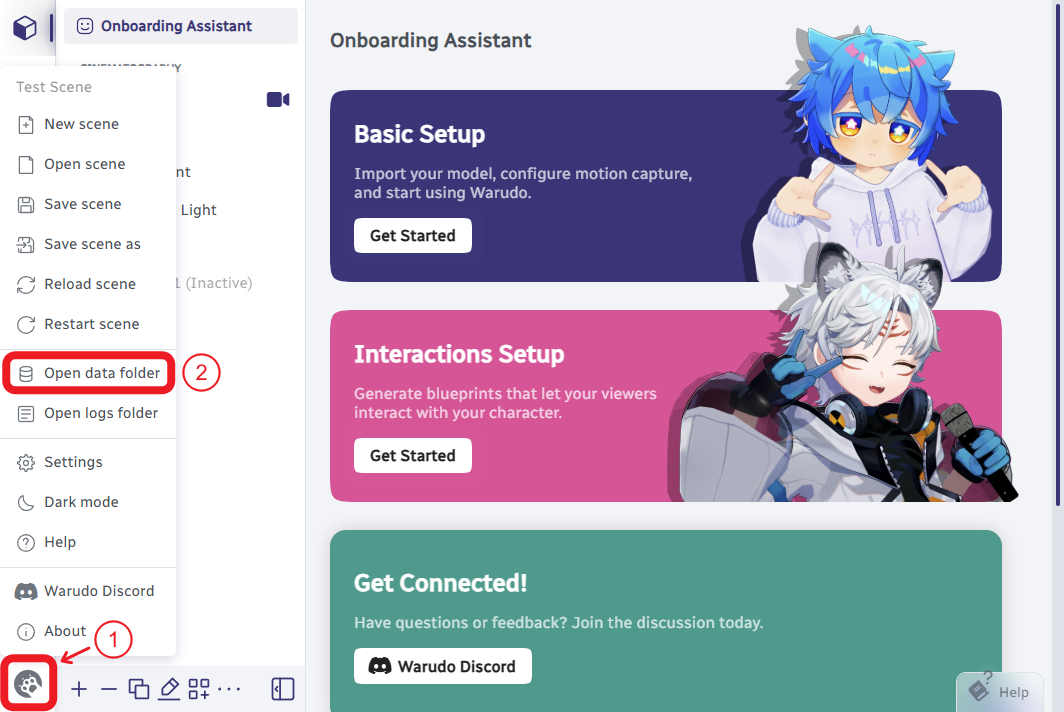
일반적으로 다음 경로에 위치해요:
<STEAM_ROOT_DIR>\steamapps\common\Warudo\Warudo_Data\StreamingAssets
하위 폴더
데이터 폴더에는 여러 하위 폴더가 있으며, 서로 다른 유형의 파일을 분류하는 데 사용돼요.
자세한 내용은 다음과 같아요 (알파벳 순서):
Binaries
이 폴더에는 프로그램과 관련된 일부 바이너리 파일이 포함되어 있어요. 삭제하거나 수정하지 마세요.
CharacterAnimationProfiles
이 폴더는 캐릭터의 애니메이션 프로필 파일을 저장하는 데 사용돼요.
지원 형식: JSON (*.json)
"Character" 에셋의 "Animation" 섹션에서 "Save Animation Profile" 버튼을 사용하면, 캐릭터의 현재 애니메이션 설정이 이 폴더에 저장돼요.
프로필 파일은 다음 시나리오에서 사용할 수 있어요:
- "Character" 에셋 – "Animation" 섹션 – "Load Animation Profile" 버튼
- "Load Character Animation Profile" 노드 – "Animation Profile" 포트
"Character" 에셋의 "Animation" 섹션에서 "Open Animation Profiles Folder" 버튼을 사용하면 이 폴더를 직접 열 수도 있어요.
CharacterAnimations
이 폴더는 캐릭터가 재생할 수 있는 캐릭터 애니메이션 파일을 저장하는 데 사용돼요.
지원 형식:
- Unity Animation Clip (
*.anim) - Warudo Character Animation Mod (
*.warudo)
애니메이션 파일은 다음 시나리오에서 사용할 수 있어요:
- "Character" 에셋 – "Animation" 섹션 – "Idle Animation" 옵션
- "Character" 에셋 – "Animation" 섹션 – "Overlaying Animations" – "Animation" 옵션
- "Character Animation Source" 노드 – "Value" 포트
- "Get Random Character Animation" 노드 – "Character Animations" 포트
- "Play Character One Shot Overlay Animation" 노드 – "Animation" 포트
- "Play Character Idle Animation" 노드 – "Animation" 포트
"Character" 에셋의 "Animation" 섹션에서 "Open Character Animations Folder" 버튼을 사용하면 이 폴더를 직접 열 수도 있어요.
CharacterExpressionProfiles
이 폴더는 캐릭터의 표정 프로필 파일을 저장하는 데 사용돼요.
지원 형식: JSON (*.json)
"Character" 에셋의 "Expressions" 섹션에서 "Save Expression Profile" 버튼을 사용하면, 캐릭터의 현재 표정 설정이 이 폴더에 저장돼요.
프로필 파일은 다음 시나리오에서 사용할 수 있어요:
- "Character" 에셋 – "Expressions" 섹션 – "Load Expression Profile" 버튼
"Character" 에셋의 "Expressions" 섹션에서 "Open Expression Profiles Folder" 버튼을 사용하면 이 폴더를 직접 열 수도 있어요.
Characters
이 폴더는 캐릭터 모델 파일을 저장하는 데 사용돼요.
지원 형식:
- VRM 0.x Model (
*.vrm) - VRM 1.0 Model (
*.vrm) - Warudo Character Mod (
*.warudo)
이 파일들은 "Character" 에셋의 "Source" 옵션에서 사용할 수 있어요.
"Character" 에셋에서 "Open Characters Folder" 버튼을 사용하면 이 폴더를 직접 열 수도 있어요.
Clients
이 폴더에는 프로그램과 관련된 일부 파일이 포함되어 있어요. 삭제하거나 수정하지 마세요.
Environments
이 폴더는 환경 파일을 저장하는 데 사용돼요.
지원 형식: Warudo Environment Mod (*.warudo)
이 파일들은 "Environment" 에셋의 "Source" 옵션에서 사용할 수 있어요.
"Environment" 에셋에서 "Open Environments Folder" 버튼을 사용하면 이 폴더를 직접 열 수도 있어요.
HandGestureProfiles
이 폴더는 캐릭터의 손 제스처 파일을 저장하는 데 사용돼요.
지원 형식: JSON (*.json)
"Detect Character Hand Gesture" 노드에서 "Record New Hand Gesture" 버튼을 사용하면, 캐릭터의 손 제스처가 이 폴더에 저장돼요.
프로필 파일은 다음 시나리오에서 사용할 수 있어요:
- "Detect Character Hand Gesture" 노드 – "Gesture" 포트
HandPoses
이 폴더는 캐릭터의 손 포즈 파일을 저장하는 데 사용돼요.
지원 형식: (개발 중 ...)
손 포즈 파일은 다음 시나리오에서 사용할 수 있어요:
- "Character" 에셋 – "Animation" 섹션 – "Override Hand Poses" 옵션 – "Pose" 옵션
- "Enable Character Override Hand Pose" 노드 – "Pose" 포트
Images
이 폴더는 이미지 파일을 저장하는 데 사용돼요.
지원 형식: 이미지 형식
이미지 파일은 다음 시나리오에서 사용할 수 있어요:
- "Spawn Sticker From Local Image" 노드 – "Image Source" 포트
- "Get Random Local Image" 노드 – "Images" 포트
- "Screen" 에셋 – "Image Source" 옵션 ("Content Type"이 "Image"여야 해요)
- "Discover" 패널 – "Published Items" 탭 – "Create Item" – "Preview Image" 옵션
LipSyncProfiles
이 폴더에는 프로그램과 관련된 일부 파일이 포함되어 있어요. 삭제하거나 수정하지 마세요.
Localizations
이 폴더에는 프로그램과 관련된 일부 파일이 포함되어 있어요. 삭제하거나 수정하지 마세요.
MMD
지원 형식: Vocaloid Motion Data (MikuMikuDance) (*.vmd)
파일은 다음 시나리오에서 사용할 수 있어요:
- "MMD Player" 에셋 – "Character Motion" 옵션
Motions
지원 형식: Warudo Animation Data (*.wanim)
Warudo Animation Data 파일은 "Motion Recorder" 에셋으로 생성할 수 있어요.
파일은 다음 시나리오에서 사용할 수 있어요:
- "Motion Player" 에셋 – "Motion Sources" 옵션
"Motion Recorder" 에셋에서 "Open Motions Folder" 버튼을 사용하면 이 폴더를 직접 열 수도 있어요.
Music
지원 형식: 오디오 형식
파일은 다음 시나리오에서 사용할 수 있어요:
- "Music Player" 에셋 – "Source" 옵션
- "Play Music" 노드 – "Source" 포트
- "Music Source" 노드 – "Value" 포트
"Music Player" 에셋에서 "Open Music Folder" 버튼을 사용하면 이 폴더를 직접 열 수도 있어요.
Particles
지원 형식: Warudo Particle Mod (*.warudo)
파일은 다음 시나리오에서 사용할 수 있어요:
- "Prop" 에셋 – "Source" 옵션
- "Particle Source" 노드 – "Value" 포트
- "Get Random Particle" 노드 – "Particles" 포트
- "Spawn Particle" 노드 – "Source" 포트
- "Throw Prop" 노드 – "Impact Particle Source" 포트
PendulumPhysicsProfiles
이 폴더는 진자 물리 프로필 파일을 저장하는 데 사용돼요.
지원 형식: JSON (*.json)
파일은 다음 시나리오에서 사용할 수 있어요:
- Motion Capture 에셋 – "Pendulum Physics" 섹션 – "Load Pendulum Physics Profile" 버튼
- "Load Pendulum Physics Profile" 노드 – "Pendulum Physics Profile" 포트
Motion Capture 에셋의 "Pendulum Physics" 섹션에서 "Open Pendulum Physics Profiles Folder" 버튼을 사용하면 이 폴더를 직접 열 수도 있어요.
Playground
지원 형식: C# Source Code File (*.cs)
다음을 참고해 주세요: Playground
Plugins
지원 형식: Warudo Plugin Mod (*.warudo)
Props
지원 형식: Warudo Prop Mod (*.warudo)
파일은 다음 시나리오에서 사용할 수 있어요:
- "Prop" 에셋 – "Source" 옵션
- "Prop Source" 노드 – "Value" 포트
- "Get Random Prop" 노드 – "Props" 포트
- "Throw Prop" 노드 – "Prop Source" 포트
Menu → Open Data Folder를 선택한 다음 Props 폴더를 열면 이 폴더를 찾을 수 있어요.
Scenes
이 폴더는 Warudo 씬 파일을 저장하는 데 사용돼요.
지원 형식: JSON (*.json)
씬 파일은 다음 시나리오에서 사용할 수 있어요:
- Menu – Open scene
Screenshots
"Camera" 에셋의 "Output" 섹션에서 "Take Screenshot" 버튼을 사용하면, 카메라의 현재 출력이 PNG 형식으로 이 폴더에 저장돼요.
마찬가지로, "Take Screenshot" 노드를 실행하면 선택된 카메라의 현재 출력이 PNG 형식으로 이 폴더에 저장돼요.
Sounds
지원 형식: 오디오 형식
파일은 다음 시나리오에서 사용할 수 있어요:
- "Play Sound" 노드 – "Source" 포트
- "Sound Source" 노드 – "Value" 포트
- "Get Random Sounds" 노드 – "Sounds" 포트
- "Throw Prop" 노드 – "Launch/Impact Sound Source" 포트
"Play Sound" 노드에서 "Open Sounds Folder" 버튼을 사용하면 이 폴더를 직접 열 수도 있어요.
SteamVR
이 폴더에는 프로그램과 관련된 일부 파일이 포함되어 있어요. 삭제하거나 수정하지 마세요.
Videos
이 폴더는 비디오 파일을 저장하는 데 사용돼요.
지원 형식: 비디오 형식
비디오 파일은 다음 시나리오에서 사용할 수 있어요:
- "Screen" 에셋 – "Video Source" 옵션 ("Content Type"이 "Video"여야 해요)
추가 하위 폴더
Steam 워크샵의 일부 플러그인은 StreamingAssets 아래에 추가 하위 폴더를 생성할 수도 있어요.
Warudo와 관련된 파일을 더 잘 관리하기 위해 다음 하위 폴더를 만드는 것도 권장해요:
AssetProfiles
이 폴더는 "Export asset to file" 버튼으로 생성한 에셋 프로필 파일을 저장하는 데 사용할 수 있어요.
Blueprints
이 폴더는 "Export blueprint to file" 버튼으로 생성한 blueprint 파일을 저장하는 데 사용할 수 있어요.