Vicon Shogun
이 기능은 Warudo Pro에서만 사용할 수 있어요.
Vicon Shogun을 통한 바디 트래킹. Vicon 광학 트래킹 시스템에 대한 접근이 필요해요.
캐릭터 추적 외에도 소품 추적도 지원돼요. 예를 들어, Shogun에서 추적된 카메라, 핸드헬드 소품, 또는 스테이지 마커를 스트리밍하여 해당하는 Warudo 소품이나 카메라를 실시간으로 애니메이션할 수 있어요.
설정
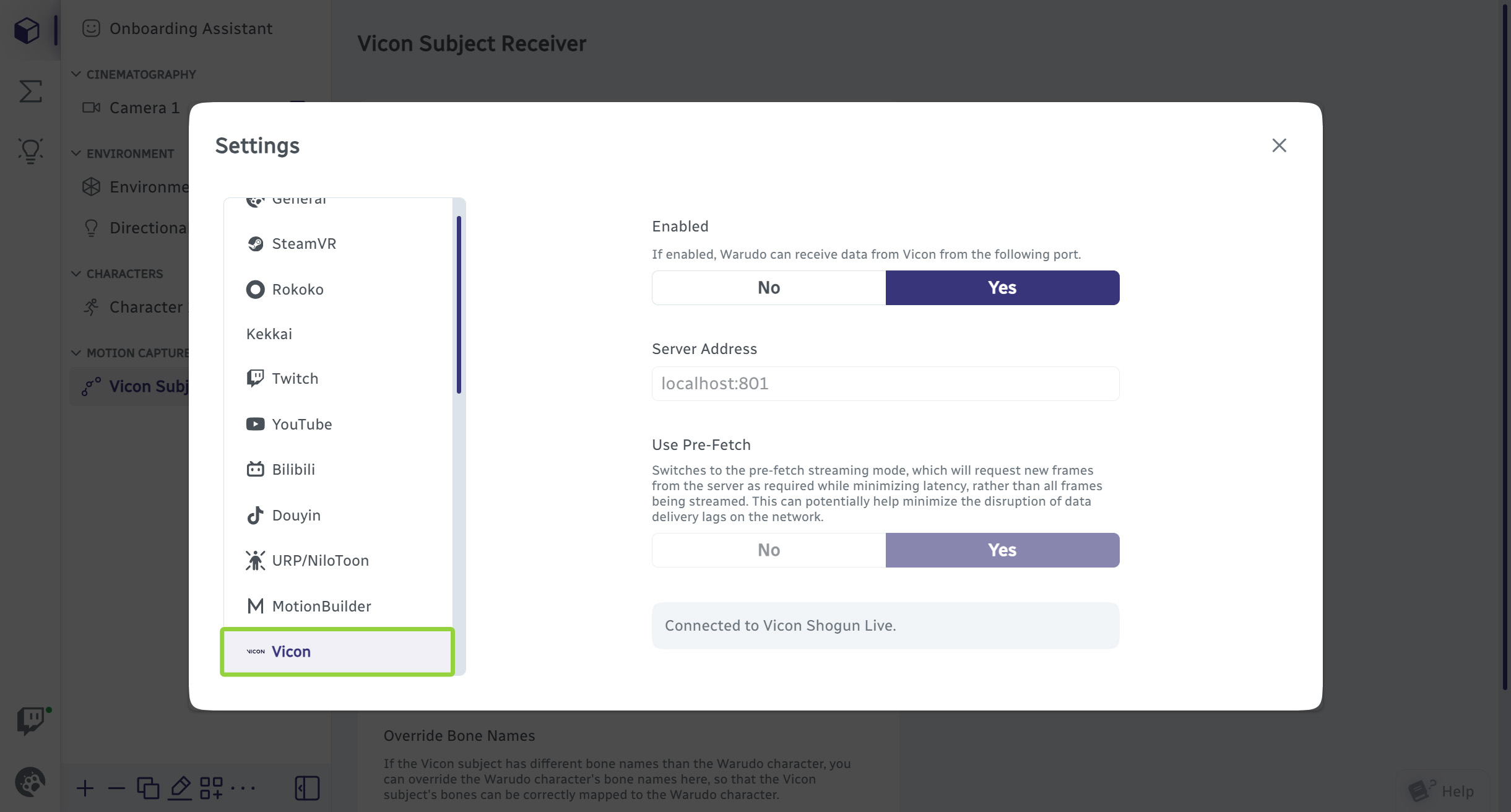
Warudo에서 Menu → Settings → Vicon으로 이동하세요. Server Address가 Shogun이 실행 중인 PC를 가리키고 있는지 확인하세요 (예: 192.168.1.50:801). Warudo와 Shogun이 같은 머신에서 실행 중이라면, 기본값인 localhost:801을 유지하면 돼요.
Enabled를 Yes로 설정하세요. Warudo가 연결을 설정하면 "Connected to Vicon Shogun"이라는 상태 메시지가 표시될 거예요.
캐릭터 추적
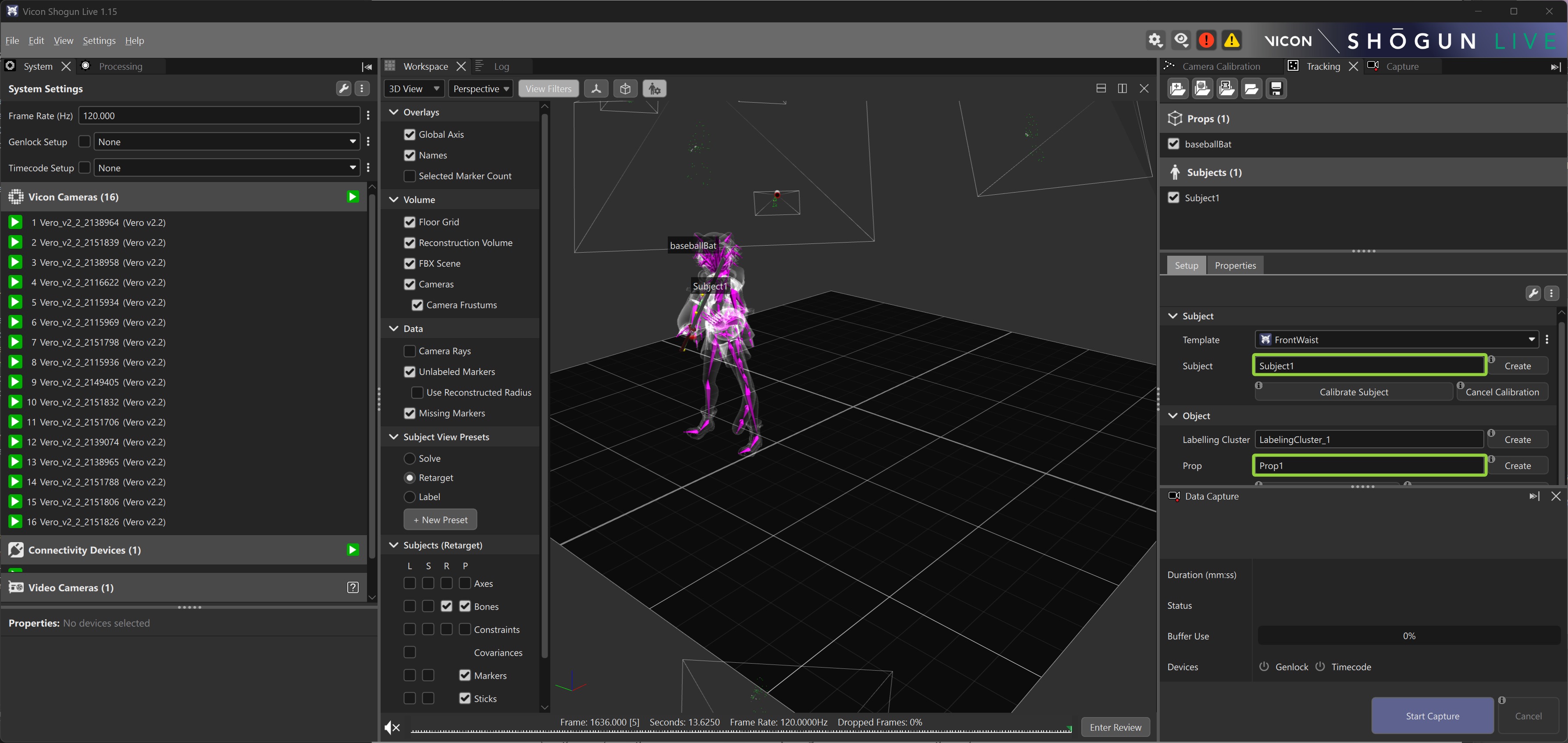
Vicon Shogun을 Warudo에 연결하려면, Onboarding Assistant (또는 Character → Setup Motion Capture 실행)를 사용하고 포즈 추적으로 Vicon Shogun을 선택하세요. 설정이 완료되면 씬에 Vicon Subject Receiver 에셋이 표시될 거예요. Vicon Subject Name 필드가 Shogun의 이름과 일치하는지 확인하세요.
Warudo 캐릭터의 본 이름이 Shogun 스켈레톤에서 사용하는 이름과 다른 경우, Vicon Receiver 에셋의 Override Bone Names를 사용하여 특정 휴머노이드 본을 Shogun에서 제공하는 이름에 매핑할 수 있어요.
소품 추적
Warudo에서 Vicon Prop Receiver 에셋을 생성하세요. Vicon Prop Name을 Shogun Live의 리지드 바디 라벨로 설정하고, Target Asset에서 Warudo 소품 또는 카메라를 선택하세요.
Warudo 소품 파일의 계층 구조는 Shogun의 것과 일치해야 하며, 루트 트랜스폼의 이름은 root여야 해요. 그렇지 않으면 Warudo가 루트 트랜스폼을 생성하지만, 하위 트랜스폼이 완전히 미러링되지 않을 수 있어요.
blueprint에서 추적 데이터에 접근하려면, Get Vicon Subject Receiver Data 또는 Get Vicon Prop Receiver Data 노드를 사용할 수 있어요.
고급 옵션
- Root Rotation Offset: 캐릭터나 소품이 Vicon 좌표 프레임과 다른 전방 방향을 향하고 있는 경우 정적 오프셋을 적용해요. 일반적으로 이 설정을 변경할 필요는 없어요.
- Use Pre Fetch: 지연 시간에 민감한 설정을 부드럽게 처리하기 위해 Vicon Shogun에서 버퍼링된 프레임을 요청해요.
자주 묻는 질문
일반적인 질문은 개요와 포즈 추적 커스터마이징을 참조해 주세요.
"Failed to connect to Vicon system"이라는 상태가 표시돼요.
Shogun PC와 Warudo PC가 같은 서브넷에 있는지 확인하세요. Server Address를 다시 확인하고, 방화벽에서 801 포트가 열려 있는지 확인하세요.
캐릭터가 잘못된 포즈로 튀어요.
Shogun의 서브젝트가 Warudo 캐릭터와 호환되는 스켈레톤을 사용하고 있는지 확인하세요 (일치하는 본 계층 구조와 제로화된 T-포즈 회전). 필요한 경우, Override Bone Names를 사용하여 관절 이름을 맞추고, Root Rotation Offset을 사용하여 좌표 프레임을 일치시키세요.