初めてのスクリプトを作成する
Warudoでスクリプトを書く方法は、Playgroundを使用する方法とプラグインModを作成する方法の2つです。このチュートリアルでは、Playgroundを使用して初めてのカスタムノードを作成します!
Playgroundとは? Playgroundは、カスタムノードやアセットを記述・テストできるサンドボックスだと考えてください。C#コードをコンパイル・パッケージ化する代わりに、WarudoのデータフォルダーにあるPlaygroundディレクトリへ直接コードを記述できます。これにより、ModをビルドしたりWarudoを再起動したりすることなく、コードをすばやく反復・テストできます。
それでは、さっそく始めましょう!
質問があれば、Discordサーバーの専用 #plugins-scripting チャンネルでサポートを受けられます!
ステップ1: 環境設定
まず、.NET 8 SDKがインストールされていることを確認します。次に、こちらから.csprojファイルをダウンロードし、Warudoのデータフォルダー内にあるPlaygroundディレクトリへ配置します(メニュー → データフォルダーを開く)。このファイルは、IDEでコード補完や構文ハイライトを利用するために役立ちます。
お好みのC# IDEを開きます。このチュートリアルではJetBrains Riderを使用しますが、Visual Studio CodeなどのほかのIDEでも問題ありません(Visual Studio Codeでは、C#言語拡張機能のインストールが必要になる場合があります)。
IDEでPlaygroundディレクトリを開きます。ディレクトリ内にHelloWorldNode.csというファイルを作成し、以下を貼り付けます。
using Warudo.Core;
using Warudo.Core.Attributes;
using Warudo.Core.Graphs;

[NodeType(Id = "c76b2fef-a7e7-4299-b942-e0b6dec52660", Title = "Hello World")]
public class HelloWorldNode : Node {

    [FlowInput]
    public Continuation Enter() {
        Context.Service.PromptMessage("Hello World!", "This node is working!");
        return Exit;
    }

    [FlowOutput]
    public Continuation Exit;

}
ステップ2: カスタムノード
Warudoを開きます。起動時に、次のようなポップアップメッセージ(トーストと呼びます)が表示されます。
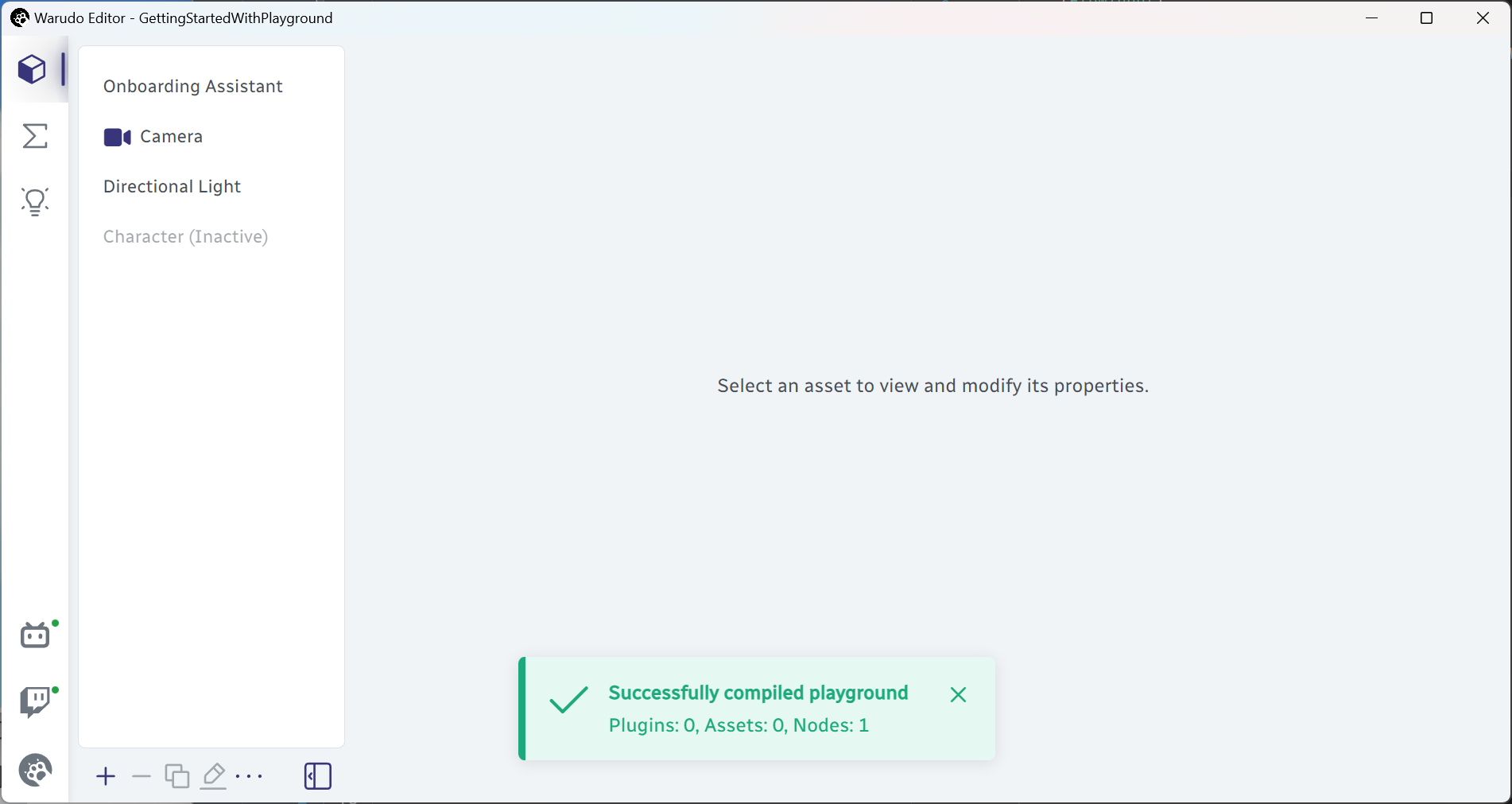
これはHelloWorldNode.csが正常にコンパイル・読み込みされたことを示しています。上記のコードではカスタムノードを定義しているため、メッセージにはNodes: 1と表示されます。
ブループリントタブに移動します。新しいブループリントを作成し、ノードパレットからHello Worldノードを見つけます。ドラッグして配置すると、次のように表示されます。
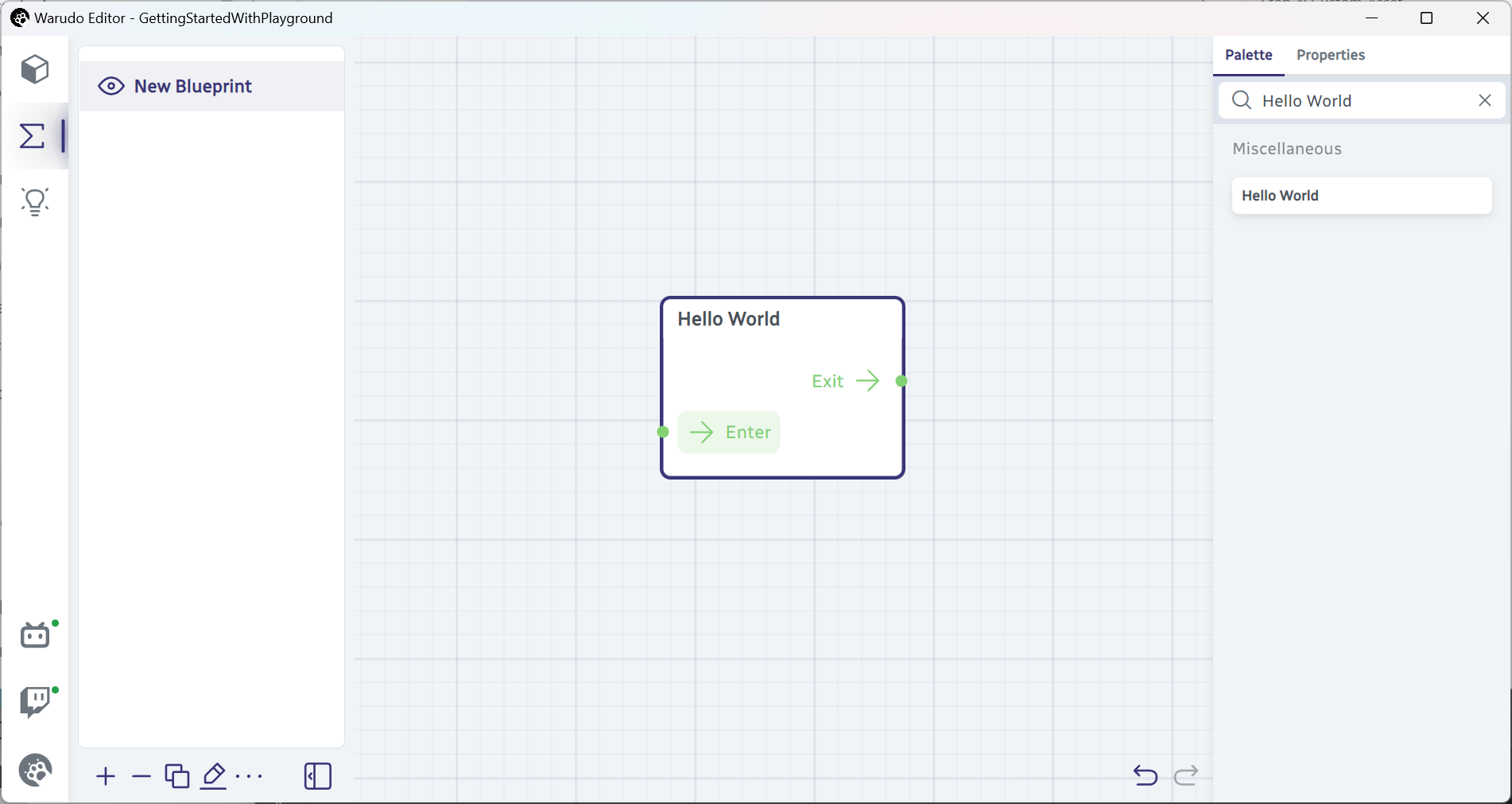
Enterフロー入力をクリックすると、次のメッセージが表示されます。
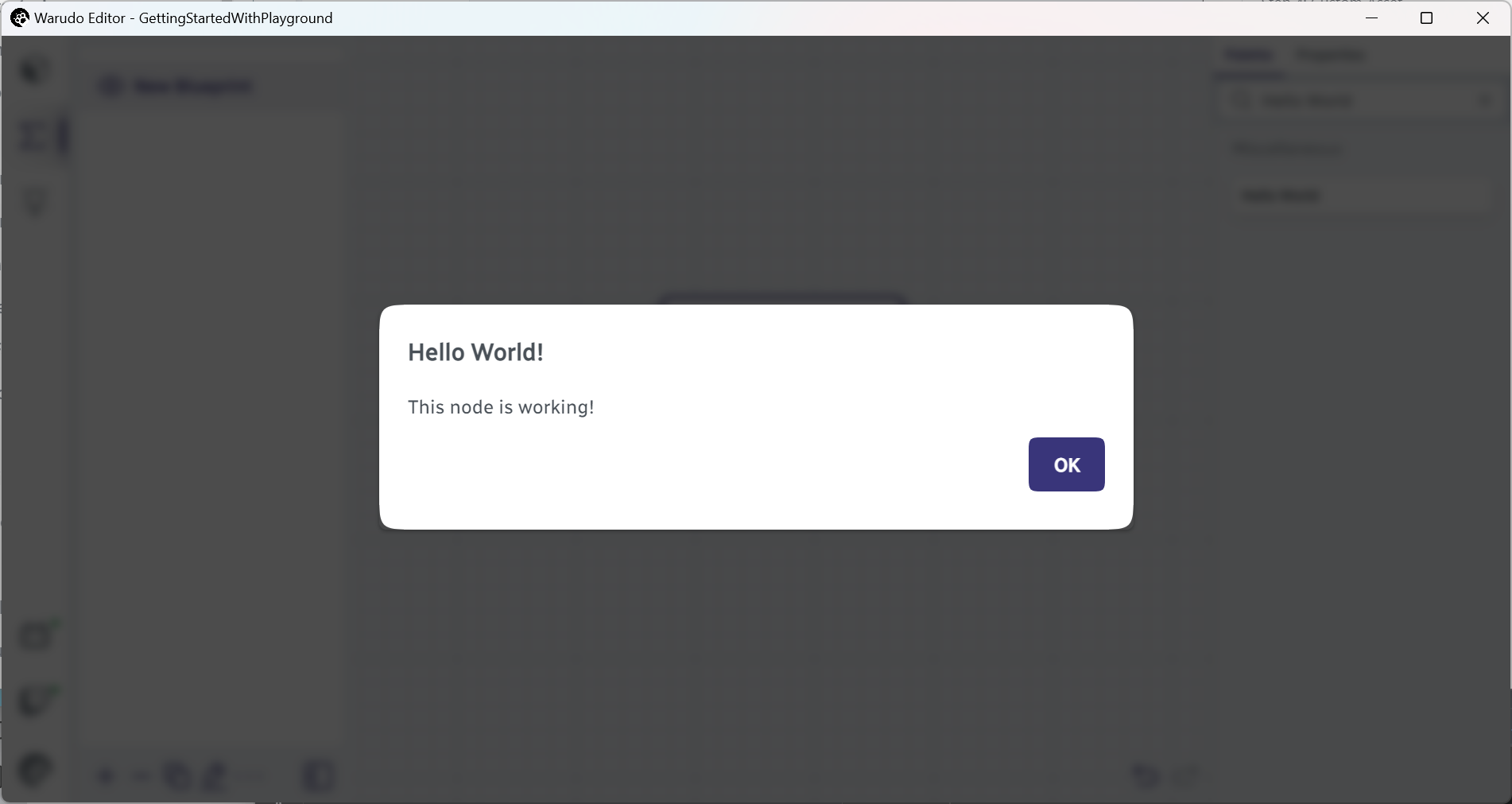
すべて動作していれば、おめでとうございます!初めてのWarudoノードを作成しました!
ステップ3: ホットリロード
素晴らしい点の一つは、コードを変更するたびにWarudoを再起動する必要がないことです。実際、WarudoはPlaygroundディレクトリ内で行った変更を自動的に検出し、コードをホットリロードします!
動作を確認してみましょう。HelloWorldNode.csに戻り、次の新しいコードを貼り付けます(タイピングの練習をしたい場合は、既存のコードを更新しても構いません)。
using Warudo.Core;
using Warudo.Core.Attributes;
using Warudo.Core.Graphs;

[NodeType(Id = "c76b2fef-a7e7-4299-b942-e0b6dec52660", Title = "Hello World")]
public class HelloWorldNode : Node {

    // New code below
    [DataInput]
    [IntegerSlider(1, 100)]
    public int LuckyNumber = 42;
    // New code above

    [FlowInput]
    public Continuation Enter() {
        // Changed code below
        Context.Service.PromptMessage("Hello World!", "This node is working! My lucky number: " + LuckyNumber);
        return Exit;
    }

    [FlowOutput]
    public Continuation Exit;

}
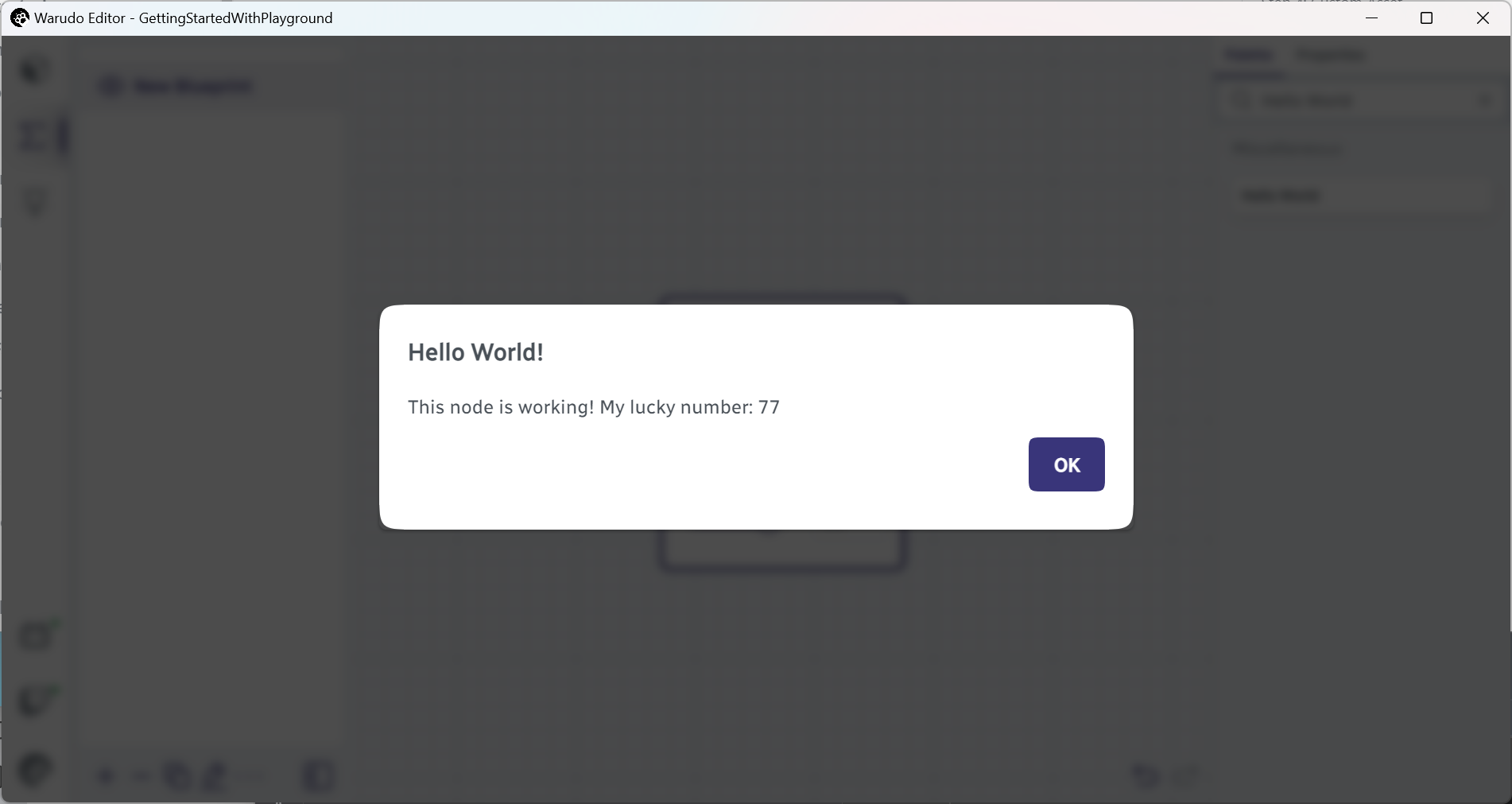
Ctrl+Sを押すとすぐに、ノードが正常にコンパイル・ホットリロードされたことを示す別のトーストメッセージが表示されます。ブループリント内のノードもそれに応じて更新されます。
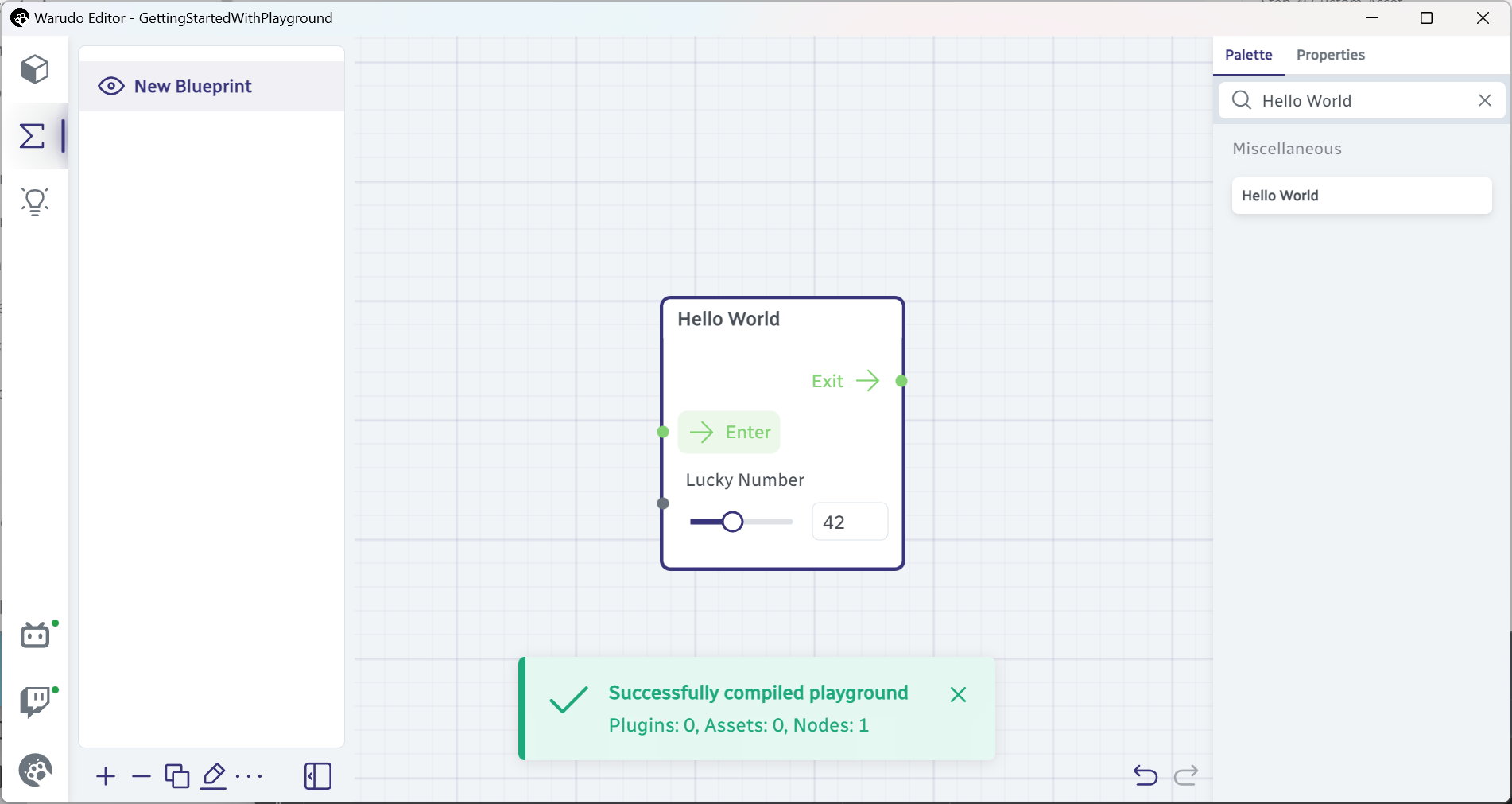
ラッキーナンバーを設定して、ノードが引き続き動作することを確認してください!
ステップ4: カスタムアセット
Warudoは新しい.csファイルも検出できます。今度はカスタムアセットを作成してみましょう。PlaygroundディレクトリにCookieClickerAsset.csというファイルを作成し、以下のコードを貼り付けます。
using Warudo.Core.Attributes;
using Warudo.Core.Scenes;

[AssetType(Id = "82ae6c21-e202-4e0e-9183-318e2e607672", Title = "Cookie Clicker")]
public class CookieClickerAsset : Asset {

    [Markdown]
    public string Status = "You don't have any cookies.";

    [DataInput]
    [IntegerSlider(1, 10)]
    [Description("Increase me to get more cookies each time!")]
    public int Multiplier = 1;

    private int count;

    [Trigger]
    public void GimmeCookie() {
        count += Multiplier;
        SetDataInput(nameof(Status), "You have " + count + " cookie(s).", broadcast: true);
    }

    protected override void OnCreate() {
        base.OnCreate();
        SetActive(true);
    }

}
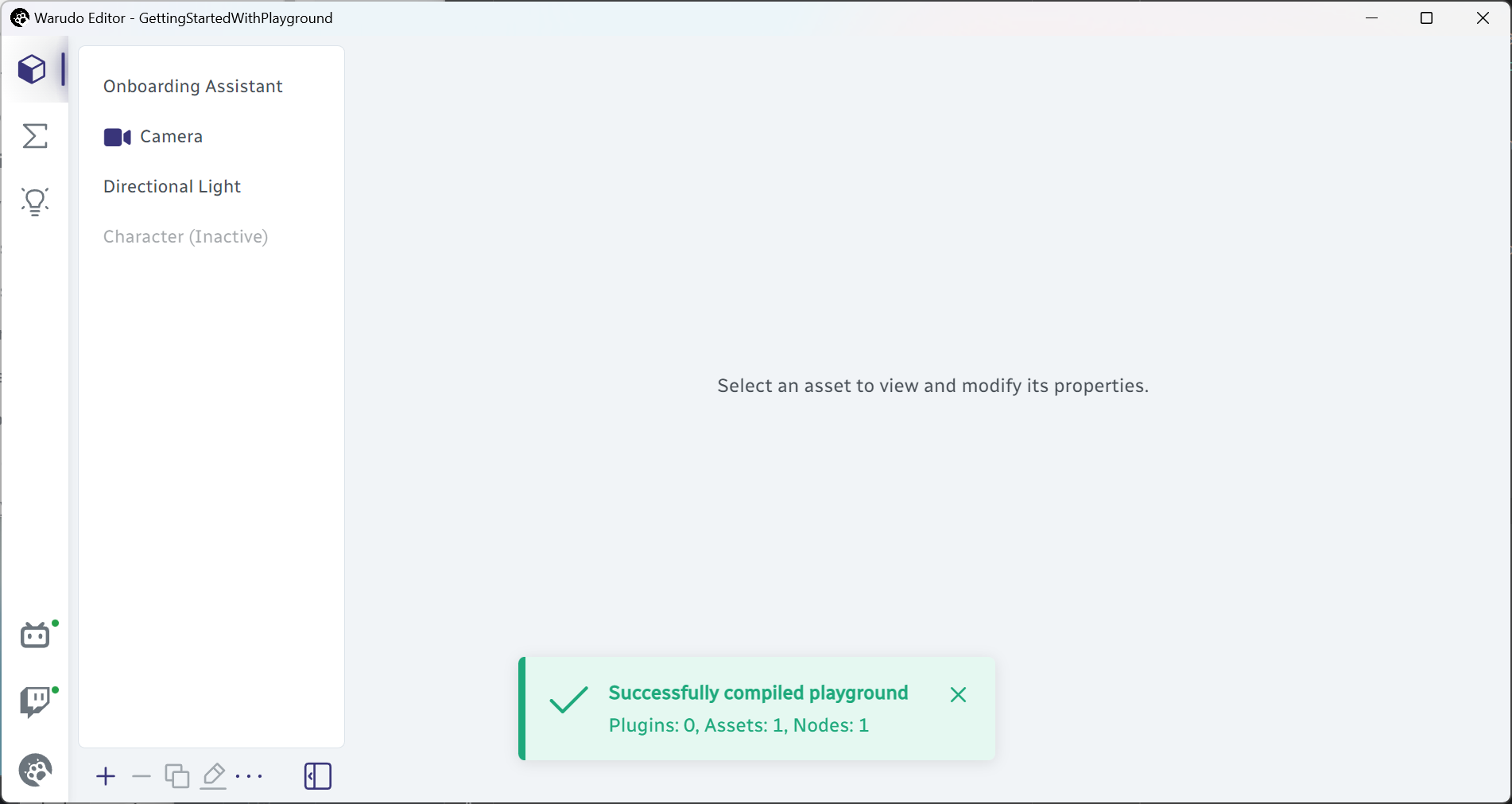
カスタムノード1つ(HelloWorldNode.cs)とカスタムアセット1つ(CookieClickerAsset.cs)が読み込まれたことを示すトーストメッセージが表示されます。
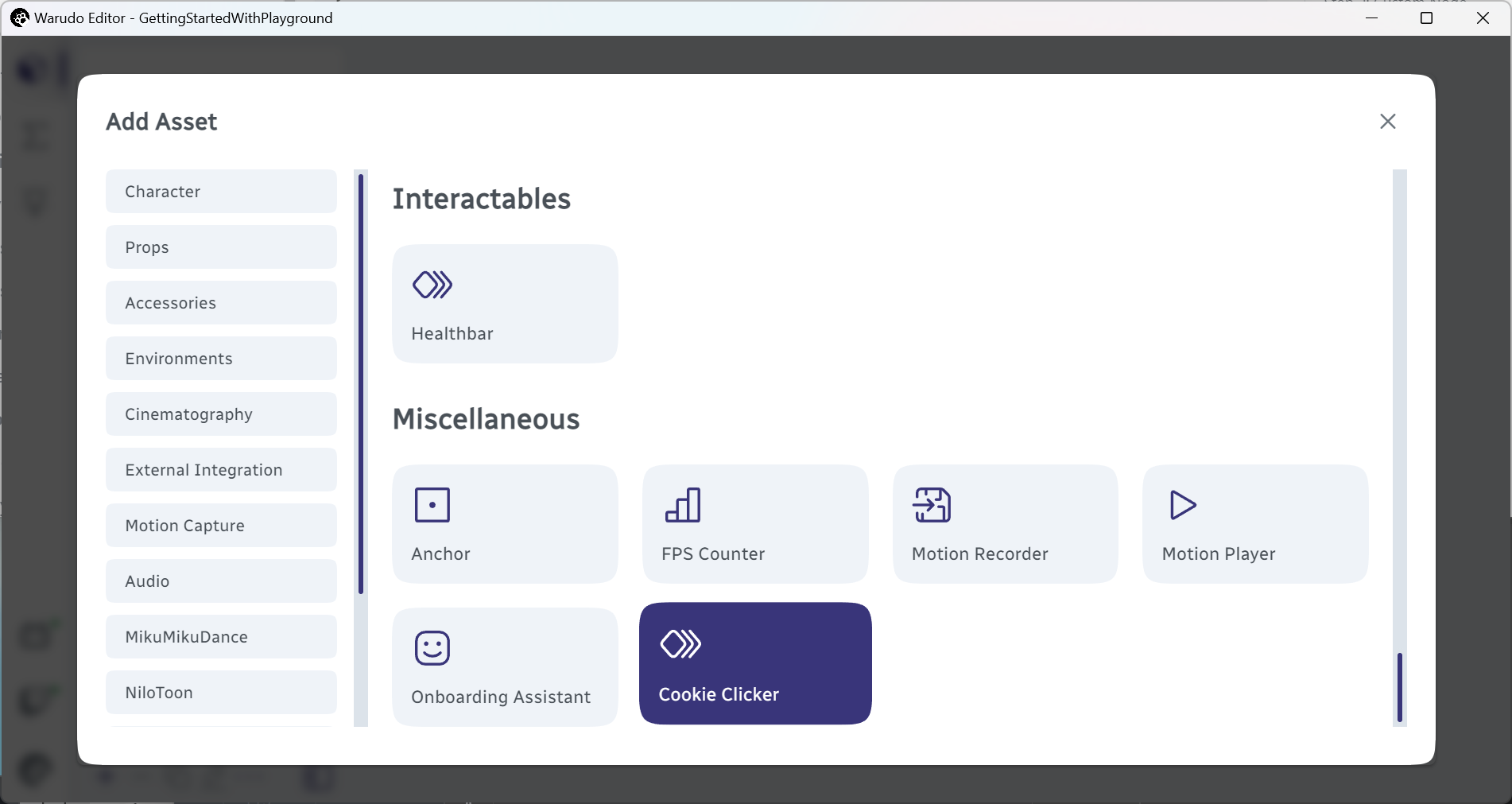
新しいアセットはAdd Assetメニューから見つけられます。
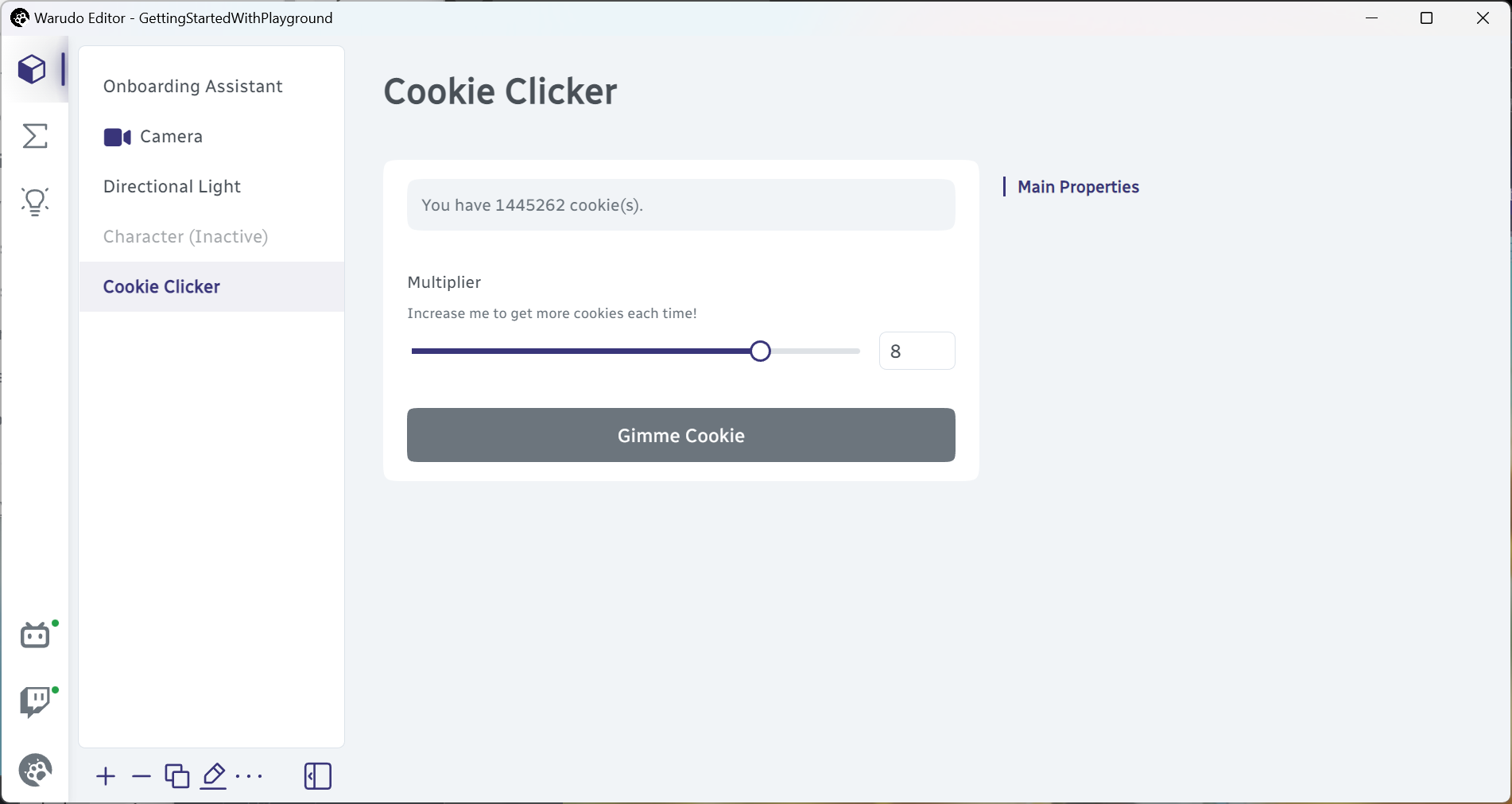
シーンに追加して楽しんでください!これなら一日中遊んでいられるのに、誰がVTubingなんて必要とするでしょう?
まとめ
この短いチュートリアルでは、Playgroundの使い方を学び、カスタムノードとアセットの仕組みを少しだけ見てきました。次のチュートリアルでは、作成したカスタムノードとアセットを配布するためのプラグインModの作成方法を見ていきます!