データフォルダー
WarudoのデータフォルダーはStreamingAssetsという名前のフォルダーで、Warudoが使用できるさまざまなデータファイルを保存します。
見つける方法
Menu ➜ Open data folderをクリックすると開けます。
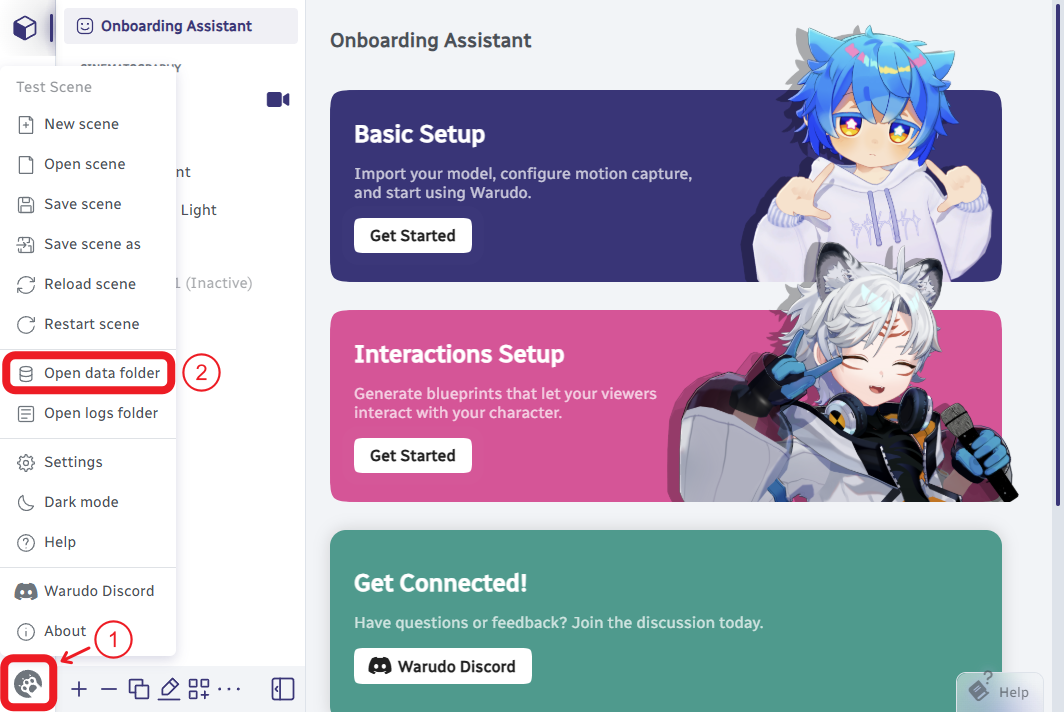
通常、次のパスにあります。
<STEAM_ROOT_DIR>\steamapps\common\Warudo\Warudo_Data\StreamingAssets
サブフォルダー
データフォルダーには、さまざまな種類のファイルを分類するための複数のサブフォルダーが含まれています。
詳細は以下のとおりです(アルファベット順)。
Binaries
このフォルダーには、プログラムに関連するバイナリファイルが含まれています。 削除または変更しないでください。
CharacterAnimationProfiles
このフォルダーは、キャラクターのアニメーションプロファイルファイルを保存するために使用します。
対応形式: JSON (*.json)
CharacterアセットのAnimationセクションにあるSave Animation Profileボタンを使用すると、キャラクターの現在のアニメーション設定がこのフォルダーに保存されます。
プロファイルファイルは、次の場面で使用できます。
- Characterアセット – Animationセクション – Load Animation Profileボタン
- Load Character Animation Profileノード – Animation Profileポート
CharacterアセットのAnimationセクションにあるOpen Animation Profiles Folderボタンを使用して、このフォルダーを直接開くこともできます。
CharacterAnimations
このフォルダーは、キャラクターが再生できるキャラクターアニメーションファイルを保存するために使用します。
対応形式:
- Unity Animation Clip (
*.anim) - Warudo Character Animation Mod (
*.warudo)
アニメーションファイルは、次の場面で使用できます。
- Characterアセット – Animationセクション – Idle Animationオプション
- Characterアセット – Animationセクション – Overlaying Animations – Animationオプション
- Character Animation Sourceノード – Valueポート
- Get Random Character Animationノード – Character Animationsポート
- Play Character One Shot Overlay Animationノード – Animationポート
- Play Character Idle Animationノード – Animationポート
CharacterアセットのAnimationセクションにあるOpen Character Animations Folderボタンを使用して、このフォルダーを直接開くこともできます。
CharacterExpressionProfiles
このフォルダーは、キャラクターの表情プロファイルファイルを保存するために使用します。
対応形式: JSON (*.json)
CharacterアセットのExpressionsセクションにあるSave Expression Profileボタンを使用すると、キャラクターの現在の表情設定がこのフォルダーに保存されます。
プロファイルファイルは、次の場面で使用できます。
- Characterアセット – Expressionsセクション – Load Expression Profileボタン
CharacterアセットのExpressionsセクションにあるOpen Expression Profiles Folderボタンを使用して、このフォルダーを直接開くこともできます。
Characters
このフォルダーは、キャラクターモデルファイルを保存するために使用します。
対応形式:
- VRM 0.x Model (
*.vrm) - VRM 1.0 Model (
*.vrm) - Warudo Character Mod (
*.warudo)
これらのファイルは、CharacterアセットのSourceオプションで使用できます。
CharacterアセットにあるOpen Characters Folderボタンを使用して、このフォルダーを直接開くこともできます。
Clients
このフォルダーには、プログラムに関連するファイルが含まれています。 削除または変更しないでください。
Environments
このフォルダーは、環境ファイルを保存するために使用します。
対応形式: Warudo Environment Mod (*.warudo)
これらのファイルは、EnvironmentアセットのSourceオプションで使用できます。
EnvironmentアセットにあるOpen Enviroments Folderボタンを使用して、このフォルダーを直接開くこともできます。
HandGestureProfiles
このフォルダーは、キャラクターのハンドジェスチャーファイルを保存するために使用します。
対応形式: JSON (*.json)
Detect Character Hand GestureノードのRecord New Hand Gestureボタンを使用すると、キャラクターのハンドジェスチャーがこのフォルダーに保存されます。
プロファイルファイルは、次の場面で使用できます。
- Detect Character Hand Gestureノード – Gestureポート
HandPoses
このフォルダーは、キャラクターのハンドポーズファイルを保存するために使用します。
対応形式: (開発中 ...)
ハンドポーズファイルは、次の場面で使用できます。
- Characterアセット – Animationセクション – Override Hand Posesオプション – Poseオプション
- Enable Character Override Hand Poseノード – Poseポート
Images
このフォルダーは、画像ファイルを保存するために使用します。
対応形式: 画像形式
画像ファイルは、次の場面で使用できます。
- Spawn Sticker From Local Imageノード – Image Sourceポート
- Get Random Local Imageノード – Imagesポート
- Screenアセット – Image Sourceオプション(Content TypeはImageにしてください)
- Discoverパネル – Published Itemsタブ – Create Item – Preview Imageオプション
LipSyncProfiles
このフォルダーには、プログラムに関連するファイルが含まれています。 削除または変更しないでください。
Localizations
このフォルダーには、プログラムに関連するファイルが含まれています。 削除または変更しないでください。
MMD
対応形式: Vocaloid Motion Data (MikuMikuDance) (*.vmd)
ファイルは、次の場面で使用できます。
- MMD Playerアセット – Character Motionオプション
Motions
対応形式: Warudo Animation Data (*.wanim)
Warudo Animation Dataファイルは、Motion Recorderアセットで作成できます。
ファイルは、次の場面で使用できます。
- Motion Playerアセット – Motion Sourcesオプション
Motion RecorderアセットにあるOpen Motions Folderボタンを使用して、このフォルダーを直接開くこともできます。
Music
対応形式: 音声形式
ファイルは、次の場面で使用できます。
- Music Playerアセット – Sourceオプション
- Play Musicノード – Sourceポート
- Music Sourceノード – Valueポート
Music PlayerアセットにあるOpen Music Folderボタンを使用して、このフォルダーを直接開くこともできます。
Particles
対応形式: Warudo Particle Mod (*.warudo)
ファイルは、次の場面で使用できます。
- Propアセット – Sourceオプション
- Particle Sourceノード – Valueポート
- Get Random Particleノード – Particlesポート
- Spawn Particleノード – Sourceポート
- Throw Propノード – Impact Particle Sourceポート
PendulumPhysicsProfiles
このフォルダーは、振り子物理プロファイルファイルを保存するために使用します。
対応形式: JSON (*.json)
ファイルは、次の場面で使用できます。
- Motion Captureアセット – Pendulum Physicsセクション – Load Pendulum Physics Profileボタン
- Load Pendulum Physics Profileノード – Pendulum Physics Profileポート
Motion CaptureアセットのPendulum PhysicsセクションにあるOpen Pendulum Physics Profiles Folderボタンを使用して、このフォルダーを直接開くこともできます。
Playground
対応形式: C# Source Code File (*.cs)
参照: Playground
Plugins
対応形式: Warudo Plugin Mod (*.warudo)
Props
対応形式: Warudo Prop Mod (*.warudo)
ファイルは、次の場面で使用できます。
- Propアセット – Sourceオプション
- Prop Sourceノード – Valueポート
- Get Random Propノード – Propsポート
- Throw Propノード – Prop Sourceポート
このフォルダーは、Menu → Open Data Folderでデータフォルダーを開き、Propsフォルダーへ移動すると確認できます。
Scenes
このフォルダーは、Warudo Sceneファイルを保存するために使用します。
対応形式: JSON (*.json)
シーンファイルは、次の場面で使用できます。
- Menu – Open scene
Screenshots
CameraアセットのOutputセクションにあるTake Screenshotボタンを使用すると、カメラの現在の出力がPNG形式でこのフォルダーに保存されます。
同様に、Take Screenshotノードを呼び出すと、選択したカメラの現在の出力がPNG形式でこのフォルダーに保存されます。
Sounds
対応形式: 音声形式
ファイルは、次の場面で使用できます。
- Play Soundノード – Sourceポート
- Sound Sourceノード – Valueポート
- Get Random Soundsノード – Soundsポート
- Throw Propノード – Launch/Impact Sound Sourceポート
Play SoundノードにあるOpen Sounds Folderボタンを使用して、このフォルダーを直接開くこともできます。
SteamVR
このフォルダーには、プログラムに関連するファイルが含まれています。 削除または変更しないでください。
Videos
このフォルダーは、動画ファイルを保存するために使用します。
対応形式: 動画形式
動画ファイルは、次の場面で使用できます。
- Screenアセット – Video Sourceオプション(Content TypeはVideoにしてください)
追加のサブフォルダー
Steam Workshopの一部のプラグインは、StreamingAssetsの下に追加のサブフォルダーを作成する場合があります。
Warudoに関連するファイルをより適切に管理するため、次のサブフォルダーを作成することもおすすめします。
AssetProfiles
このフォルダーは、Export asset to fileボタンから出力したアセットプロファイルファイルを保存するために使用できます。
Blueprints
このフォルダーは、Export blueprint to fileボタンから出力したブループリントファイルを保存するために使用できます。