はじめての Mod を作成する
はじめての Mod を作成しましょう。このチュートリアルでは、シンプルな白いキューブの道具Modを作成します。
始める前に、Warudo SDKのセットアップが完了していることを確認してください。
Unity の経験がない場合は、Unity エディターに慣れるために初心者向けチュートリアルをいくつか進めることをおすすめします。Unity Learnはよい出発点です。
初めて Mod を作るときは少し圧倒されるかもしれません。助けが必要な場合は、お気軽に Discord でご連絡ください!
チュートリアル
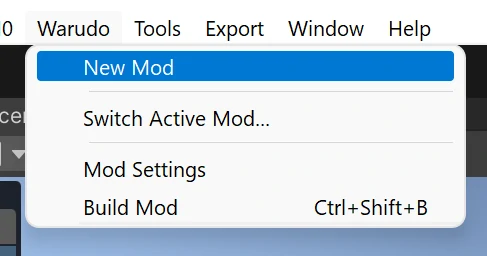
新しい Mod を作成するには、メニューバーから Warudo → New Mod を選択します。
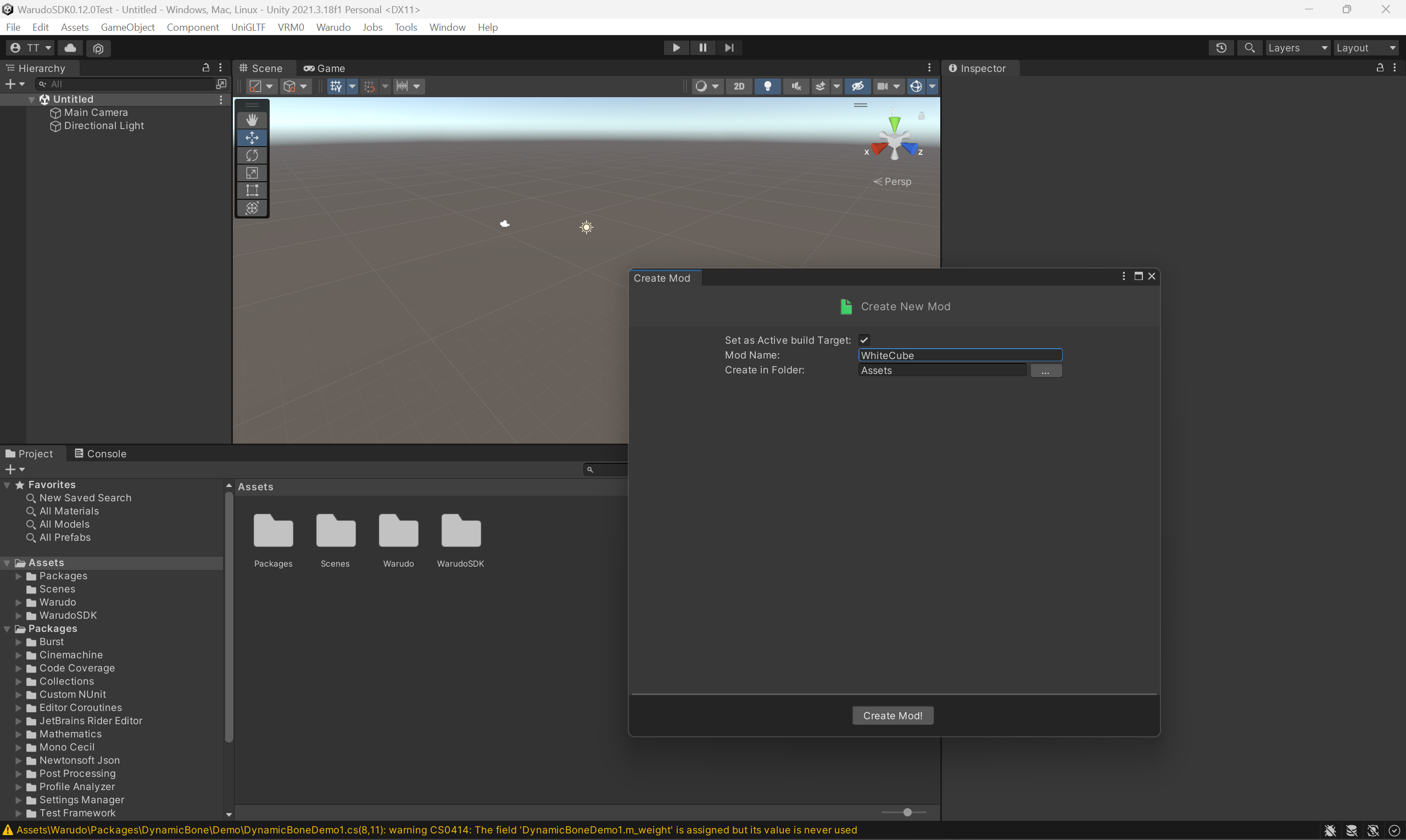
Mod Name に "WhiteCube" と入力し、"Create Mod!" をクリックします。
Assets フォルダの下に、作成した Mod 用のフォルダが生成されます。
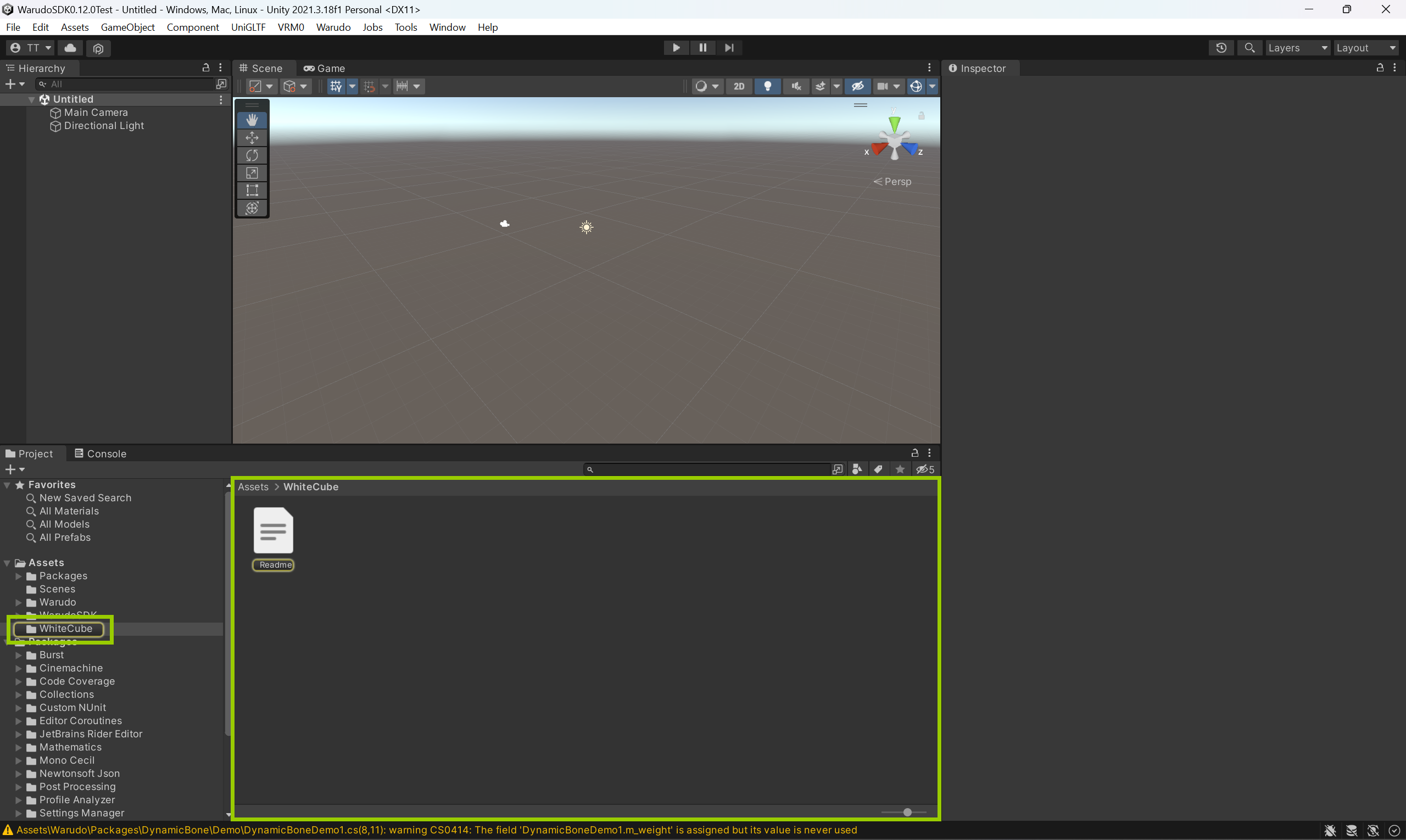
Mod と同じ名前のこのフォルダをMod フォルダと呼びます。
Mod 用のすべてのアセット(例: プレハブ、シェーダー、マテリアル)とスクリプトは Mod フォルダに配置する必要があります。 Mod フォルダの外に置かれたものは Mod に含まれません。
シーンにキューブを作成します。メニューバーで GameObject → 3D Object → Cube を選択します。
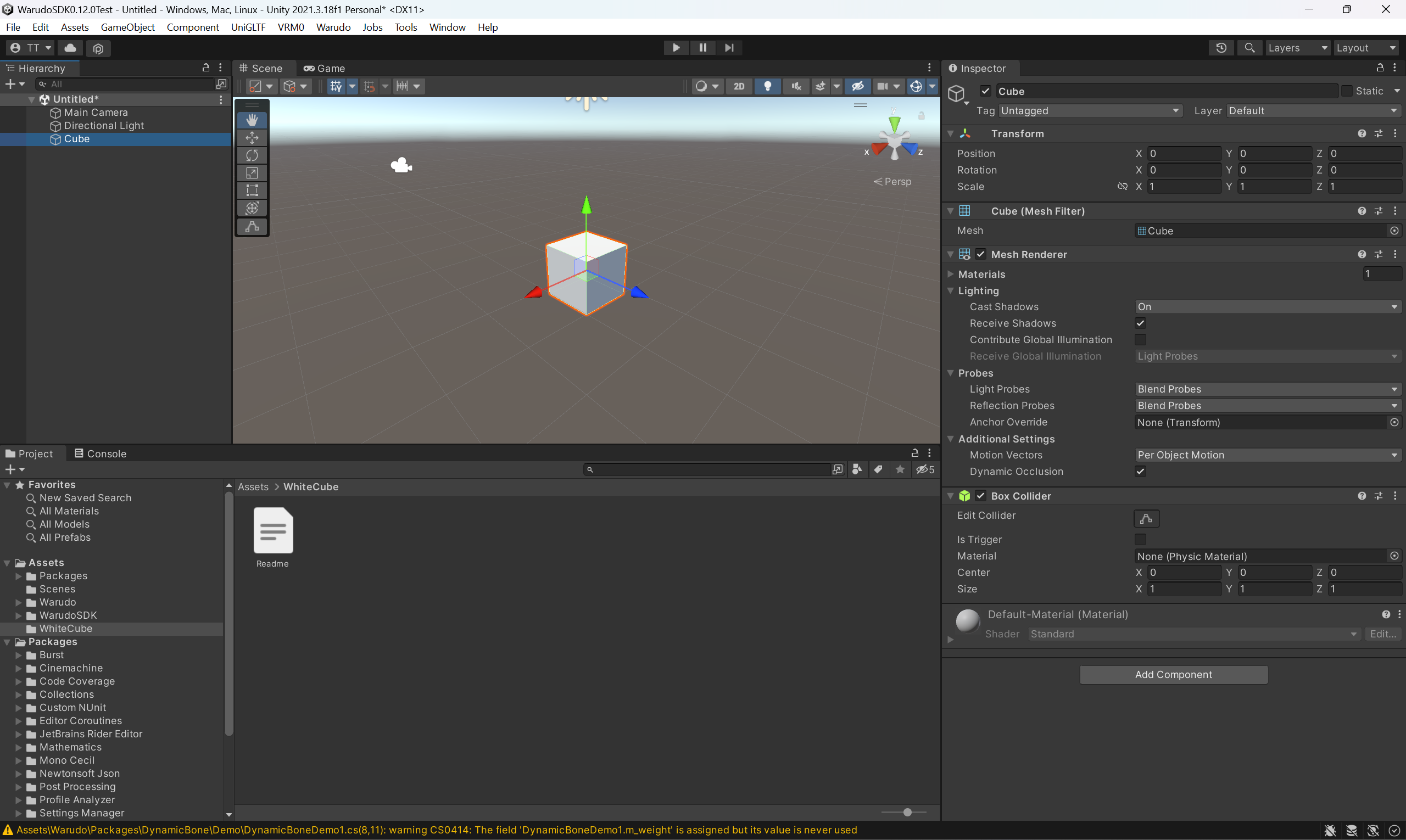
キューブを Mod としてエクスポートするには、Mod フォルダ内に プレハブ を作成する必要があります。シーンでキューブを選択し、Mod フォルダへドラッグして、青いキューブアイコンの プレハブ を作成します。
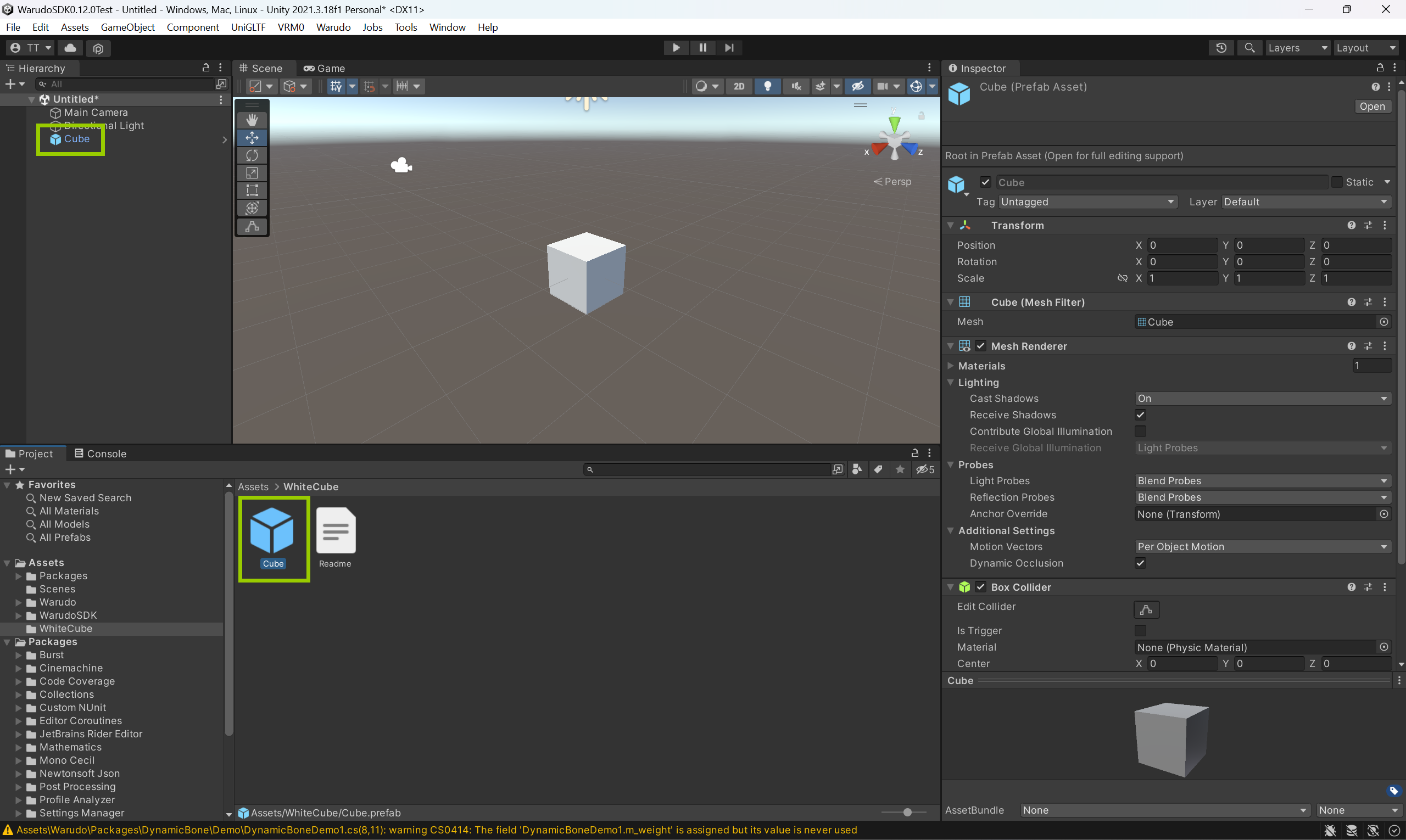
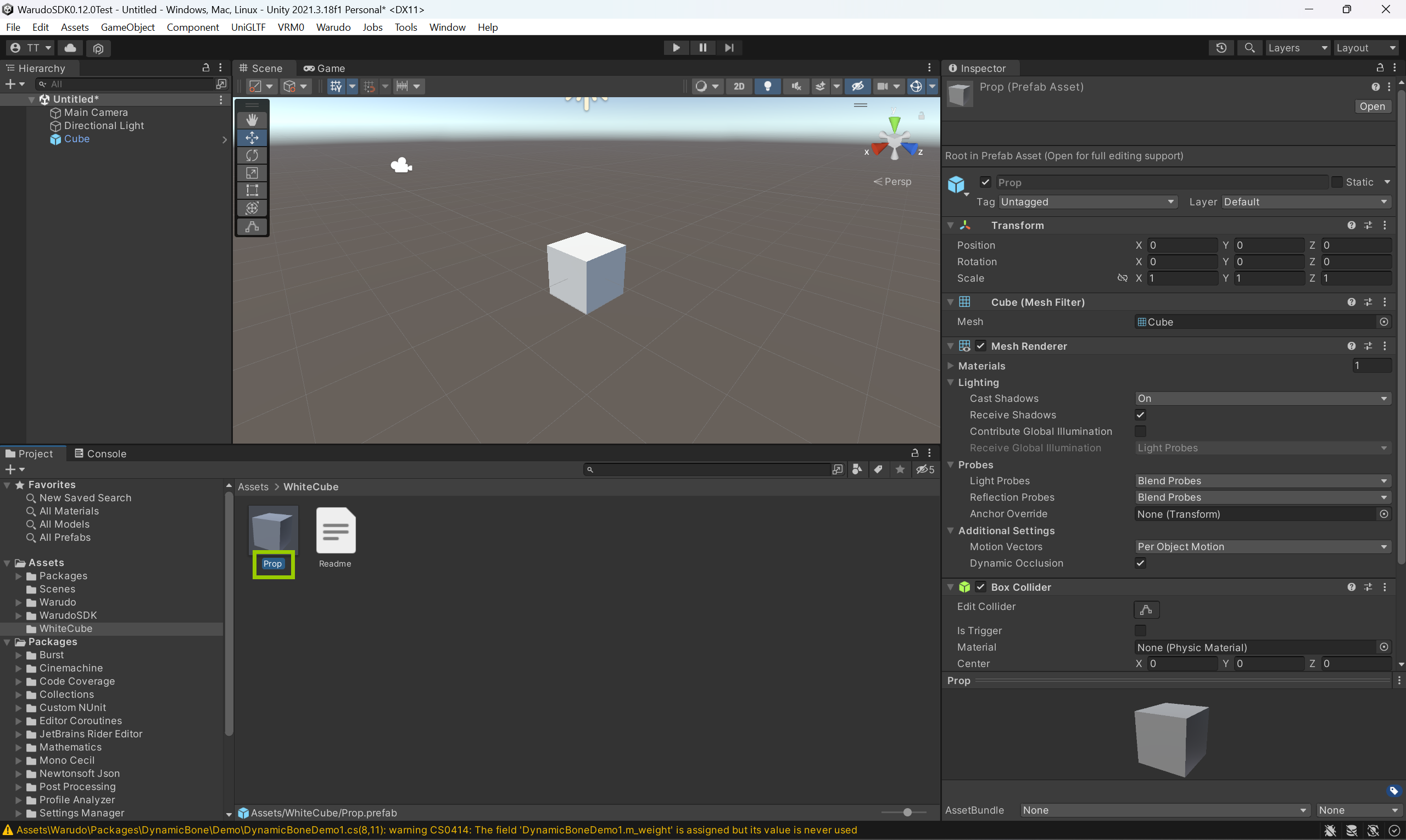
Warudo は作成する Mod の種類を知る必要があります。今回は道具Mod を作成するため、プレハブ の名前を "Prop" に変更します。プレハブ を右クリックして Rename を選択します。
もう少しで完了です。Mod をエクスポートする前に、Mod の設定が正しいことを確認しましょう。Warudo → Mod Settings を選択して Mod settings ウィンドウを開くと、Mod の名前、バージョン、作者、説明を設定できます。Warudo のプレビューギャラリーに表示する Mod アイコンも指定できます。
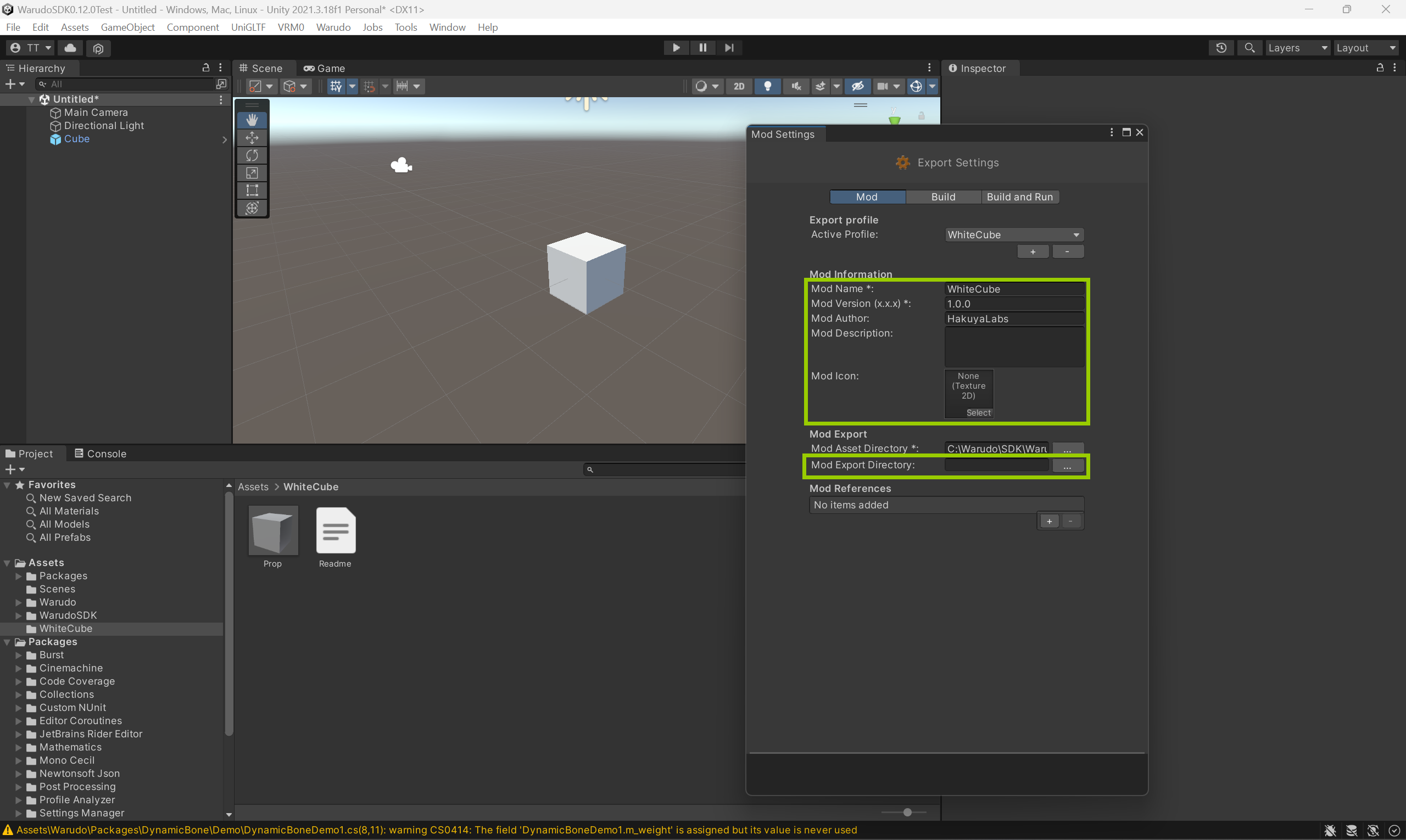
既定では Mod Export Directory は空です。この場合、Mod はプロジェクトのルートフォルダにエクスポートされます。対応する Warudo データフォルダに設定しておくと、エクスポート後すぐに Warudo で Mod をテストできて便利です。
Warudo で Menu → Open Data Folder を選択し、データフォルダを開きます。そのパスをコピーし、Mod Export Directory フィールドに貼り付けます。今回は道具Mod を作成するため、パスの末尾に \Props を追加します。たとえばデータフォルダが C:\Program Files (x86)\Steam\steamapps\common\Warudo\Warudo_Data\StreamingAssets の場合、Mod Export Directory は C:\Program Files (x86)\Steam\steamapps\common\Warudo\Warudo_Data\StreamingAssets\Props になります。
同様に、キャラクターMod を作成する場合は Mod Export Directory を Characters データフォルダに設定します。
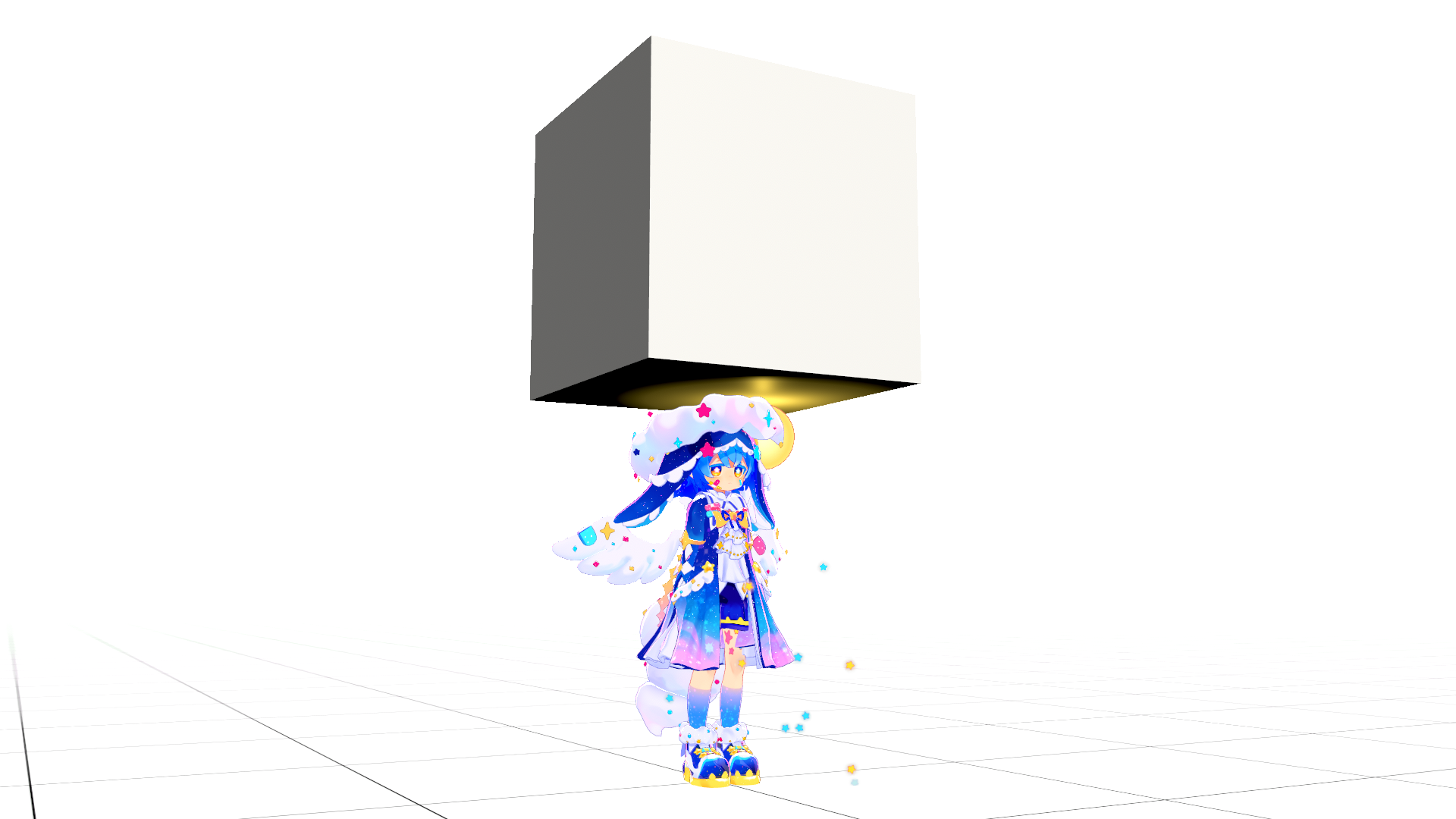
最後に Warudo → Build Mod を選択して Mod をエクスポートします。エクスポート後、道具のデータフォルダに WhiteCube.warudo が表示されます。Warudo で道具アセットを作成し、Source ドロップダウンから "WhiteCube" を選択します。シーンに白いキューブが表示されたら成功です。はじめての Mod が完成しました!
ほかの Mod の作成手順も同様です。Warudo → New Mod で新しい Mod を作成し、アセットとスクリプトを Mod フォルダに入れ、Warudo → Build Mod でエクスポートします。各種類の Mod の詳細は、サイドバーの対応するセクションを参照してください。
Mod の名前を付ける
新しい Mod を作成するときは、Mod の名前を指定する必要があります。Mod の名前は Warudo で Mod を識別するために重要です。"My Mod" や "Test Mod" のような一般的な名前は、ほかの人が Mod を見つけにくくなり、ほかの Mod と競合する可能性もあるため使用しないでください。
固有で内容を説明する名前を使用することをおすすめします。名前にはスペースを含められますが、特殊文字は使用できません。
同じ名前の Mod は一度に 1 つしか読み込めません。別の Mod をエクスポートするために Mod フォルダを再利用しないよう注意してください!
ホットリロード
Warudo はホットリロードをサポートしています。つまり、Unity から既存の Mod ファイルを上書きする新しいバージョンをエクスポートすると、Warudo が自動的に Mod を再読み込みし、変更をシーンに反映します。たとえばキューブのマテリアルを赤に変更して再度 Mod をエクスポートすると、Warudo 上のキューブはすぐに赤くなります。
ホットリロードは常に期待どおりに機能するとは限りません。問題が発生した場合は、Warudo を再起動してください。