ペンディスプレイの手の同期
はじめに
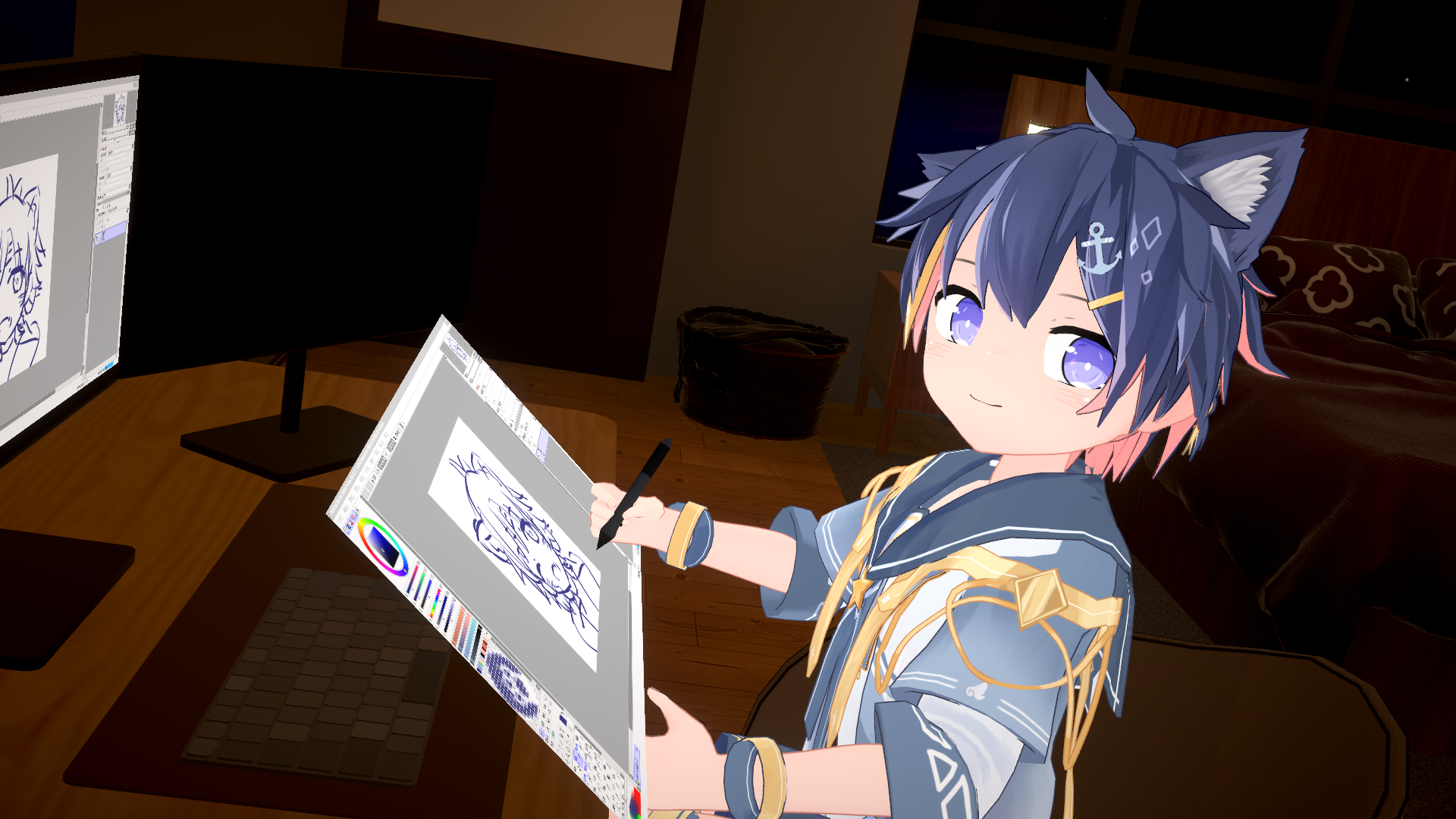
このページでは、お絵描きやデザイン作業の配信環境を構築するのに役立つサンプルシーンを紹介します。 Warudoワールド内で、ペンを持ち、スクリーンアセット上のカーソルに完全に追従させることができます!
紹介!
チュートリアル
ステップ1 - 準備
-
まず、以降のチュートリアルを進めるために、Steamワークショップで次のアイテムをサブスクライブする必要があります。
アイテム SteamワークショップURL 環境 🔗 Loft Apartment キャラクター 🔗 VRoid Avatar Sample A 道具 1 🔗 Square Grid 道具 2 🔗 Drawing Tablet Set ノード 🔗 Mouse Position Nodes -
次に、次のファイルをダウンロードし、
<WARUDO_DATA_FOLDER>\Scenesフォルダーに配置する必要があります。
- 次に、Warudoの
Open sceneオプションからダウンロードしたシーンを開くことができます。
このチュートリアルに従うには、URP(Nilotoon)をBiRPに切り替える必要があります。 設定完了後にURPへ戻し、環境とキャラクターをURP版に置き換えることができます。
ステップ2 - ディスプレイの割り当て(マルチディスプレイユーザー向け)
- Warudoのメインウィンドウを配置するモニターを決めます。 (モニターAと呼びます)
- Warudo内に表示するモニターを決めます。 (モニターBと呼びます)
モニターA = モニターBの場合はステップ3へ直接進めます。異なる場合は、次の手順に進みます。
-
✨
Mouse Position Relative To ScreenノードのOutput Offset X/Y値を変更し、マウスがモニターBの左上隅にあるときにOutputが(0,0)になるようにします。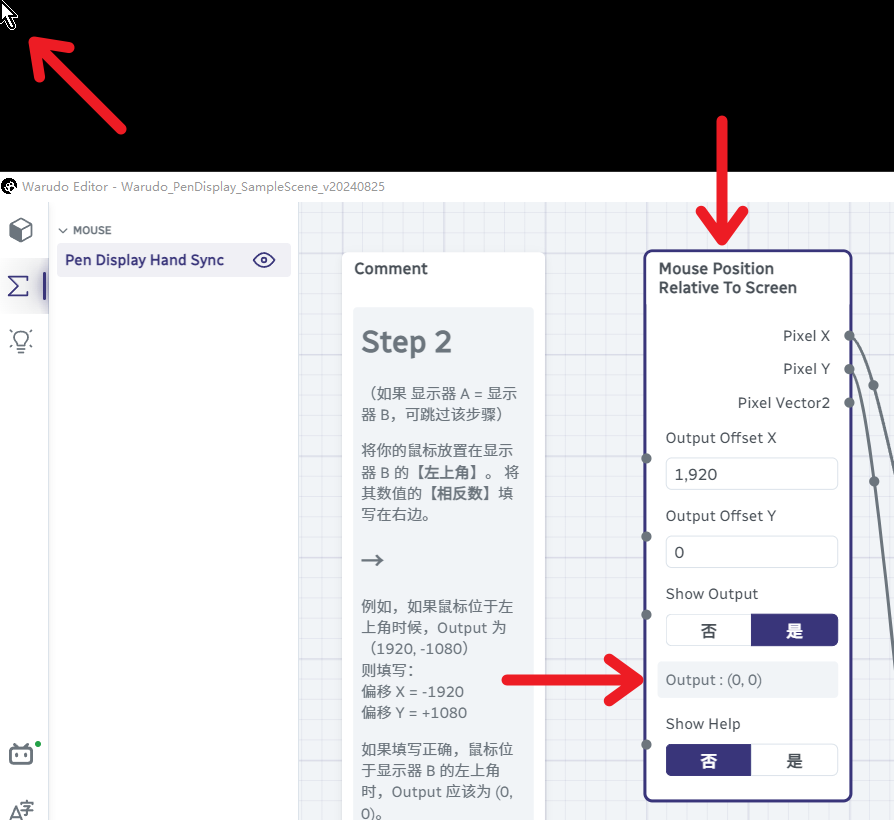
- マウスをモニターBの左上隅に移動します。
- 現在の
Outputの❗ 反対の値 ❗をOutput Offset X/Yに入力します。 例: マウスが左上隅にあるときのOutputが(1920, -1080)の場合、次のように入力します。Output Offset X=-1920Output Offset Y=+1080 - もう一度✨の手順を確認します。
モニターAまたはBの選択を変更するたびに、オフセット値を再調整する必要があります。
ステップ3 - ディスプレイ解像度の入力
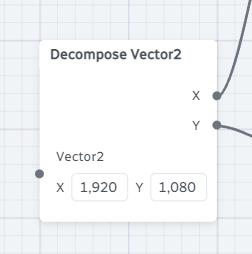
モニターBの解像度(ピクセル単位)をDecompose Vector2ノードに入力します。
| サイズ | X | Y |
|---|---|---|
| 1080p | 1920 | 1080 |
| 2K | 2560 | 1440 |
| 4K | 3840 | 2160 |
| ⋯ | ⋯ | ⋯ |
ステップ4 - ディスプレイの選択
モニターB用のディスプレイを、Prop - Drawing Screen内のContent - Displayとして選択します。
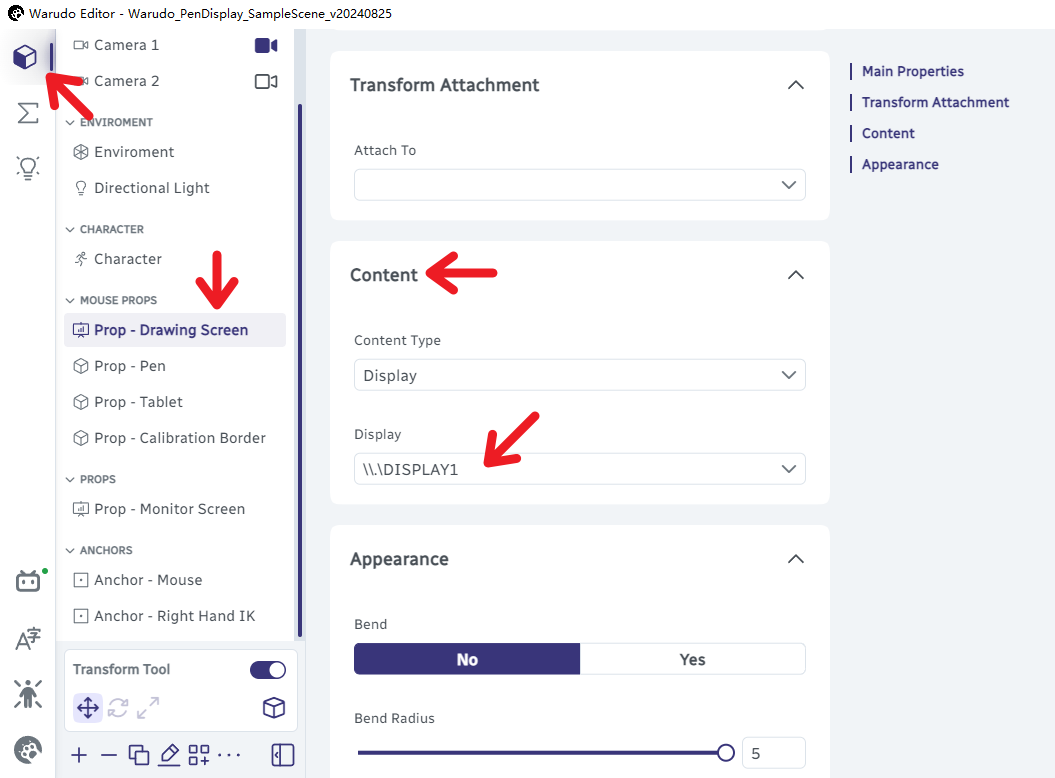
ステップ5 - (任意)アセットのカスタマイズ
初回はこのステップをスキップすることをおすすめします。
初心者ナビを使用して、自分のキャラクター、環境、モーションキャプチャを設定できます。
キャラクターとスクリーンの位置をカスタマイズすることもできます。
キャラクターによっては、キャラクターがより自然にペンを持てるよう、 Anchor - Right Hand IK 内の Transform - Position の値を調整する必要があります。
モーションキャプチャ設定で、Finger Movementsの振り子物理を無効にする必要があります!
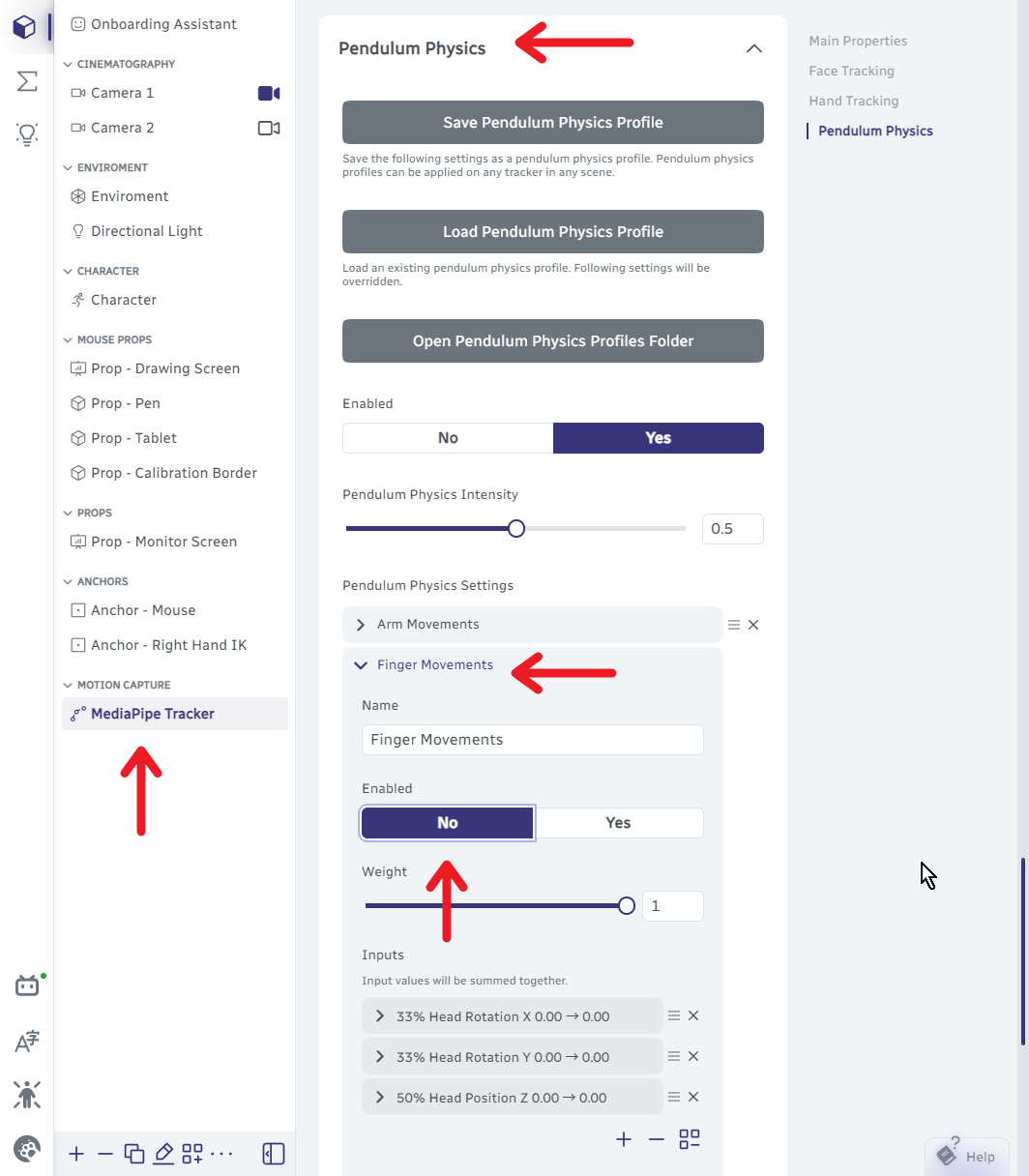
- その他の身体関連の振り子物理(
Arm MovementsやBody Leanなど)もオフにすることをおすすめします。
ステップ6 - マッピングのキャリブレーション
Prop - Calibration BorderのScaleにある X と Y の値をそれぞれ調整します。
スクリーンが赤い枠の内側の縁にできるだけ正確に収まるようにしてください。
毎回スケールを調整する前に、🔗 Uniform Scaling のロックを解除する必要があります。
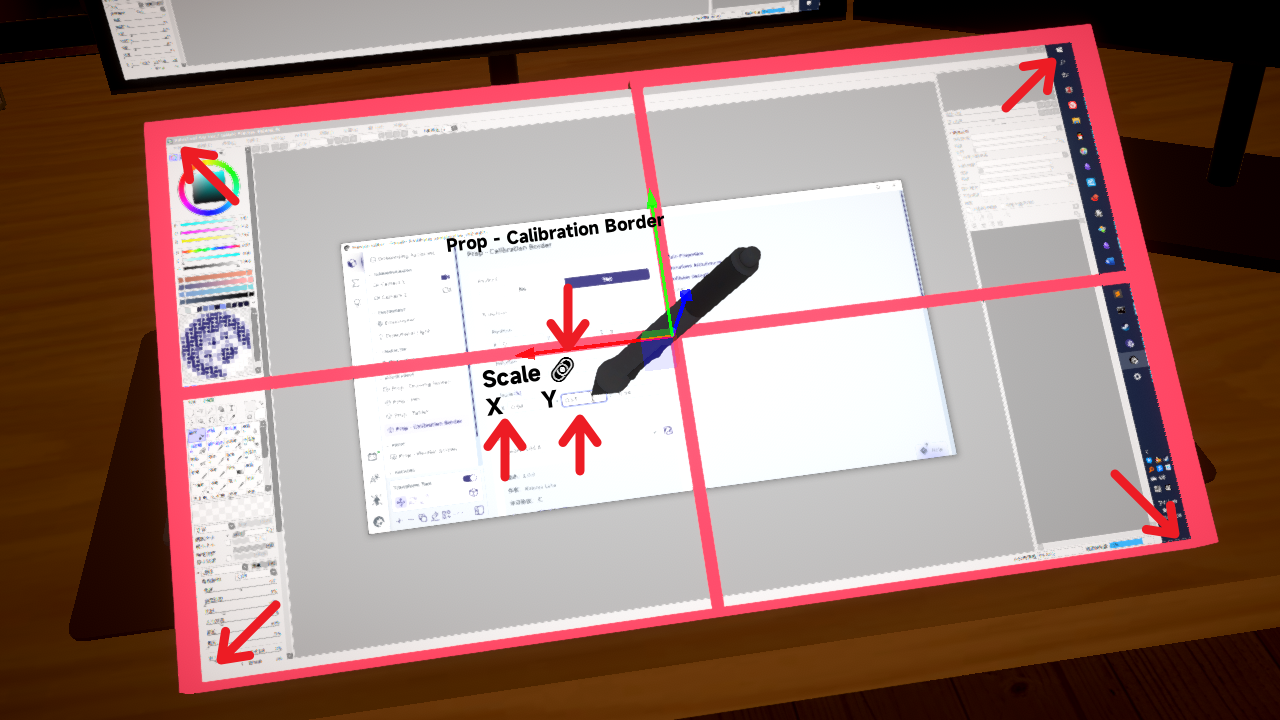
ステップ7 - キャリブレーション枠を隠す
最後に、Prop - Calibration BorderアセットのEnabledオプションをNoに切り替えることで、非表示にできます。
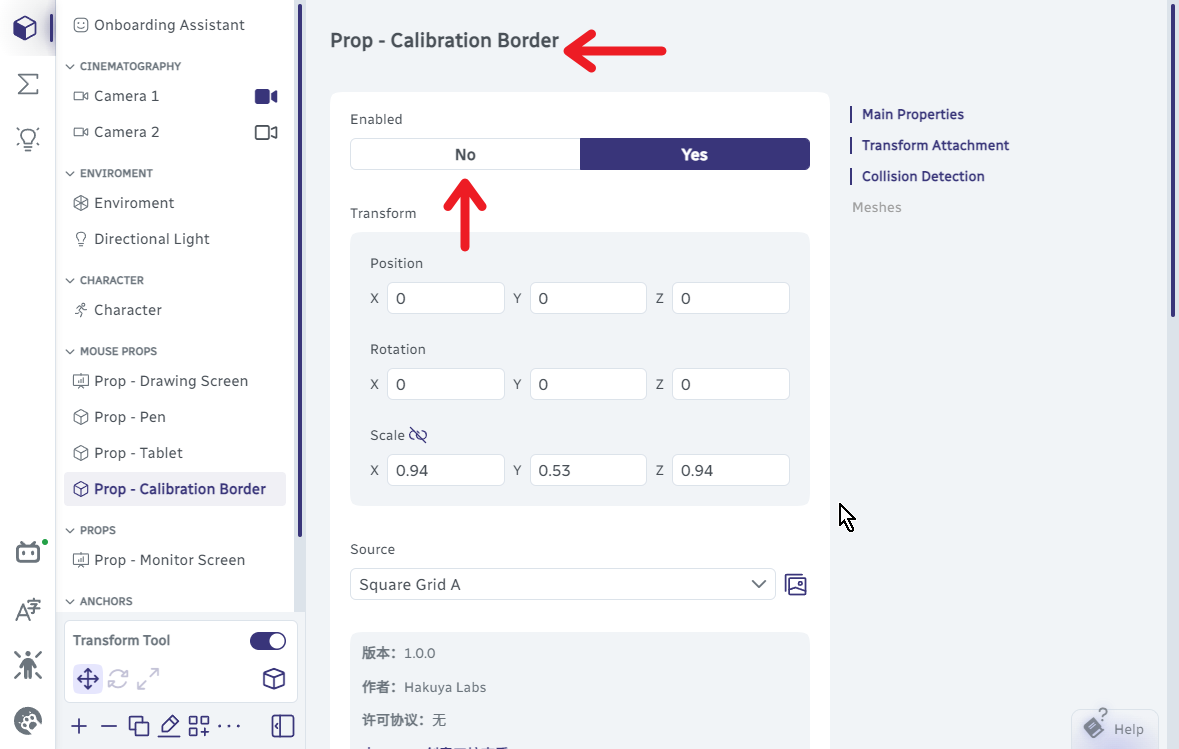
Prop - Calibration Borderを削除しないでください。削除すると、次回キャリブレーションできなくなります。
注意事項
-
好みのトラッキング方法を選ぶために、モーションキャプチャアセットの
Mirrored TrackingまたはInvert Handsを変更する必要がある場合があります。 -
モニターAまたはモニターBの選択を変更する場合は、ステップ2~6を繰り返す必要があります。
-
Prop - Drawing Screenの厚みを調整したり、Prop - Tabletを有効にしてスケールを調整したりすると、さらにリアルさを高められます。
既知の問題
手とペンのクリッピング
このブループリントではペン先をカーソルに合わせることを最優先しており、手IKの実装原理による制限のため、手がスクリーン中央から離れすぎると、ペンが手に完全にはフィットしない場合があります。
そのため、スクリーンのスケールを大きくしすぎないことをおすすめします。
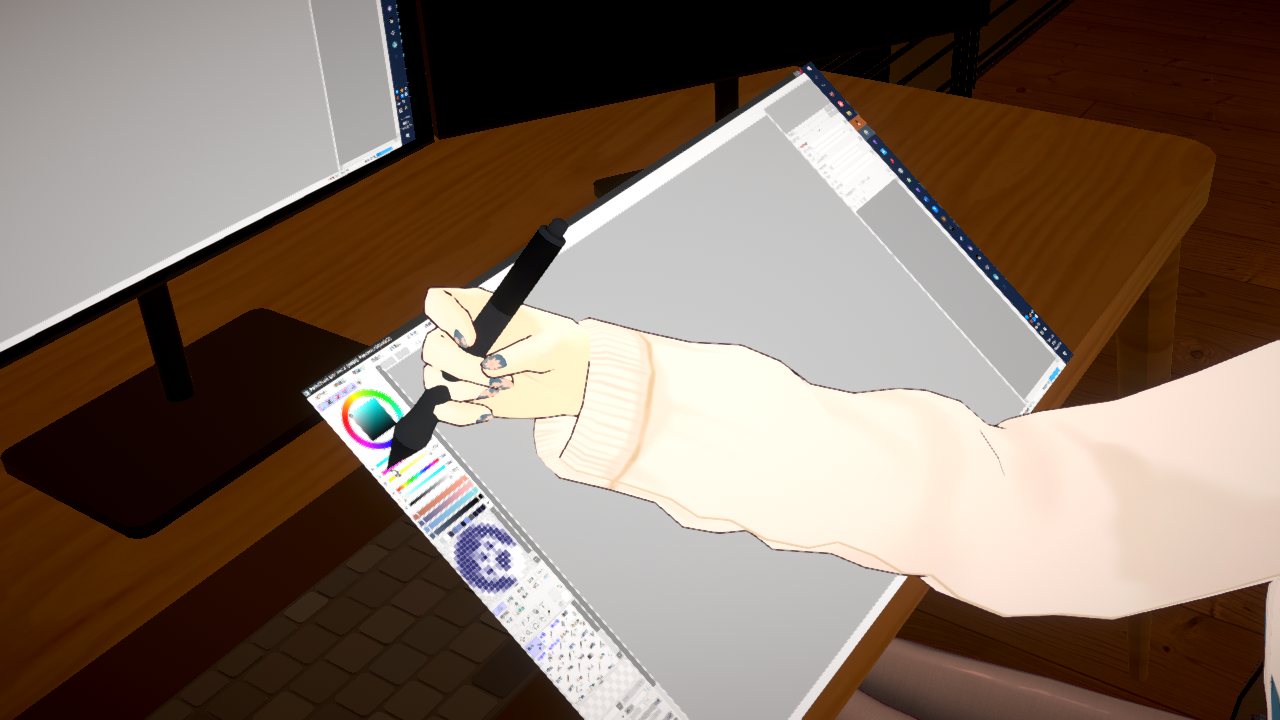
ペンを指のボーンにバインドすればこの問題を回避できますが、ペンがカーソルに完全に追従できなくなるため、ペンディスプレイよりペンタブレットに適しています。 (このシーンは現在このモードに対応していません)
ディスプレイが消える
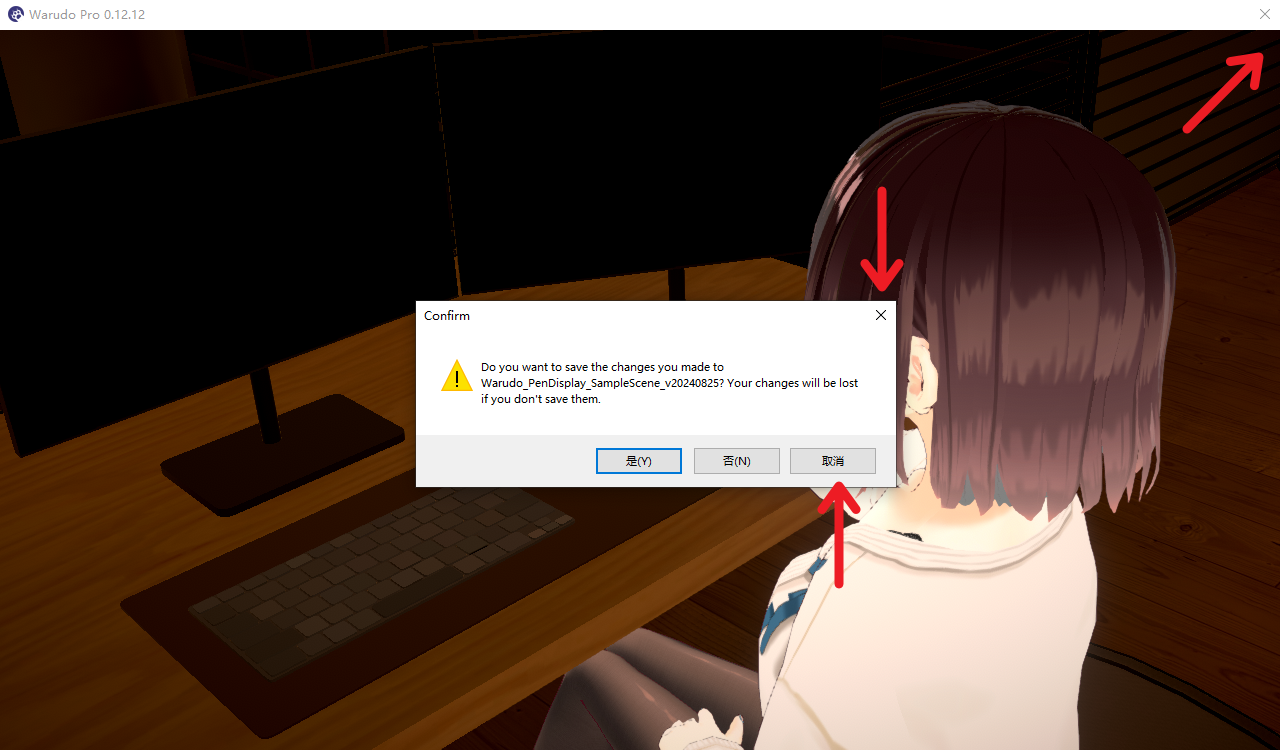
Warudoメインウィンドウを終了せずに右上隅の閉じるボタンをクリックすると、スクリーンが消えます(ディスプレイのオプションリストがnullになるためです)。
これは修正待ちのバグで、現在はWarudoを終了して再度開くことでしか解決できません。(変更内容は保存できます)