新手上路
基本设置
首先, 当你打开 Warudo 时, 你应该能看到两个窗口: 分别是 主窗口 和 编辑器窗口.

主窗口
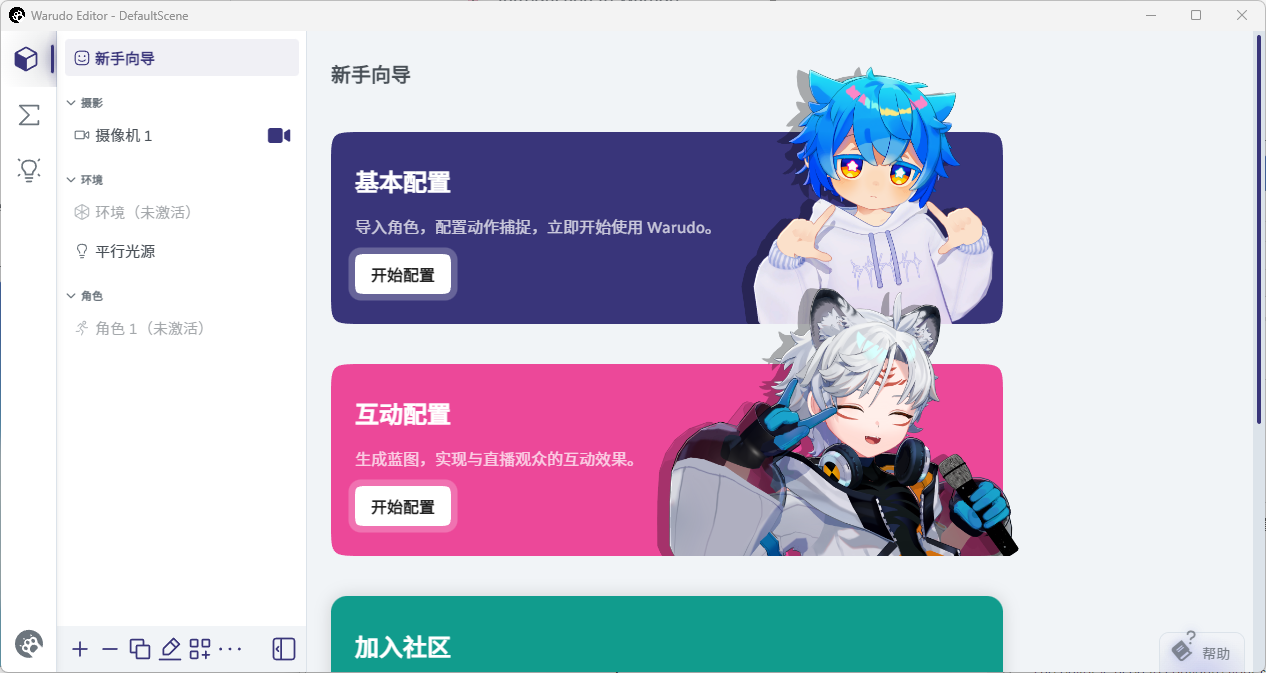
编辑器窗口
编辑器用于配置你的角色、环境等,然后配置好的东西会在主窗口运行。你可以随时关闭编辑器窗口,如果要重新打开配置窗口,切换到主窗口,然后按 ESC 即可重新启动编辑器。
让我们再深入一些,点击 基本配置 → 开始配置.

基本配置窗口
点击 打开角色文件夹,这时会弹出资源管理器,并打开名为 "Characters" 的文件夹。这就是存放角色模型的位置。
Warudo 支持两种模型格式,分别是: .vrm 和 .warudo. 前者是 VRoid Studio 之类的程序导出的标准 Avatar(化身) 格式,而后者是 Warudo 自己专用的格式,并且几乎支持任意兼容 Unity 的角色模型 (详细信息)。 现在,让我们把一个 .vrm 文件放在 "Characters" 文件夹里。
Q: Warudo 是否支持 .vsfavatar 模型?
A: 不, Warudo 不支持 .vsfavatar 模型。 但是,如果你可以使用创建 .vsfavatar 模型的源文件,那么创建 .warudo 模型也非常简单; 因为 .vsfavatar 和 .warudo 都是由 Unity 导出的。请参考 “Mod制作指南” 了解更多详情。
现在,回到 Warudo 的编辑器窗口,展开下拉菜单。你应该能在列表中看到你角色的名字,选择它,你的角色就会被加载到场景中了!

角色被加载到场景中
选择角色后,点击右下角 确定 继续下一步(如果没看到 确定 按钮,鼠标滚轮往下滚一下)。 在这里,系统会询问你是否希望 Warudo 为你推荐运动捕捉设置。
如果选择“是” ,Warudo 会问你几个问题,以决定使用什么样的面部捕捉和动作捕捉方案。
举个例子,假如你有一部 iPhone 和一个 WebCam(网络摄像头),但是你没有“Leap Motion 控制器”或全身追踪硬件,Warudo 会建议你使用 iFacialMocap(一个 iPhone 应用程序)进行面部捕捉,以及推荐使用 MediaPipe(内置方案,使用你的WebCam进行追踪)进行手部追踪。
如果选择“否”,那么你需要自己手动选择要使用的面部捕捉和动作捕捉方案。
如果您是首次使用,我们建议您选择“是”,让 Warudo 为你推荐运动捕捉设置。点击 确定,接着根据你的情况进行选择, 然后再次点击 确定 。

配置动作捕捉
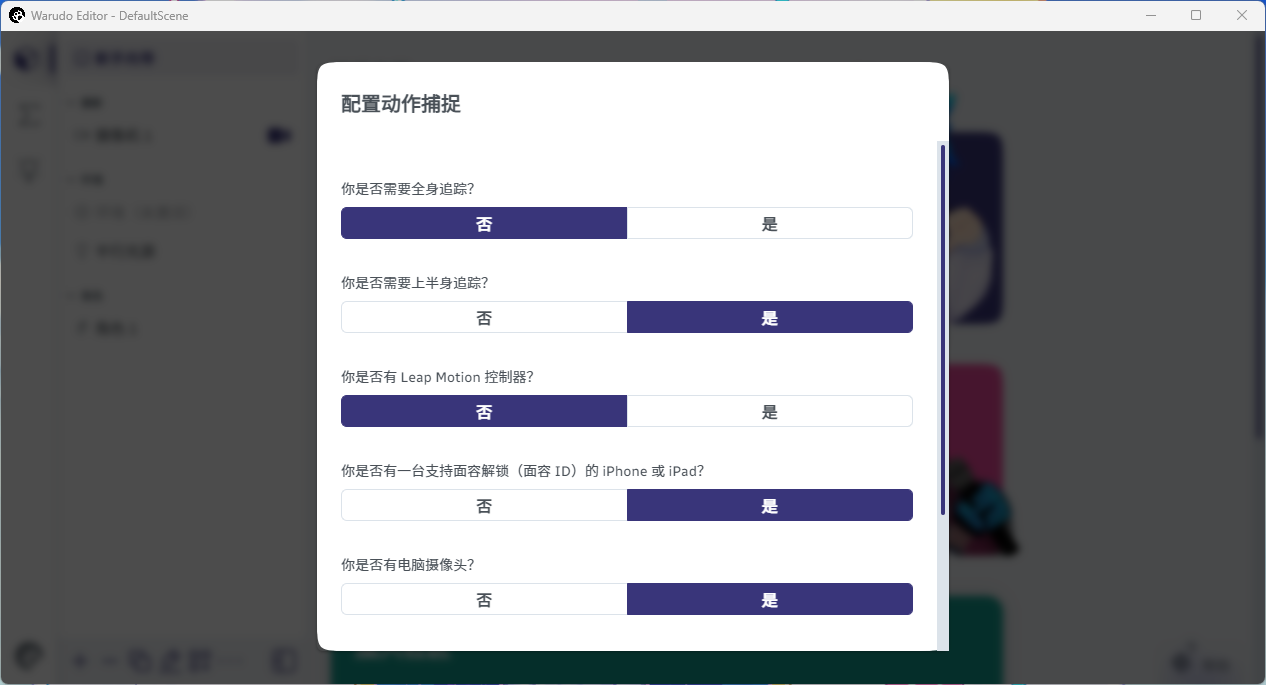
回答几个问题
在下一个页面中,你需要对 Warudo 为你选择的面部捕捉和动作捕捉方案进行确认。


确认动作捕捉设置
如果你要设置一个辅助跟踪系统,可以使用 次要姿态追踪 选项。这可以让你在使用 VR 跟踪器/Mocopi 进行主要跟踪的同时,额外使用 MediaPipe 或 Leap Motion 控制器 或 StretchSense 手套 进行另外的手部追踪。
点击 确定 进入下一步。 如果你的模型有表情,Warudo可以帮助你导入这些表情并为它们分配快捷键。选择 导入表情 并点击 确定。
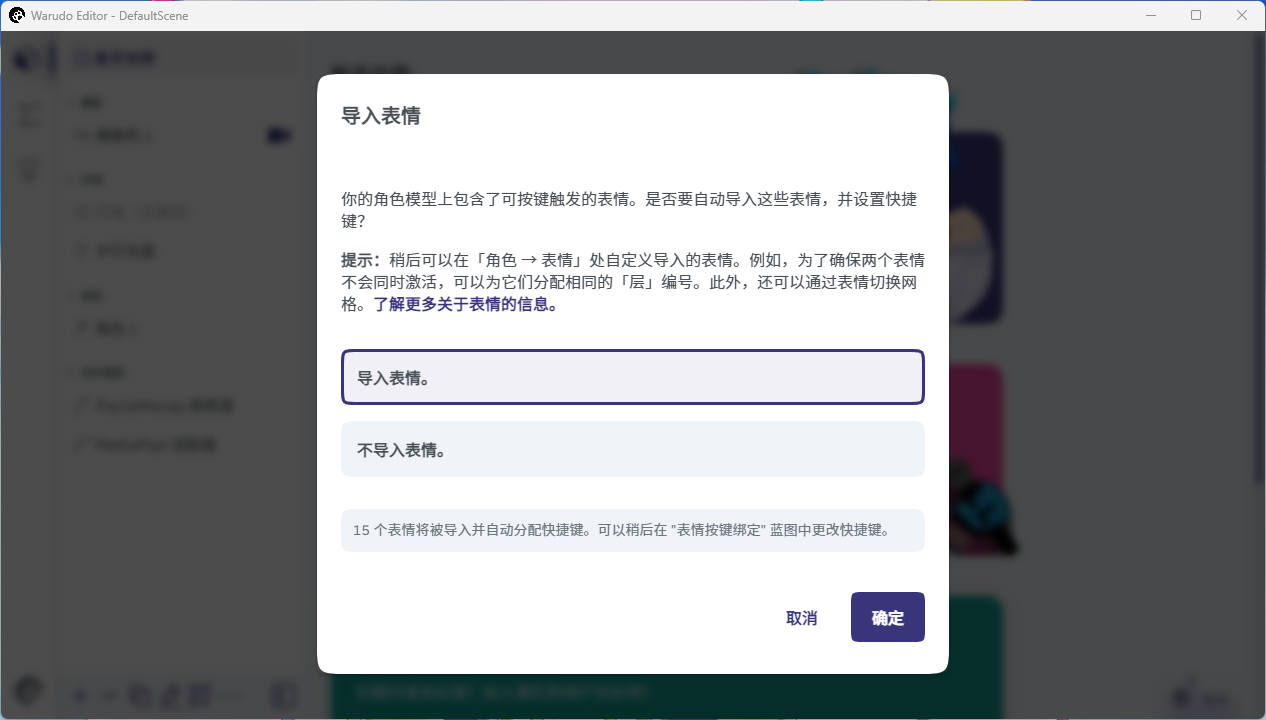
导入表情
将会弹出一个窗口,其中显示了刚刚导入的表情以及自动分配的快捷键。当然,你可以在之后自行更改快捷键。先点击 确认 继续。

确认表情快捷键
最后,系统会让你为 Vtubing 场景选择背景。你可以使用透明背景或者默认的天空盒,但 Warudo 带有一些不错的背景供你使用(这些3D背景被称为环境)。这里我们设置为 选择并应用环境 ,并选择 VR Room 环境,但后单击 确定 完成设置。

选择一个环境
你的主窗口现在应该像下面这样:

设置后的场景
如果你连接好了面部捕捉/动作捕捉的软硬件——比如我在 iPhone 上打开了iFacialMocap 应用程序——那么现在你应该可以看到你的角色可以动起来了。

运动中的角色
接下来让我们继续学习一些基本控件。
场景控件
让我们来看看要如何观察你的角色模型,默认情况下,场景摄像机设置为 环绕角色 模式,这意味着摄像机始终围绕角色旋转。你可以使用鼠标 LMB/RMB(左/右键) 旋转视图,滚动 鼠标滚轮 进行缩放,或者使用 鼠标 MMB(按下滚轮) 旋转视图。现在你可以试着将视角调整到下图的视角:

相机围绕角色旋转
现在让我们来学习如何移动角色,切换到编辑器窗口,在左侧列表的角色下拉列表中找到你的角色,点击选中你的角色资源。

选择角色资源
可以用来移动模型。 你应该会在模型的脚下看到一个 平移 Gizmo,拖拽 Gizmo 的箭头即可沿着箭头的轴向移动,箭头的根部有三个方形,拖拽其中两个箭头夹角内的方形,可以在着两个箭头所在的平面上自由移动。这里我将模型移动到了床边:
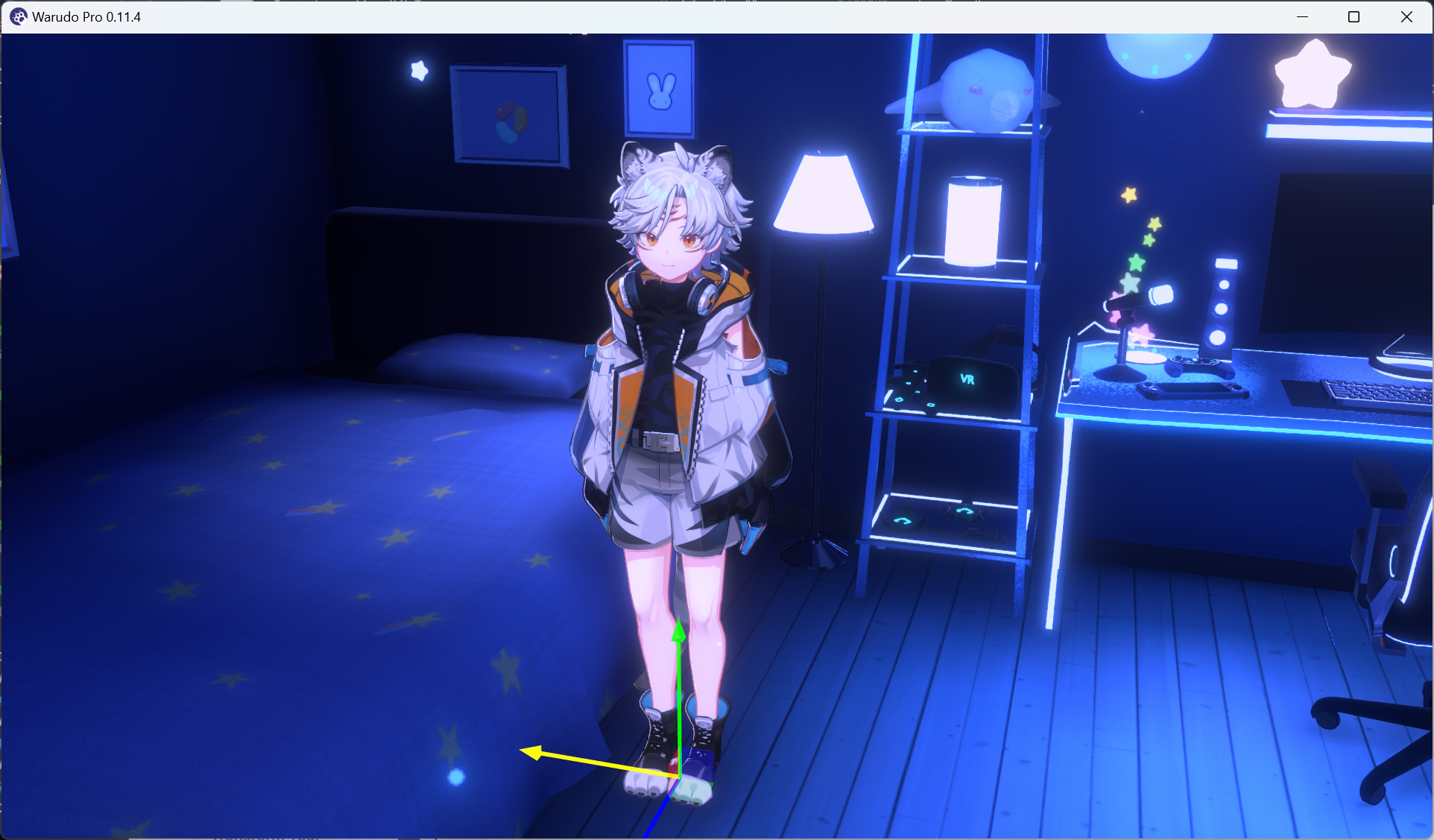
Move the model.
没看到 Gizomo ?试试使用 鼠标中键 平移视图找找。
你可以按 E 键切换到 旋转 Gizmo (想切换回 移动 Gizmo?按下 W 键即可)。来试着旋转模型看看。

旋转模型
按 R 键切换到 缩放 Gizmo。虽然一般不会对角色进行缩放。但是为了好玩,你当然可以随心所欲地调整比例。
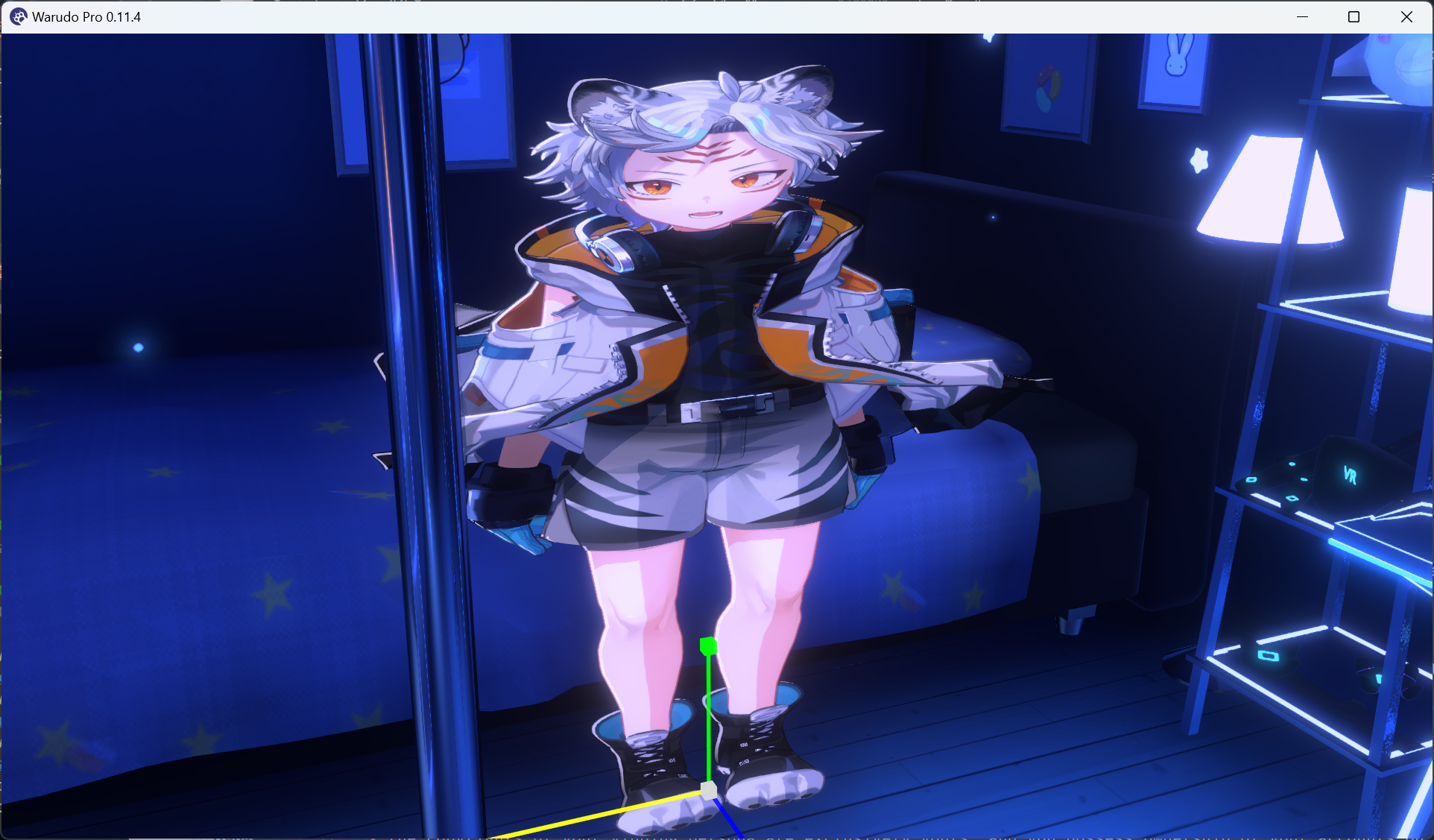
缩放模型
现在的比例变得不正常了。那么要怎么恢复正常比例呢?如果你有仔细观察,你可能已经注意到,当你操作 Gizmo 时,编辑器中的 变换 参数会随之改变。例如,以下是我现在的样子:
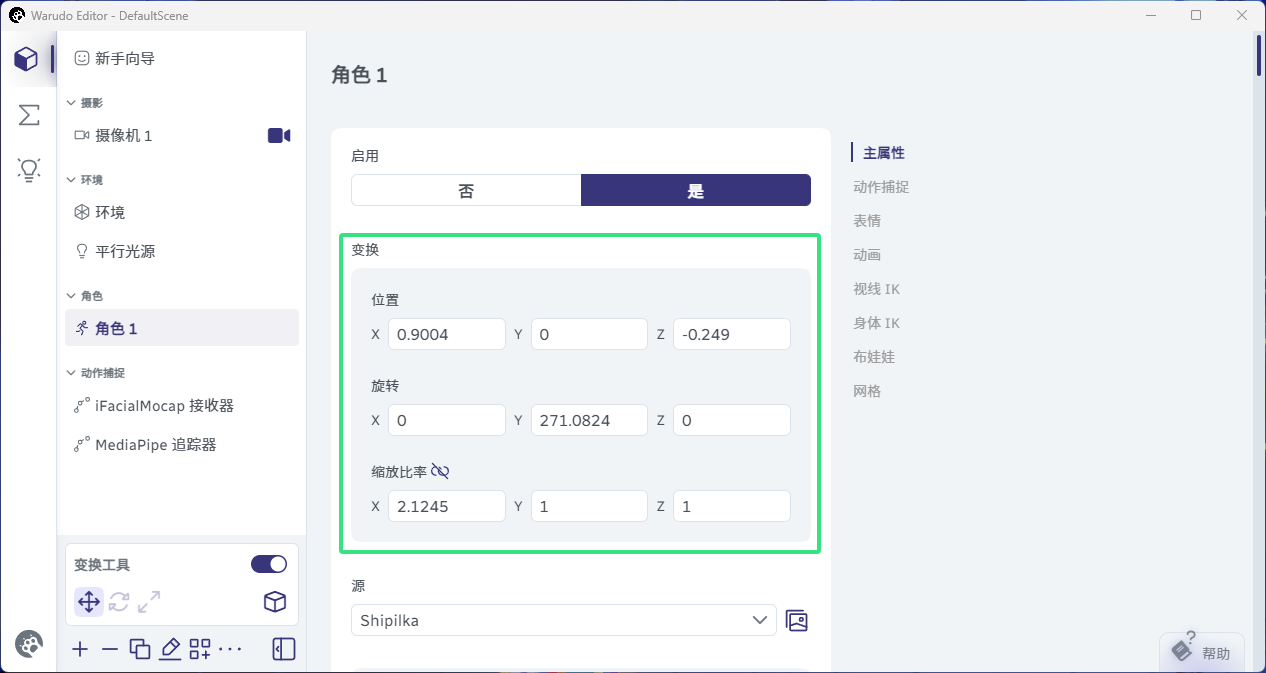
变换值
想要回到初始比例,只需要将 缩放比率 设置为 1,或者将鼠标悬停在缩放比率这几个字上,然后点击 重置 按钮:

重置比例
现在好多了
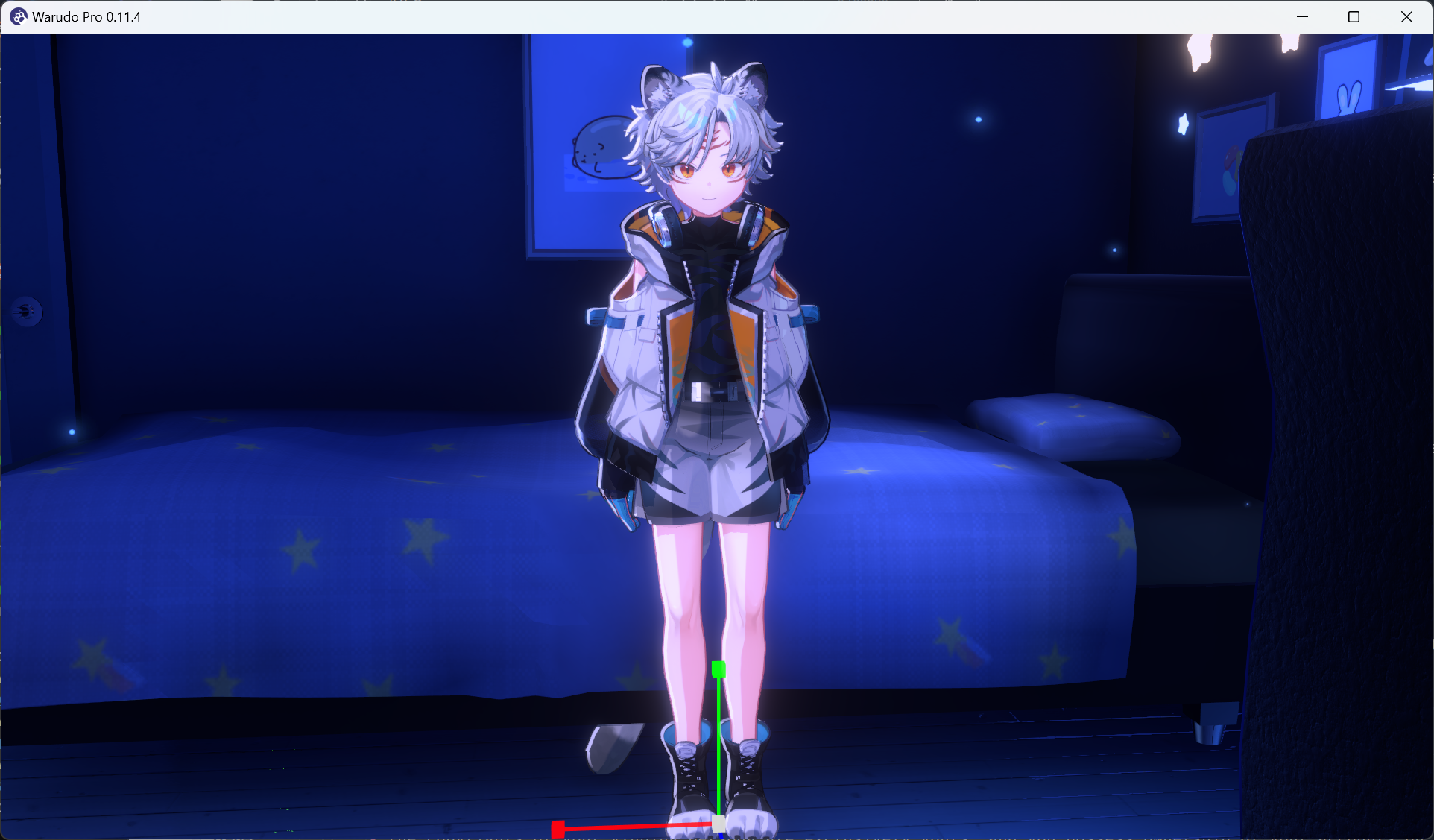
恢复正常
除了使用快捷键,你也可以在编辑器中切换不同的 Gizmo。
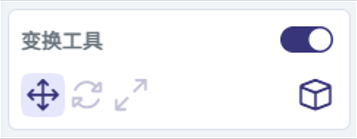
除了环绕角色以外,相机还可以切换到自由观察模式,允许相机在场景中飞行。在编辑器左侧列表中,选中 摄像机 资源,然后将 控制模式 切换为 自由观察。

切换为自由观察模式
按住 鼠标右键 的时,可以像第一人称游戏一样转动视角,保持 按住右键,可以使用 WASD 进行移动,E、Q 分别控制上下移动,按住 左 Shift 可以更快地进行移动。按住 鼠标中键 拖拽可以直接平移视图。
现在你应该对两种摄像机模式都有了一定了解。切换回 环绕角色 模式,然后点击 重置相机变换 将摄像机还原到它的默认位置。
你可以按 V 键在 环绕角色 和 自由观察 模式之间切换。
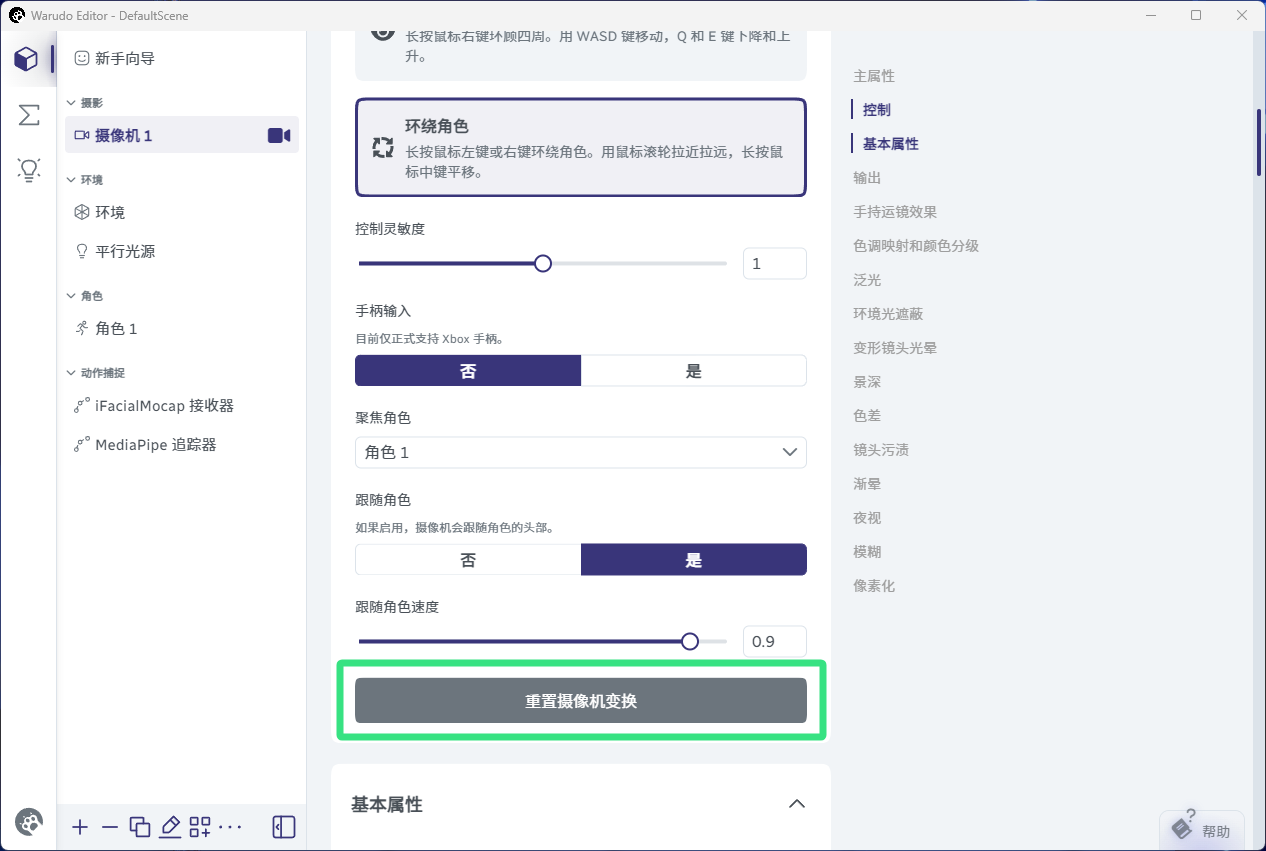
重置相机变换

回到默认相机位置
资源选项卡
现在你对如何移动角色和相机有了一些基本概念,让我们来看看编辑器吧!
默认情况下,你会处于 资源 选项卡。资源(或者叫做资产) 实际上就是“场景中”的任何东西,比如角色、摄像机、道具、动作捕捉跟踪器等。
你可以单击资源将其选中,比如,单击 平行光源 资源选中它,然后调整它的颜色。

选择平行光源并调整其颜色
啊哈!

灯光颜色设置为红色
动作捕捉跟踪器也是一种资源。例如,由于我选择了 iFacialMocap 作为我的面部跟踪解决方案,因此我的场景中有一个 iFacialMocap 接收器 的资源。我可以单击它以选择它,然后单击 校准 按钮来校准我的面部跟踪:

校准 iFacialMocap
既然在这个界面了,何不试试添加新的资源?点击下方的加号 添加资源 并选择 道具:
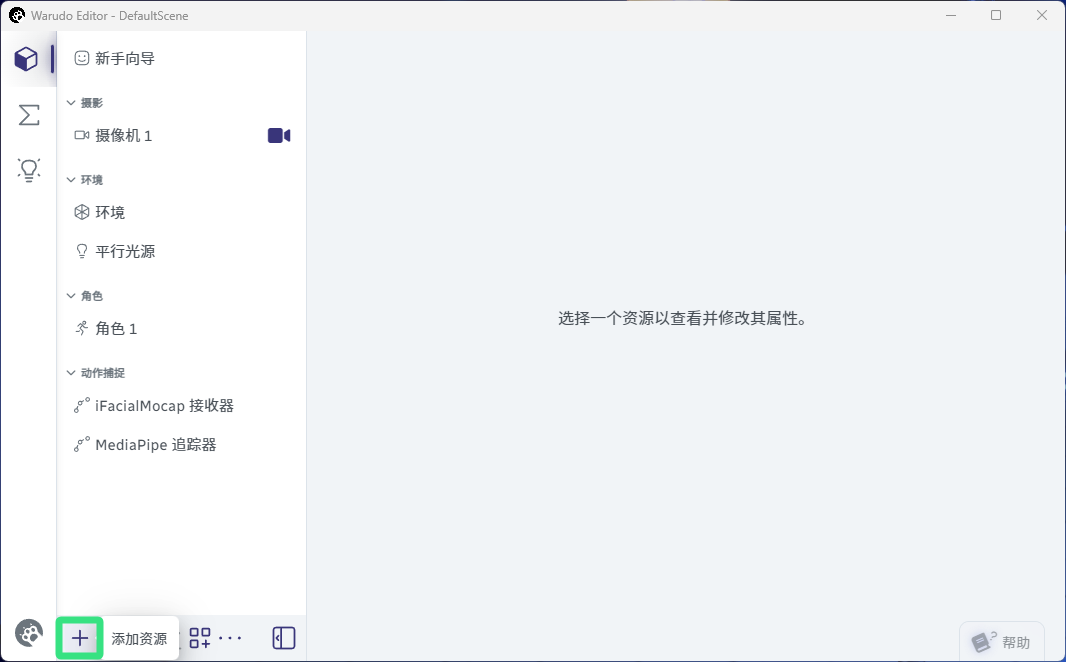
添加资源

选择“道具”
道具资源被添加到了场景中,但我们还没有选择模型。单击 源 下拉菜单旁边的 图片预览模式按钮:

图片预览模式
选择这个 麦克风 道具。然后,点击右上角的 X 关闭预览库(或者预览窗口外的任意位置):

选择麦克风道具
你可能没法在场景中找到麦克风。调整一下视角,你或许可以在地底下找到它。

啊哦:(
这显然不是我们想要的,我们希望的是麦克风被握在手上。在 变换绑定 栏中,展开 绑定到 下拉菜单,然后选择 角色。
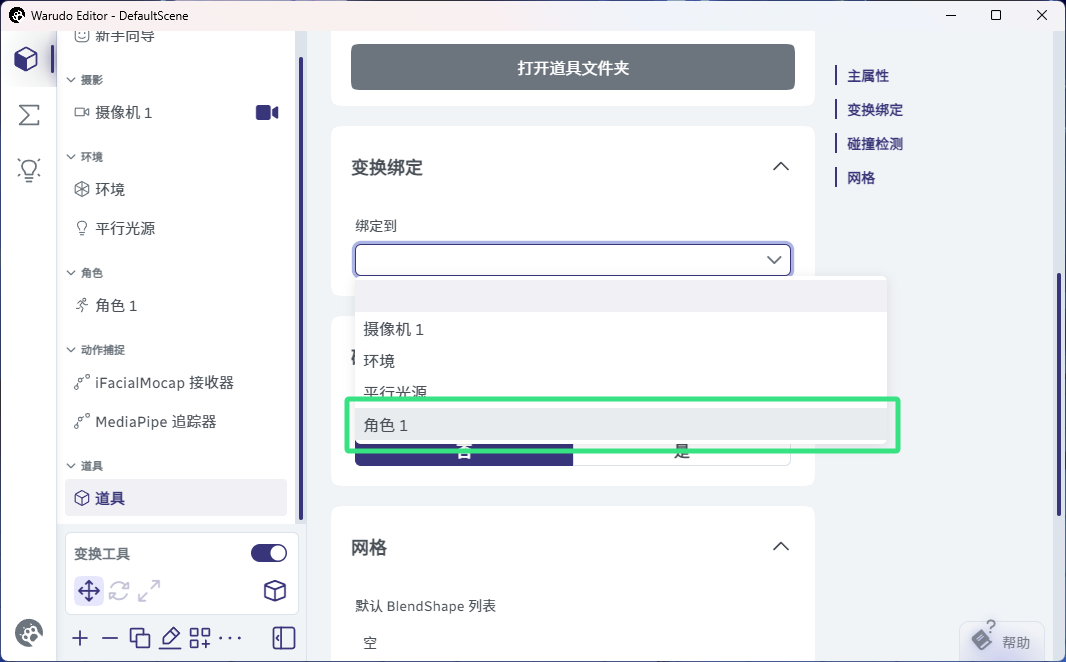
绑定到角色
现在麦克风就被附着在了角色的手上。你可以拖拽 Gizmo 来调整附件的位置:

附着到角色手上的麦克风

调整附件的位置
如果你设置了全身捕捉或手部捕捉,那么在你活动时,你应该可以看到麦克风会跟着手部运动。

麦克风跟随手部运动
如你所见,每种类型的资源都有许多设置选项。比如,你可以更改 绑定骨骼 将麦克风附着在角色的左手,或者更改 覆盖手势 让角色用不同的手势握住麦克风。

调整道具的设置选项
角色资源同样也有丰富的可调整选项。举个例子,我们的角色已经在床边站了一段时间了,现在让他坐在床上吧。在编辑器左侧选中 角色 资源,然后点击 待机动画 下拉菜单旁边的 图片预览模式 按钮:

选择角色待机动画

选择 “坐 (女性)” 待机动画
呼~

坐在床上的角色
更棒的是,Warudo 的动作捕捉功能与待机动画无缝融合!例如,如果你举起手,角色会在跟着你举手的同时保持坐姿。

角色举手并保持坐姿
Q: 救命!Warudo 的选项太多了,我不知道它们是干什么的!
A: 也许你现在会感到手足无措,但是别担心,你不需要了解所有的东西。很多选项是面向进阶用户或开发者的,那些东西对普通用户的日常使用来说不是必须的。
如果你是 Warudo 的初学者,可以试着调整一下这些选项,看看它们有什么用。参数调乱了也不用担心,你可以将鼠标悬停在选项的文字上,然后点击旁边浮现的 重置 按钮,将选项恢复为默认值。本手册在后续部分会通过示例详细探讨每种类型的资源及其选项。
最后,让我们添加一个 屏幕 资源。点击 添加资源 然后选择 屏幕:

添加屏幕资源
屏幕资源用于显示图像和视频,但它可以像 OBS Studio 一样捕获你的 窗口/监视器,在下面的图片示例中,我将 显示内容(Content Type) 选项设置为了 窗口,将下面的 窗口(window) 选项设置为了 Warudo Editor,并将屏幕移动到了角色后面。
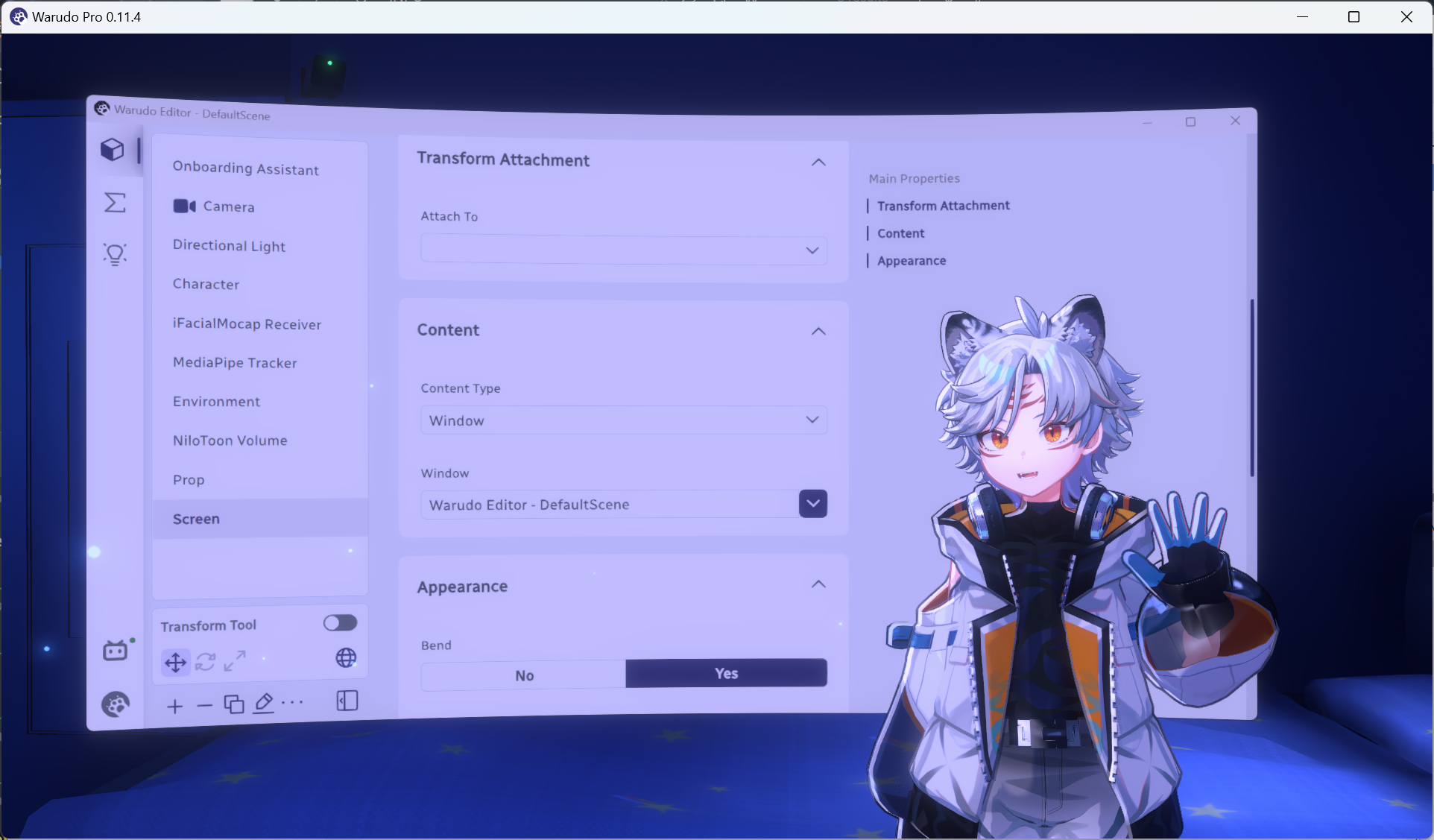
屏幕使用示例
如果屏幕太亮,你可以将色调设置为更暗的灰色,使屏幕亮度降低
蓝图选项卡
现在你已经熟悉了一下资产,现在让我们来看看 蓝图 选项卡。单击 ∑ 图标,切换到蓝图选项卡。

切换至蓝图选项卡
但是,蓝图是什么?从本质上来讲,蓝图在描述“当满足某条件时,应该发生某些事”。比如,“当我按下 空格键 时,角色应该挥手”。或者,“当我收到 Twitch 礼物时,应该向我的角色扔一个道具”。
我们的场景中已经有了一些蓝图。比如 表情按键绑定 蓝图,这个蓝图用于实现表情快捷键的功能。让我们单击选中它。

选择表情按键绑定蓝图
你可以使用 鼠标滚轮 进行缩放,使用 鼠标左键 拖拽视图。试着调整视图,直至看到这两个节点。
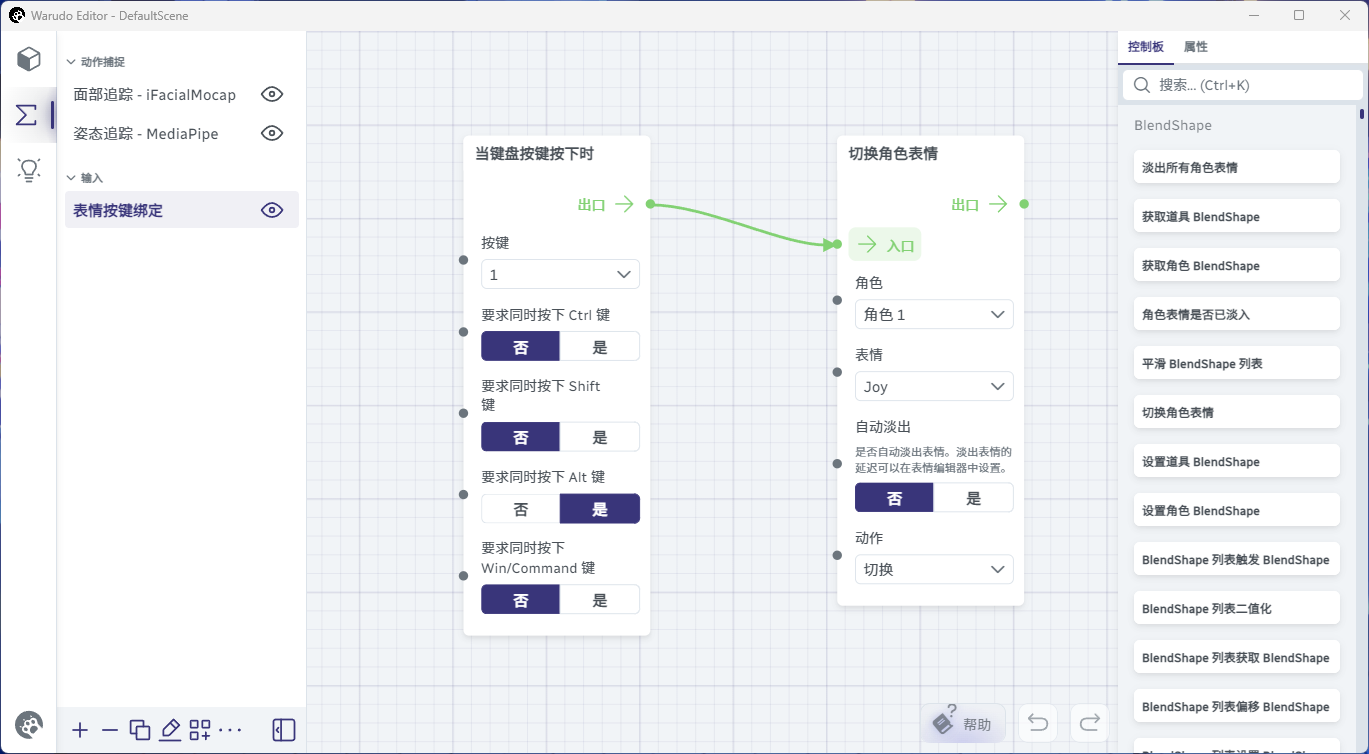
缩放与平移视图
这两个节点描述的是:“当按下 Alt+1 时,角色资源的 角色1 应该将表情切换为 Joy。”来试试看吧,按下 Alt+1(这里使用键盘上方的数字区),你应该会看到你的角色的表情切换为了 Joy。

角色表情切换为 Joy
同理,下面两个节点描述的是:“当按下 Alt+退格 时,角色资产 角色1 应当淡出所有表情”。来按下 Alt+退格 试试吧。

淡出所有表情
让我们回到触发 Joy 表情的两个节点。你可以通过更改 按键 选项和下方其他选项来修改快捷键。如下图,我将快捷键修改为了 Ctrl+Shift+Q 。

更改快捷键
你可以让快捷键同时触发更多功能。比如让它同时播放音效如何?在搜索栏中输入 播放音效 ,然后将 播放音效 节点拖动到 切换角色表情 节点的右侧。

找到“播放音效”节点
点击并拖动 切换角色表情 节点的 出口 右边的绿点,将其拖动到 播放音效 节点的 入口 旁边的绿点上。
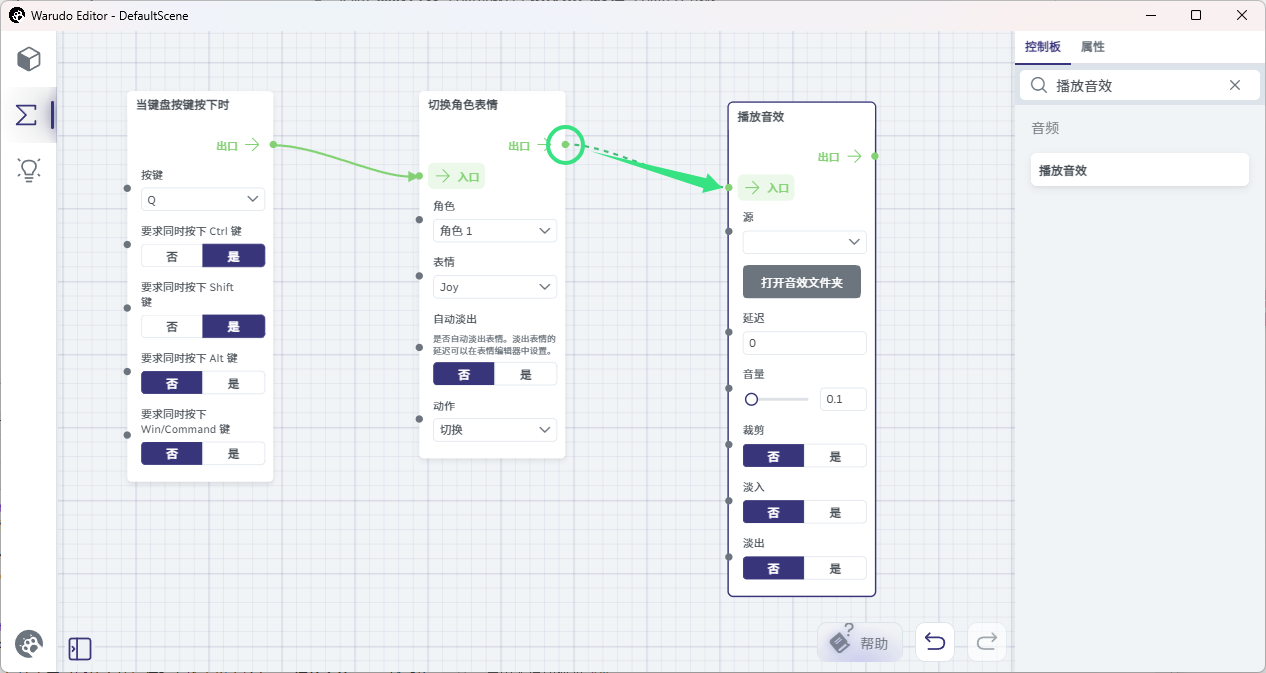
连接“切换角色表情”与“播放音效”节点
这样两个节点就可以被连接在一起。现在,单击 源 下拉菜单,并选择你想要的音效。这里我选择了 Punch Light 01 音效。

选择音效
你可以点击 打开音效文件夹 按钮,在文件夹中放入你自己的音效。
现在,当你按下 Ctrl+Shift+Q(或你指定的快捷键)时,你的角色会切换到 Joy 表情并播放设定好的音效。
让我们来创建一些新东西。比如,当我们按下 空格 时,使角色播放表情动画。在编辑器中,将视图移动到空白区域,尝试自己添加下图所示的节点并将它们连接在一起。在 角色 下拉菜单中选择角色资源,然后将 动画 选项设置为 活力 。
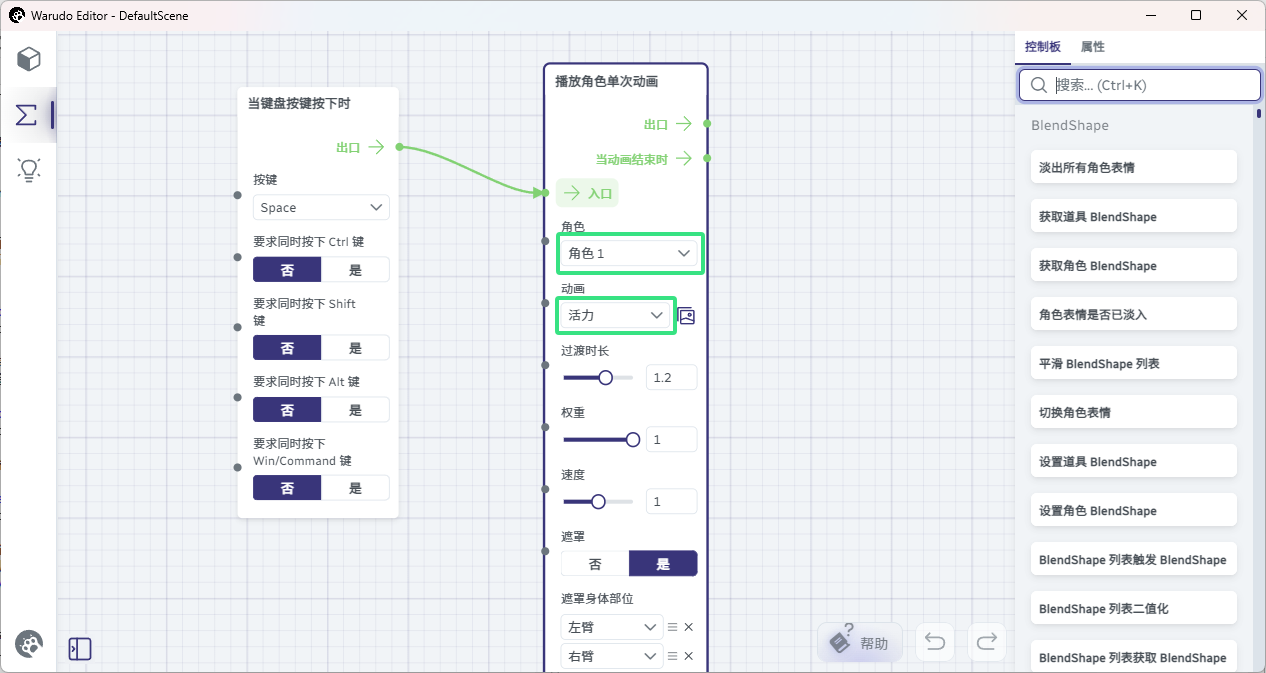
添加节点以播放表情动画
如果你的角色当前是坐着的状态,为了仅在上半身播放,你可能需要遮罩动画。为此,请将 播放角色单次动画 节点上的 遮罩 设置为 是 ,并点击 遮罩上半身 按钮。

将动画遮罩设置为遮罩上半身
现在,当你按下 空格 时,你的角色会播放 活力 的表情动画。
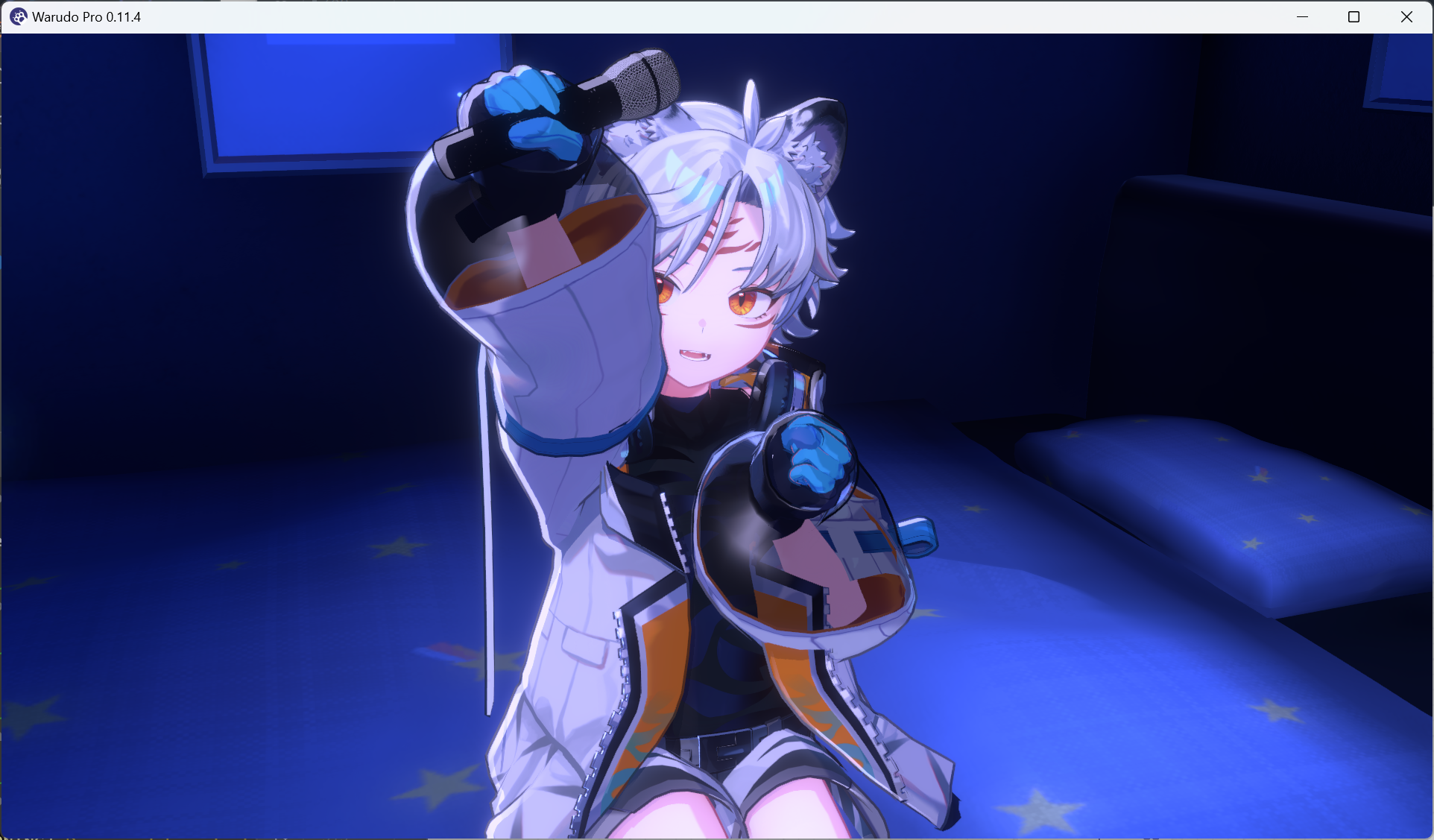
角色播放 “活力” 表情动画
以上就是我们对蓝图的简单介绍。希望它可以让你了解蓝图功能。蓝图是一个非常强大的功能,但即使根本部接触它,你仍然可以使用 Warudo 做很多事。一旦你实习了其他功能,我们建议您阅读蓝图使用说明以了解有关蓝图的更多信息。
你可以通过拖动 鼠标右键 绘制选择框来选择多个节点。如果要删除节点,请选中节点并按 Delete 进行删除。
你可能已经注意到有一个面部跟踪蓝图和一个姿态跟踪蓝图。这些蓝图是根据你在新手向导中的设置自动生成的,可以根据你的喜好进行定制。但对于初学者来说,它们可能看起来很吓人,所以我们建议暂时不要管它。
互动配置
如果无法和观众互动,那么 3D 直播就毫无乐趣。Warudo 提供了丰富的交互功能,但最快的入门方法就是使用我们的新手向导。在左侧的资源选项卡中选择 新手向导 资源,然后点击 互动配置 → 开始配置 。
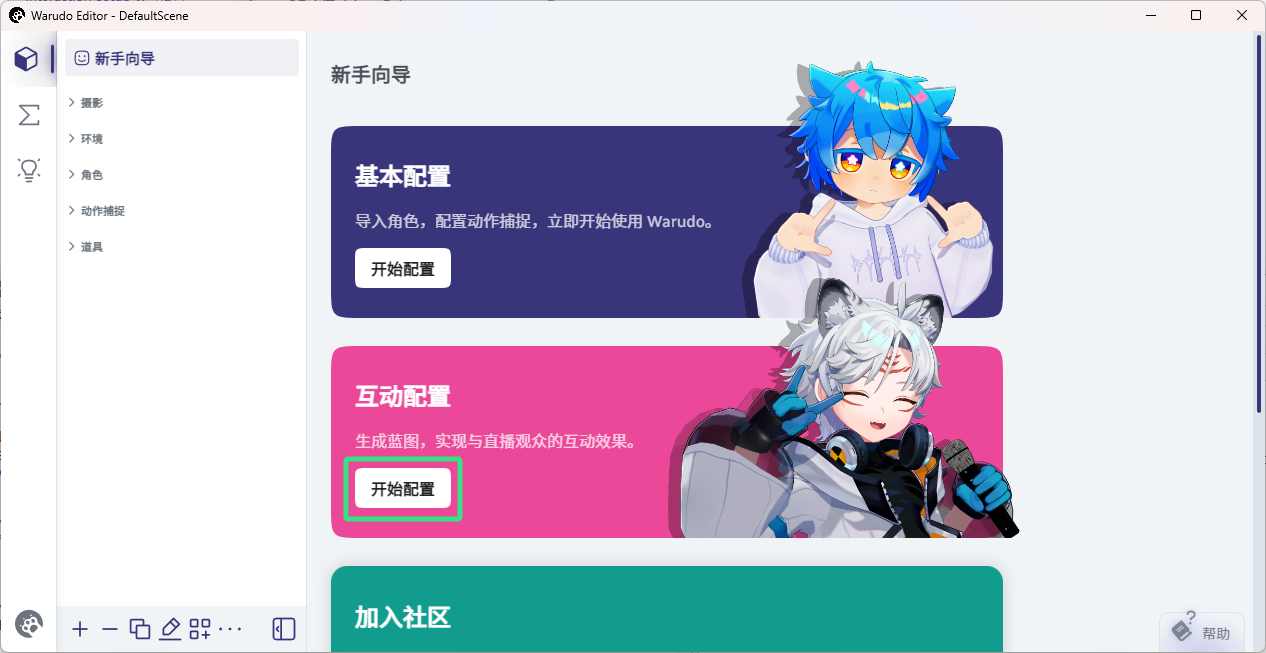
互动配置
你会被要求选择一个流媒体平台。
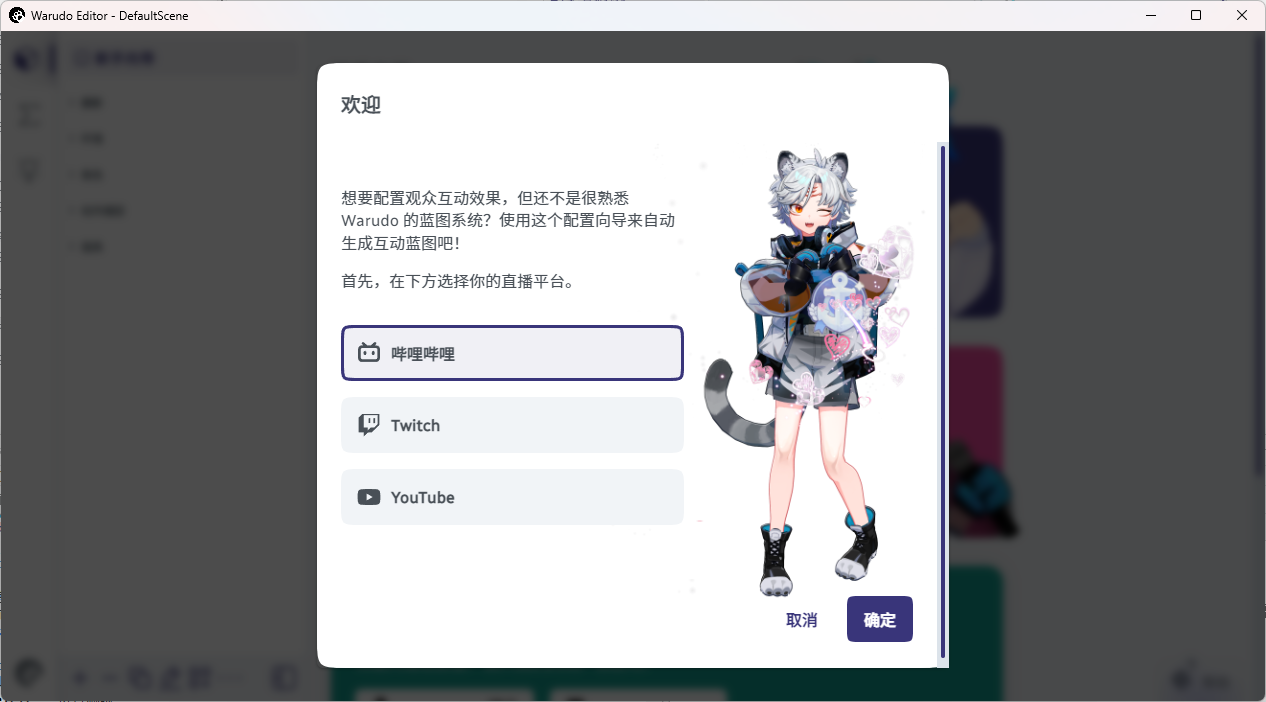
选择一个流媒体平台
根据引导进行自动化设置。例如,在下面,我将 发射液体 交互设置为:收到含有“喷水”的弹幕时触发。

设置互动效果
配置完成后,你可以看到新的蓝图被添加到了蓝图选项卡。还记得之前说的吗?蓝图就是在描述“当满足某条件时,应该发生某些事”。在这种情况下,蓝图应该包含着【当我们收到含有“喷水”的弹幕时向角色发射液体】的逻辑。单击蓝图将其选中,然后找到 向角色发射液体 节点。
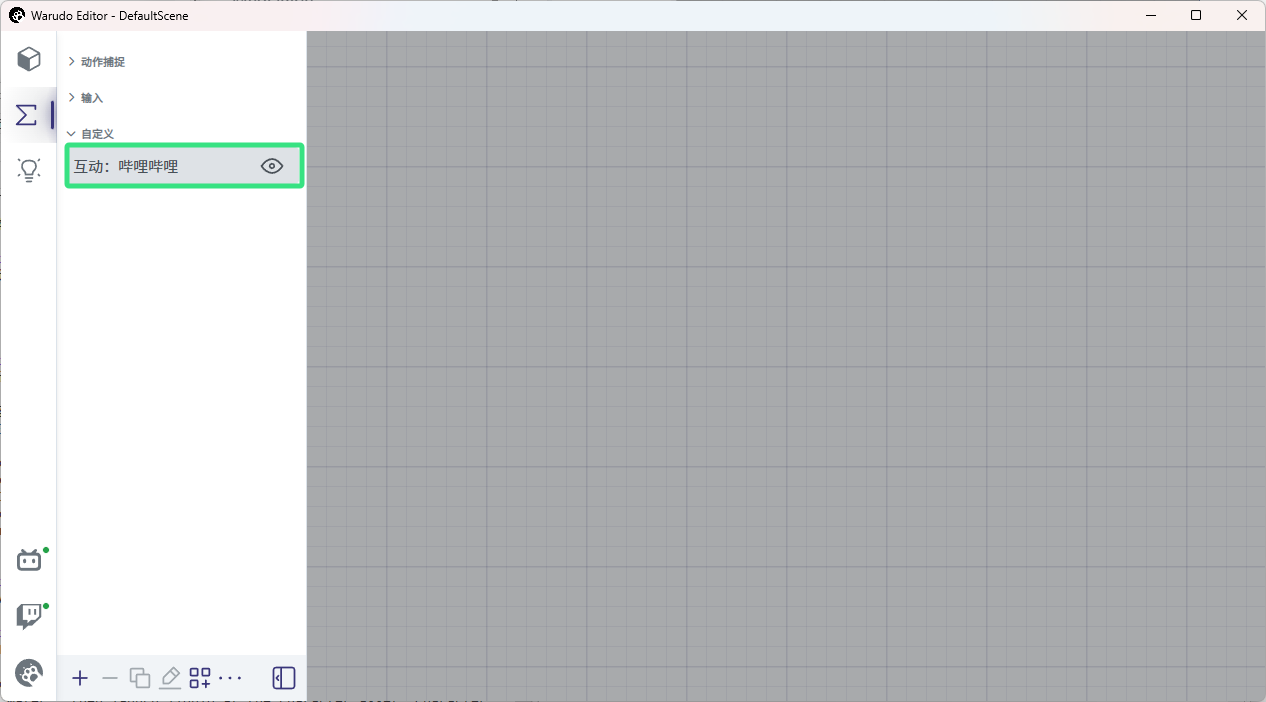
生成了新的蓝图
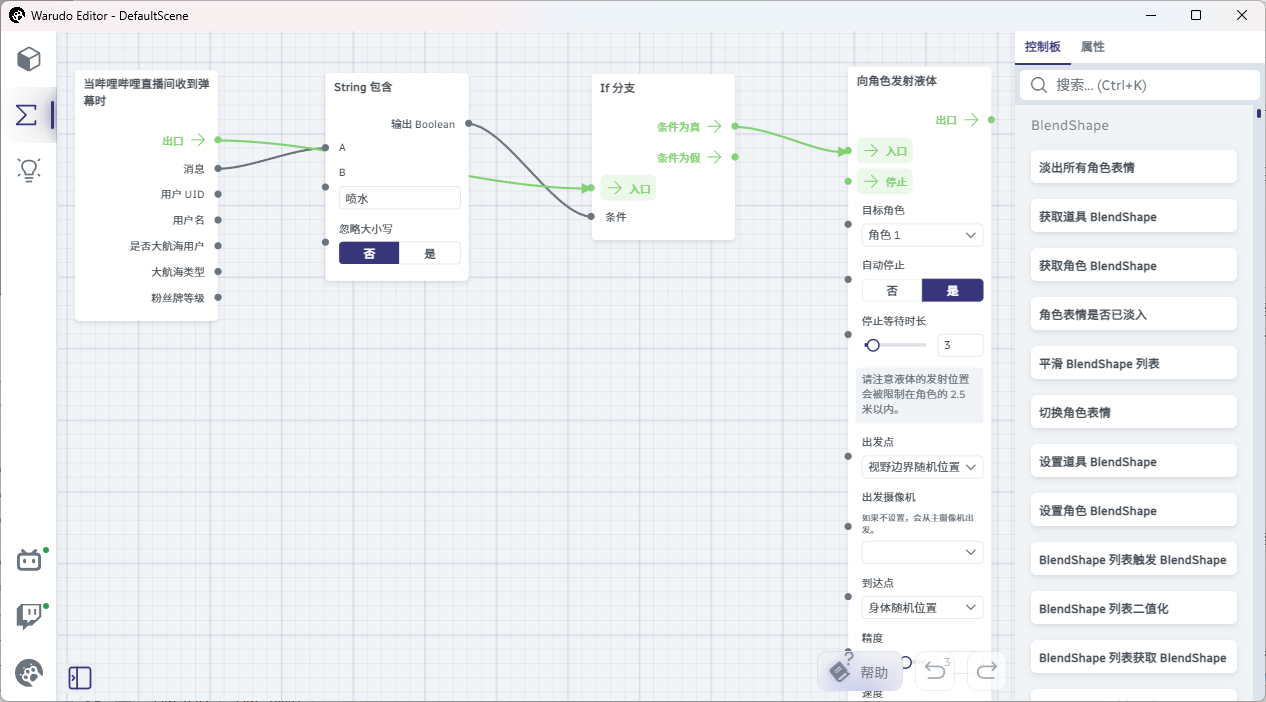
找到“向角色发射液体”节点
上面的节点本质上描述的是:“当直播间收到弹幕,且弹幕内包含[喷水]时,向角色发射液体”。你可以单击 向角色发射液体 节点上的 “入口” 按钮进行测试。
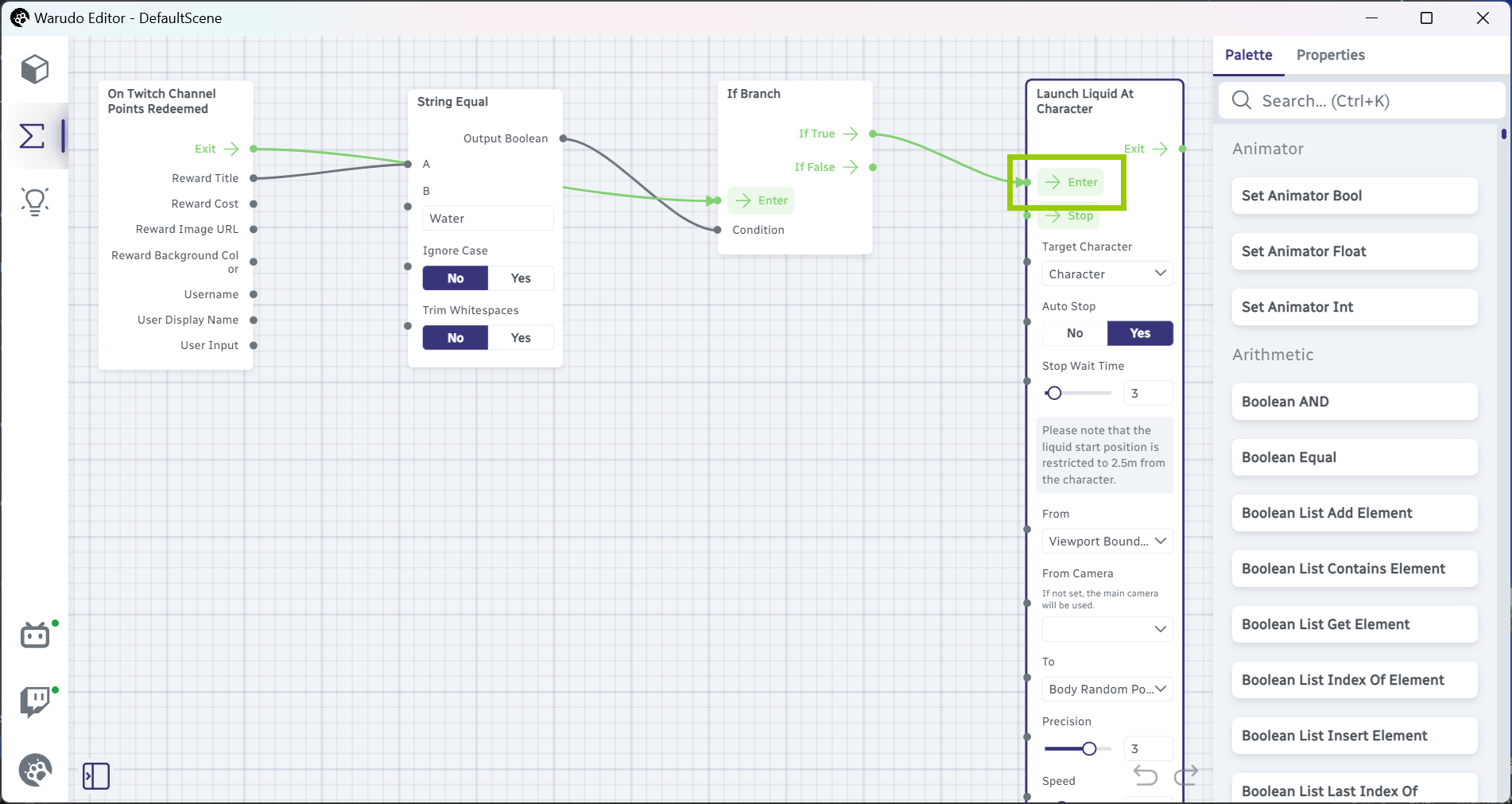
测试交互

测试成功
输出到 OBS Studio / Streamlabs
是时候将 Warudo 的画面输出到你使用的流媒体软件了!有四种方式可以实现:
-
虚拟摄像头输出: Warudo 可以作为虚拟摄像头画面进行输出。这个功能对于在 VDO.Ninja 上进行合作直播或者在 Discord/Zoom 上使用 VTubing Avatar 时非常有用。如果要使用这种方式,请转到 设置 → 通用 → 输出 ,将 虚拟摄像头输出 设置为 是 。
-
NDI 输出: Warudo 可以作为 NDI 源进行输出。 如果要使用这种方式,请转到 设置 → 通用 → 输出 ,将 NDI 输出 设置为 是 。
-
Spout 输出: Warudo 可以作为 Spout 源进行输出。 如果要使用这种方式,请转到 设置 → 通用 → 输出 ,将 Spout 输出 设置为 是 。默认启用该功能。
-
窗口/游戏捕获: 你还可以使用 OBS Studio 或 Streamlabs 的窗口/游戏捕获来捕获 Warudo 窗口。但我们不推荐这种方法,因为这种方法相比其他方法会占用更多的 CPU/GPU 资源。
我们建议采用 Spout 输出 方式,因为它具有零延迟和最佳性能。此外,它隐藏了 Gizmo ,因此你在直播的时候调整角色或道具时,观众看不到 Gizmo。要设置为 Spout 输出,请按照下列步骤操作:
-
OBS Studio: 先安装 OBS Studio 的 Spout2 插件,然后添加 Spout2 捕获 ,并将 SpoutSenters 设置为 Warudo 。
-
Streamlabs: 添加 Spout2 源,并选择 Warudo 作为发送方。
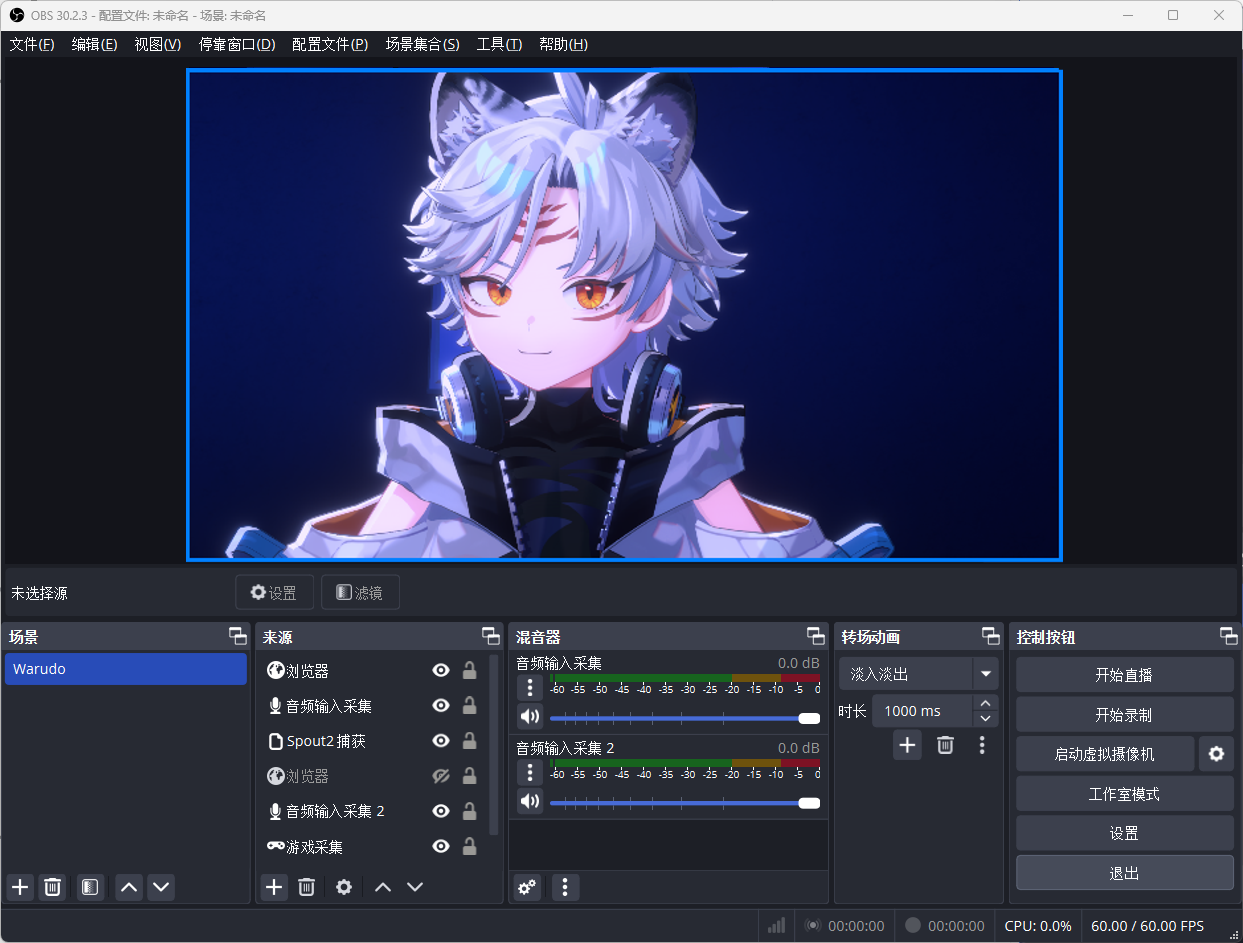
将 Spout 源输出到 OBS Studio
所有输出方式均支持透明输出。如果要使用透明背景,只需要转到相机资源,在 基本属性 中,将 透明背景 设置为 是 即可。
保存/加载场景
现在你已经配置好了一个场景,请记得保存它!Wrudo 不会像其他软件那样为您自动保存,这是为了让你在尝试各种功能时,弄乱了设置以后更容易将场景复原。单击左下角的 Warudo 图标,然后点击 保存场景 。

保存场景
你也可以使用 另存为场景 将场景另存为新的文件。要加载场景的话,请选择 加载场景 。
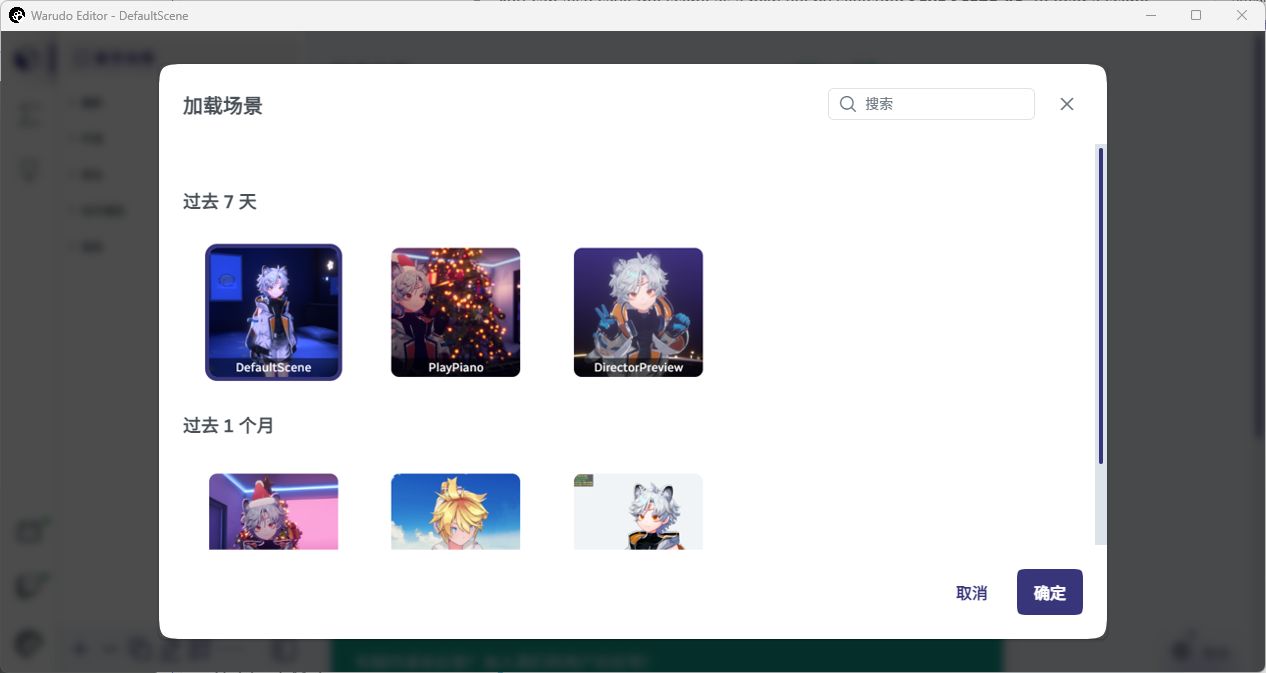
加载场景
最后,你可以使用 重新加载场景 和 重启场景 来重置场景。重新加载场景 会重置场景状态,并放弃自上次保存以来对场景所做的所有更改。而 重启场景 仅仅会重置场景的状态,但是会保留对场景所作的更改。
“重置场景状态”指的是重置场景中的物理、临时物体等。例如,如果你以某种方式在场景中生成了 1,000 个投掷道具,那么,使用 重新加载场景 或 重启场景 将移除这些道具,因为这些道具不属于场景文件的一部分。
总结
恭喜!你现在已经了解了 Warudo 的基础知识。我们建议您阅读手册的其余部分来了解有关 Warudo 功能的更多信息。如果您有任何问题,可以加入 QQ频道 或 Discord,我们很乐意为您提供帮助!