Instalación de Unity y Warudo SDK
This translation may be out of date.
Please refer to the English version for the latest information.
Esta página te guiará para instalar el Editor de Unity y el Warudo SDK paso a paso.
Actualmente solo se soportan sistemas Windows de 64 bits.
Paso 1 - Instalar Unity Hub
Primero, necesitas descargar Unity Hub (usualmente la versión más reciente está bien).
Unity Hub es un software usado para gestionar diferentes versiones del Editor de Unity y proyectos en estas diferentes versiones.
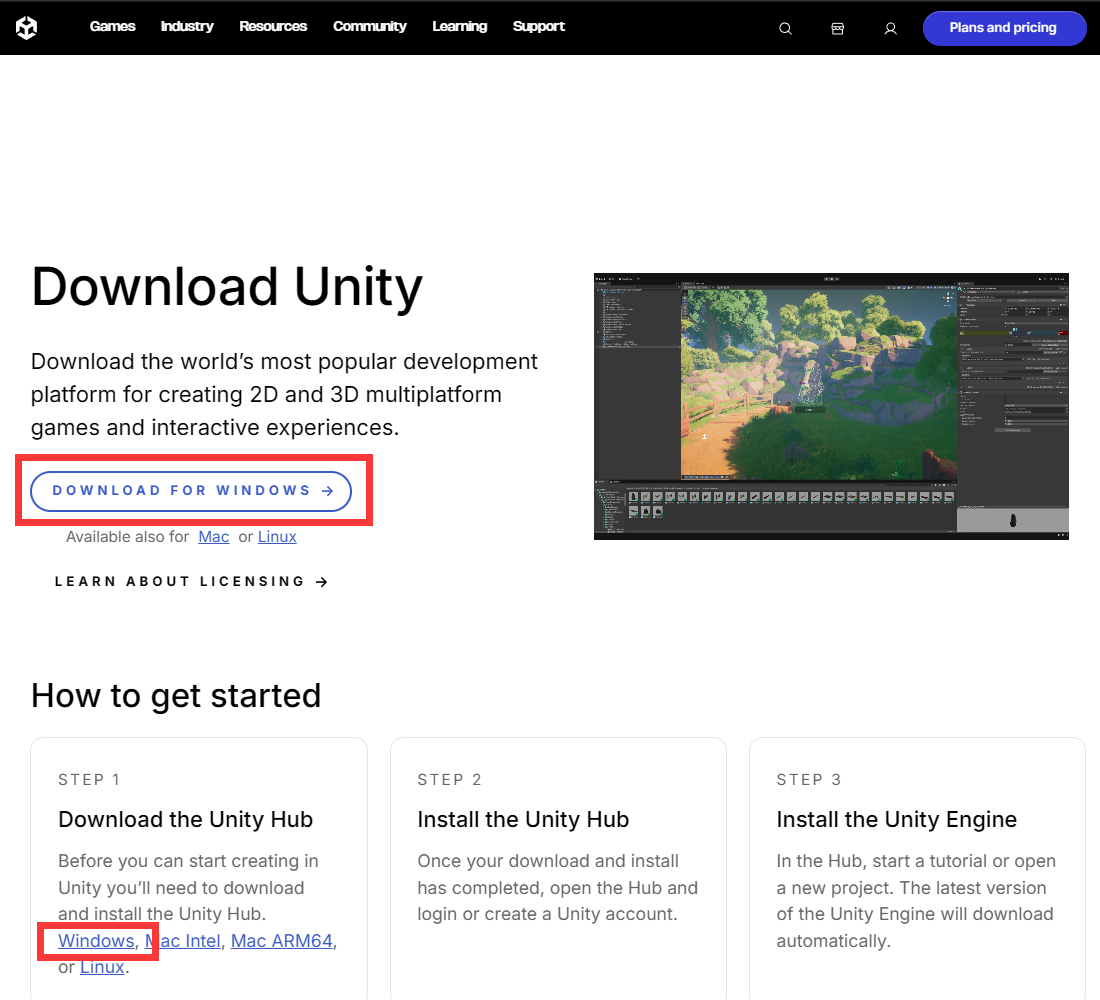
Abre el sitio web oficial de Unity y haz clic en una de las dos cajas rojas en la imagen de abajo para descargar Unity Hub. La descarga puede requerir registrar una cuenta de Unity.
Ejecuta el UnityHubSetup.exe descargado e instálalo en tu ruta preferida.
Después de la instalación, confirma que se puede abrir correctamente.
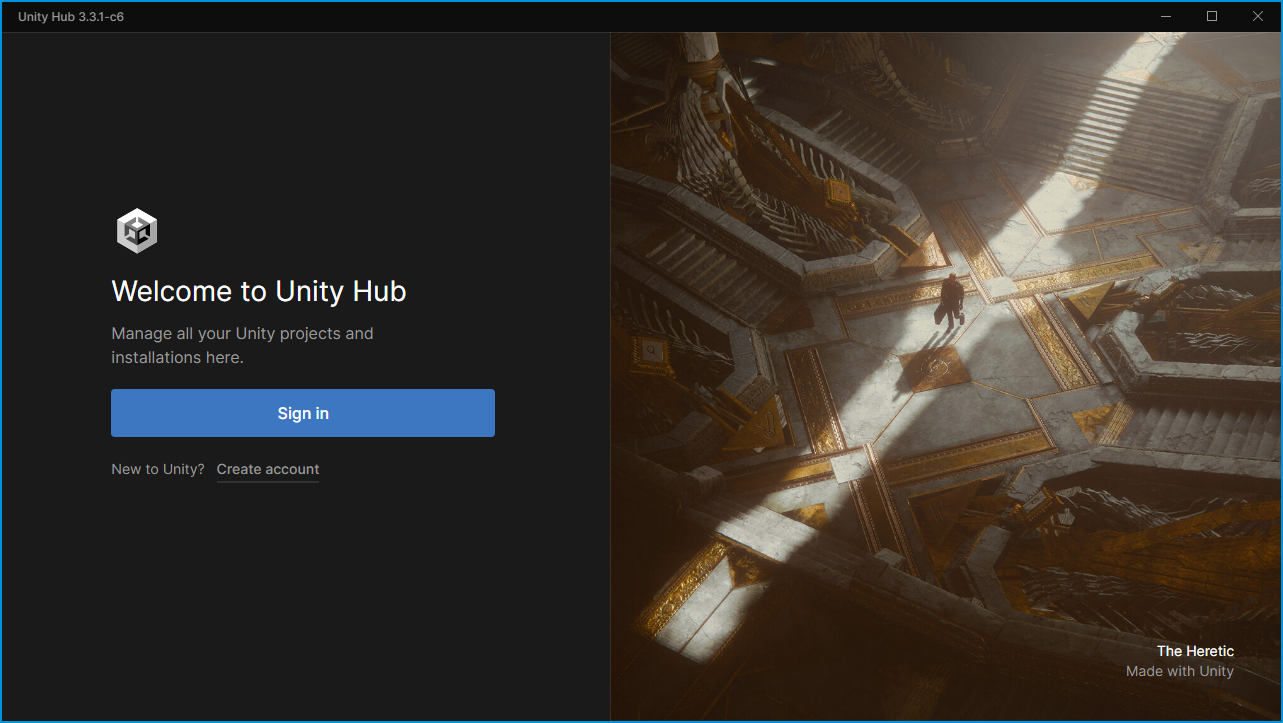
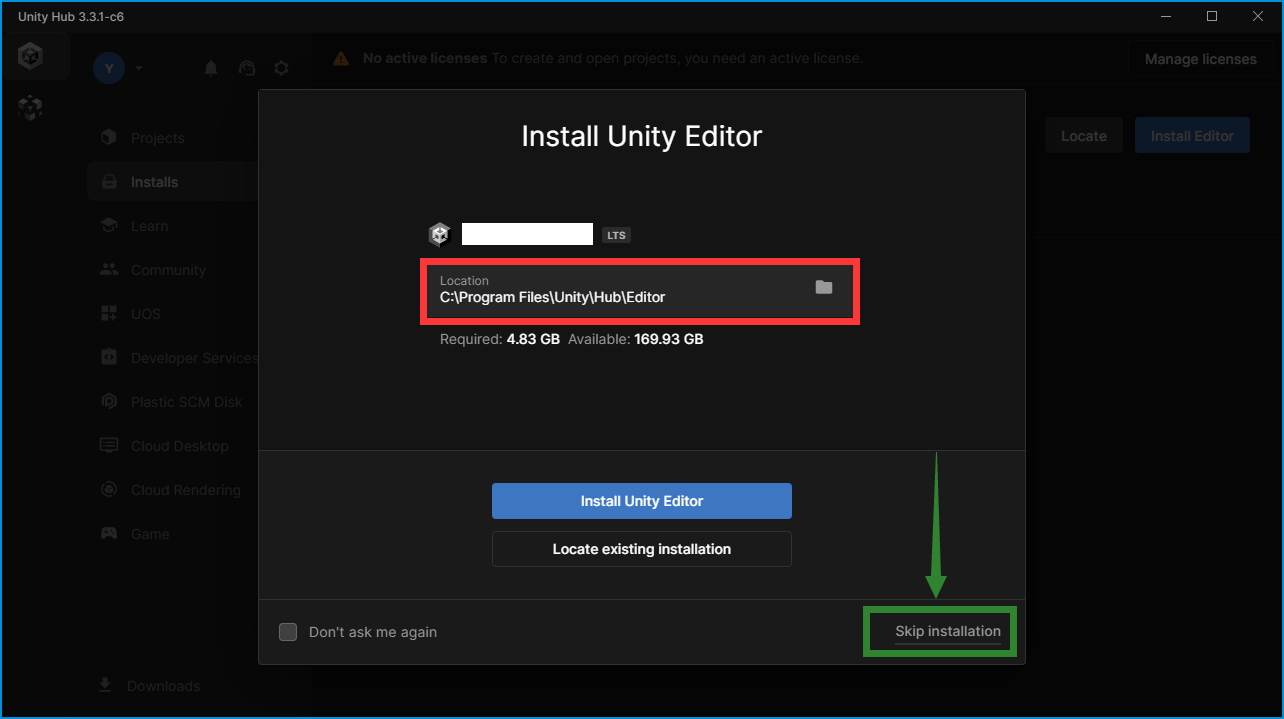
Después de iniciar sesión, automáticamente te sugerirá descargar la versión más reciente de Soporte a Largo Plazo (LTS) del Editor de Unity,
Warudo no usa esta versión, se recomienda hacer clic en Skip installation.
Pero si realmente quieres instalar esa versión, recomendamos fuertemente que cambies la ruta de instalación a ...\<versión> (por ejemplo, D:\Softwares\Unity\2021.3.18f1),
para gestionar más convenientemente múltiples versiones del Editor de Unity,
y no usar la ruta de instalación por defecto C:\Program Files\Unity\Hub\Editor.
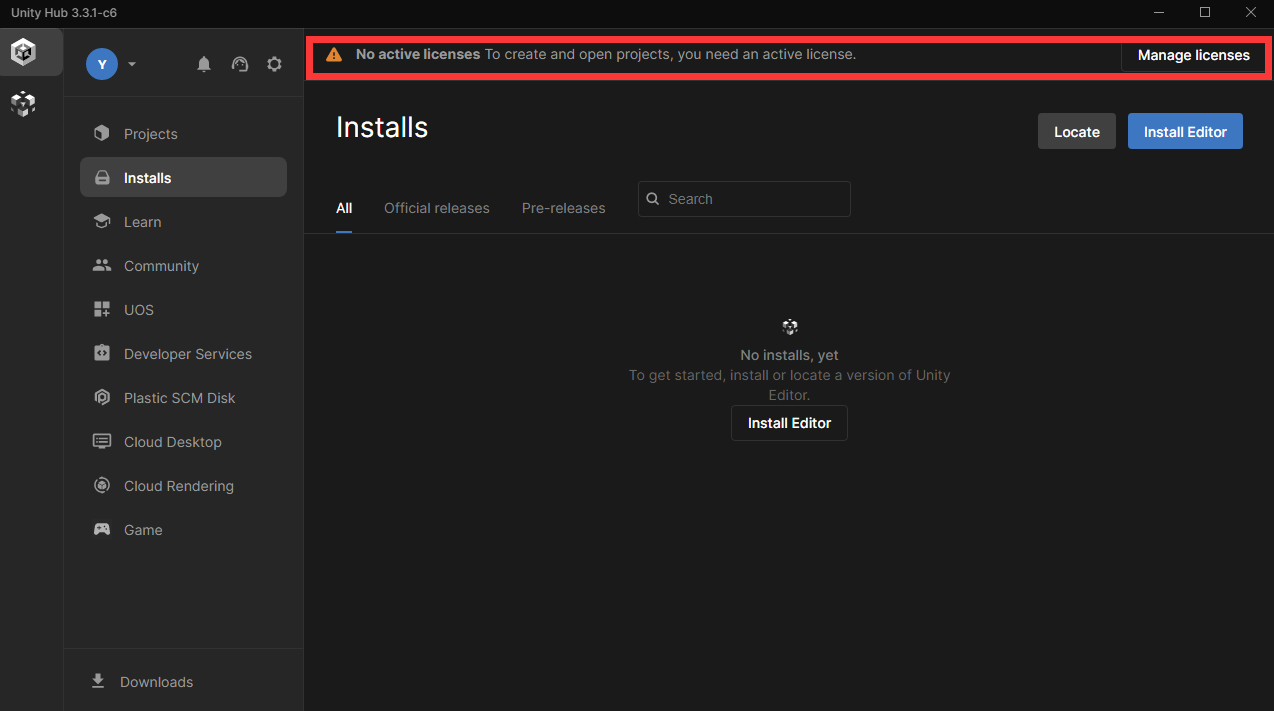
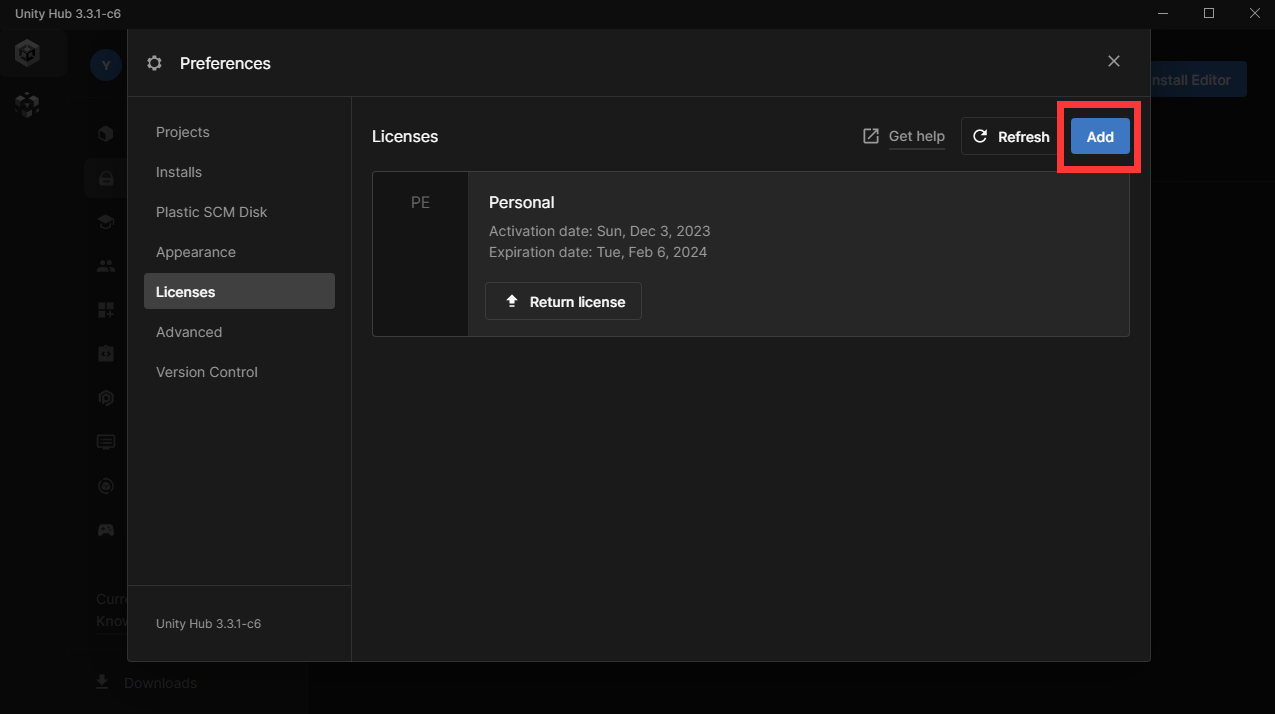
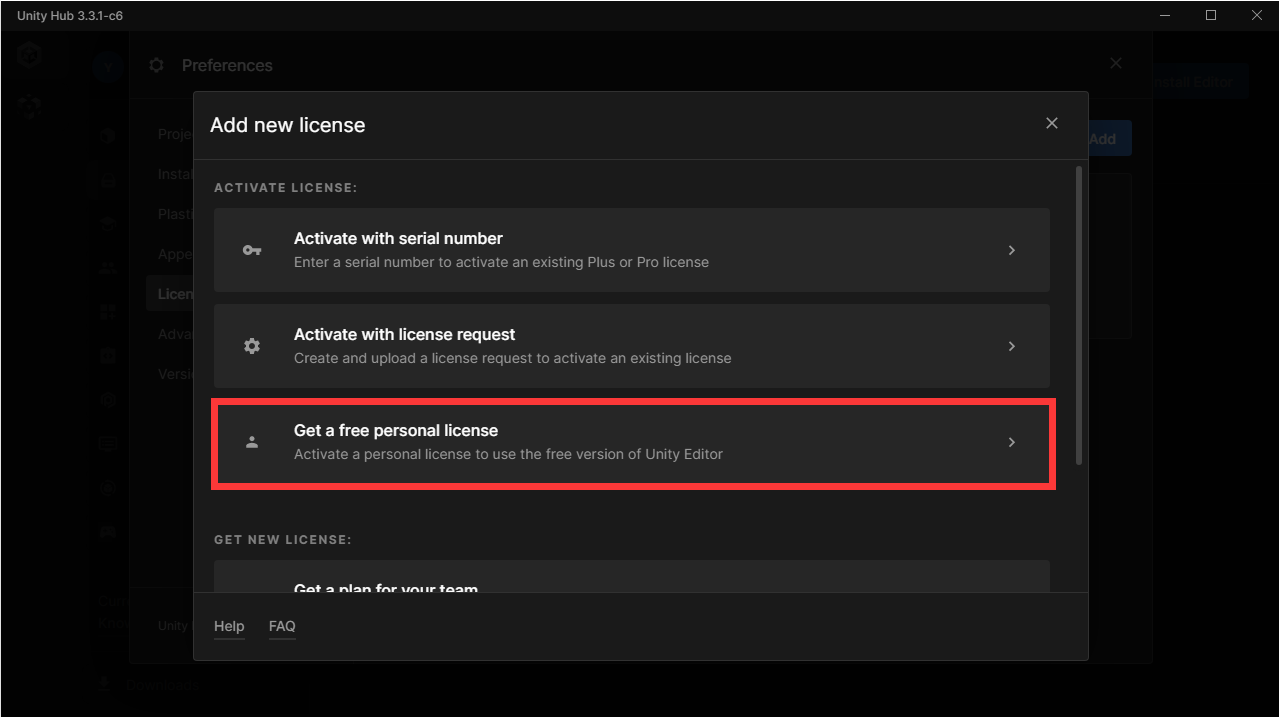
Si cumples los términos para la Edición Personal de Unity, puedes elegir activar y obtener una licencia personal aquí.
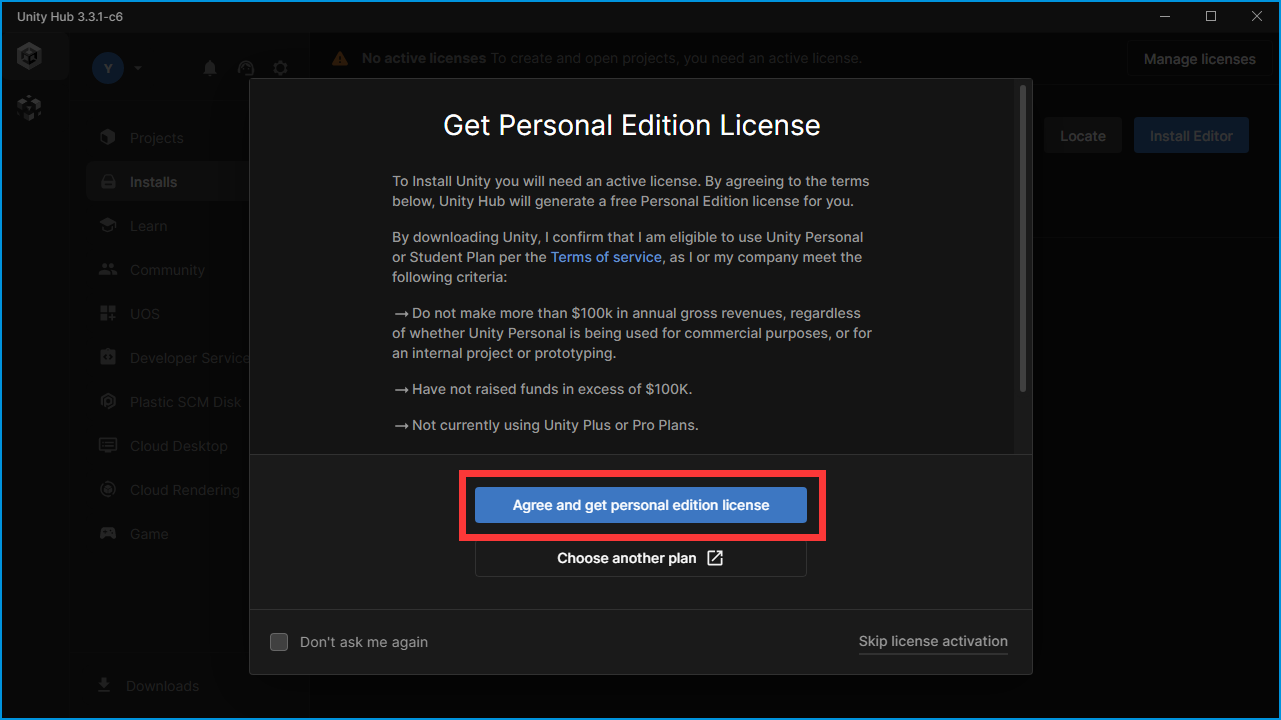
Si omitiste la activación en el paso anterior o la activación falló, también puedes activar manualmente la licencia más tarde en Unity Hub.
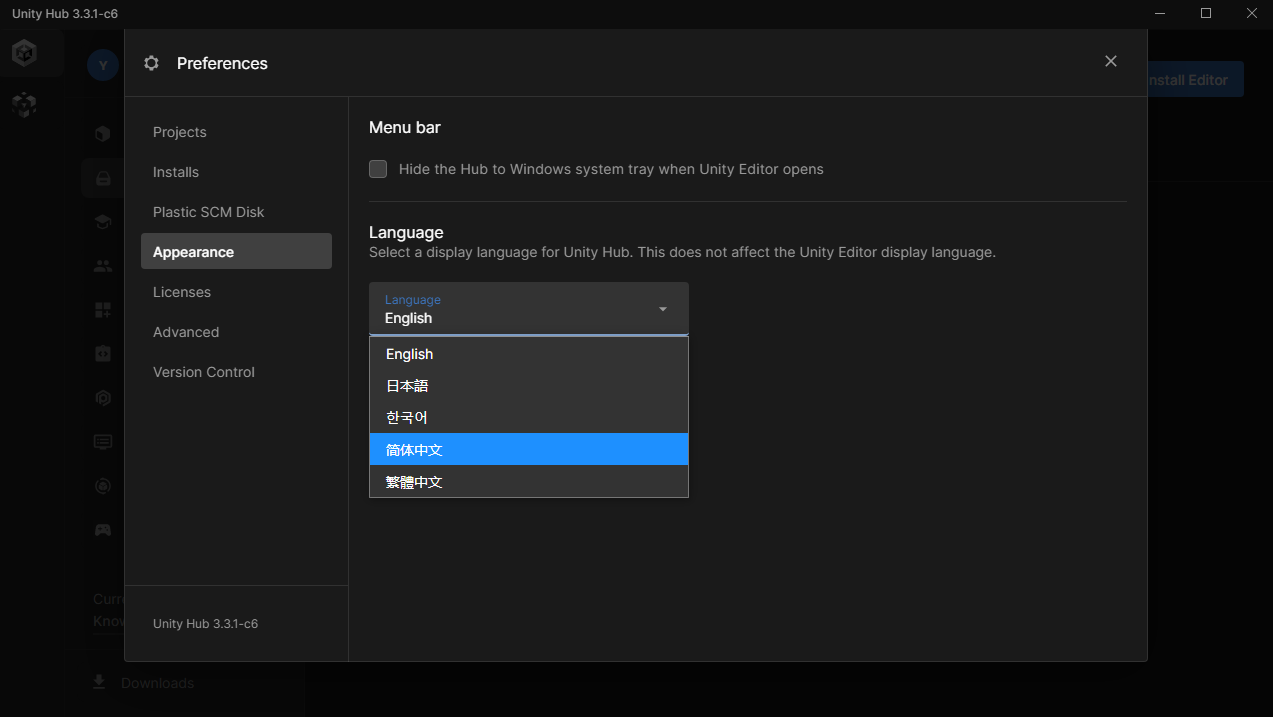
Puedes cambiar el idioma de Unity Hub en 【Preferences】-【Appearance】.
Paso 2 - Instalar Editor de Unity
A continuación, necesitas descargar el instalador del Editor de Unity, y la versión debe ser estrictamente Unity 2021.3.18f1.
Esta versión no puede descargarse directamente vía Unity Hub, necesitas:
- Ir a Unity Download Archive;
- Bajo la pestaña 【Unity 2021.X】, encontrar 【Unity 2021.3.18 (February 1, 2023)】;
- Hacer clic en 【Downloads (Win)】;
- Seleccionar 【Unity Editor (64-bit)】;
- Esperar a que 【
UnitySetup 64-2021.3.18f1.exe】 termine de descargarse (aproximadamente 2.3 GiB);
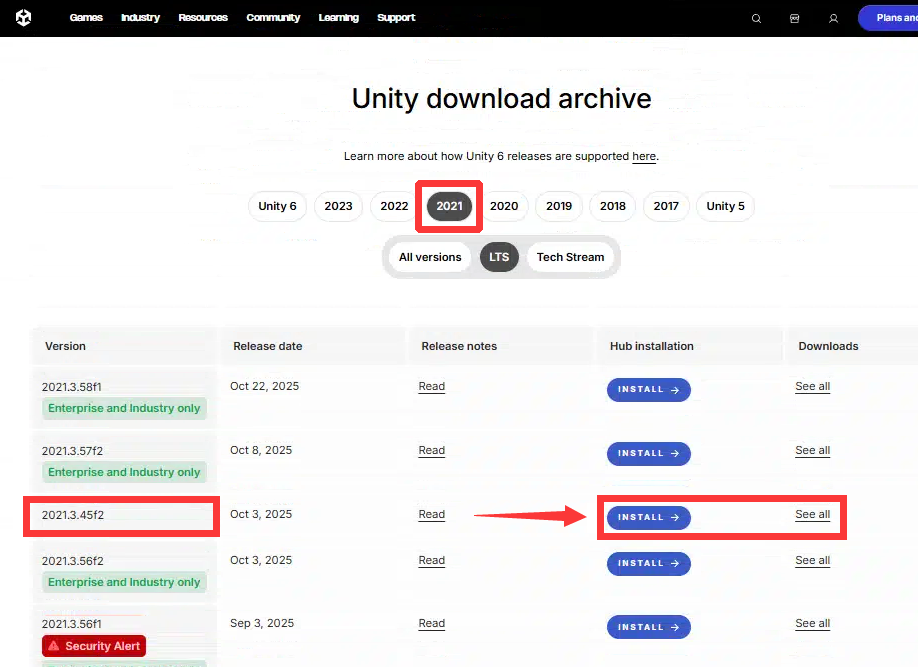
A continuación, ejecuta UnitySetup 64-2021.3.18f1.exe para iniciar la instalación.
La ubicación de instalación por defecto es C:\Program Files\Unity 2021.3.18f1, puedes cambiarla, pero se recomienda incluir el número de versión en la ruta para evitar conflictos de versión.
La instalación tomará mucho tiempo, por favor ten paciencia.
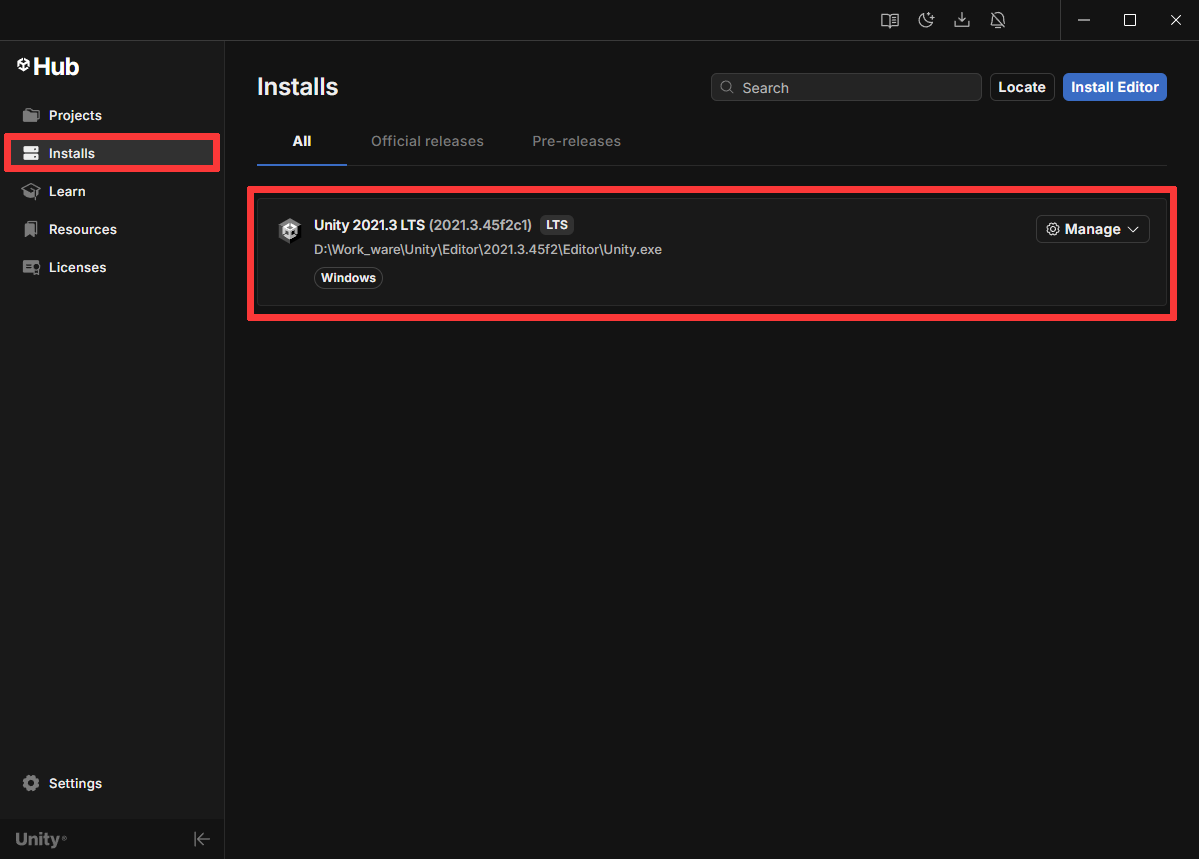
Después de la instalación, necesitas:
- Abrir Unity Hub;
- Hacer clic en 【Installs】-【Locate】;
- Encontrar la ruta de instalación que seleccionaste antes, luego entrar a la subcarpeta 【Editor】, y encontrar 【Unity.exe】;
- Después de seleccionar, hacer clic en 【Select Editor】.
En este punto, la versión 2021.3.18f1 de Unity.exe se mostrará correctamente en Unity Hub.
Paso 3 - Descargar e Importar Warudo SDK
Hay dos maneras de configurar el Warudo SDK en Unity:
- Descargar nuestra plantilla de proyecto de modding,
- Importar manualmente el
.unitypackagedel SDK en tu proyecto.
Recomendamos la primera opción, ya que es más fácil y menos propensa a errores.
La segunda opción es más adecuada para actualizar un proyecto de modding existente.
Opción 1: Plantilla de Proyecto de Modding (Recomendado)
Warudo SDK 0.12.0 Modding Project.zip
- Descarga el archivo zip de arriba y Extrae el contenido en cualquier lugar, digamos
D:\Softwares\Unity\2021.3.18f1\Projects\WarudoModding. - En Unity Hub, haz clic en "Add" y selecciona la carpeta de arriba.
- Luego espera a que Unity lance el proyecto. Cuando abres el proyecto de mod por primera vez, Unity puede tomar 5-10 minutos para configurar el proyecto.
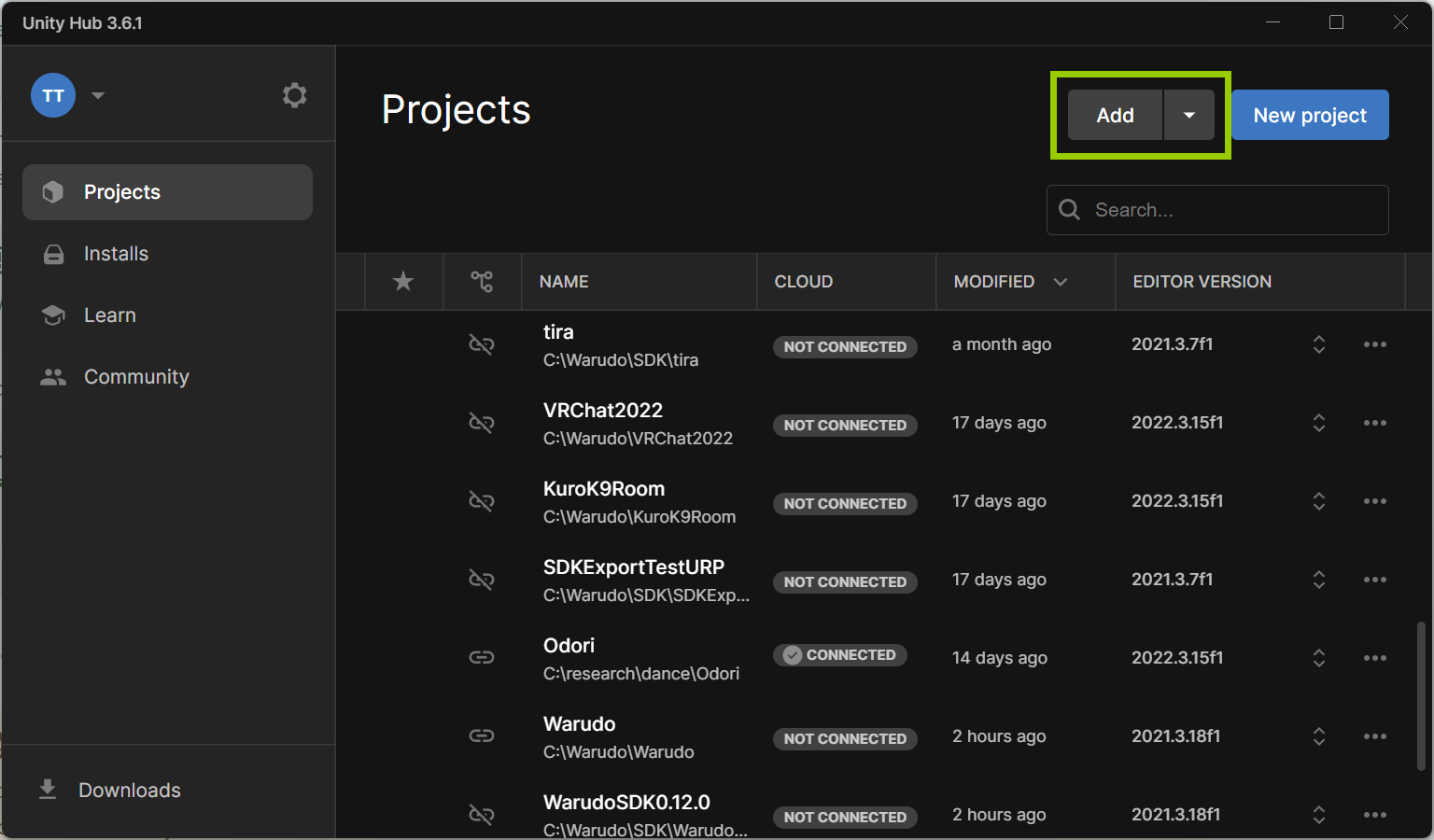
Revisa la consola para cualquier error, pueden aparecer algunas advertencias, lo cual es normal:
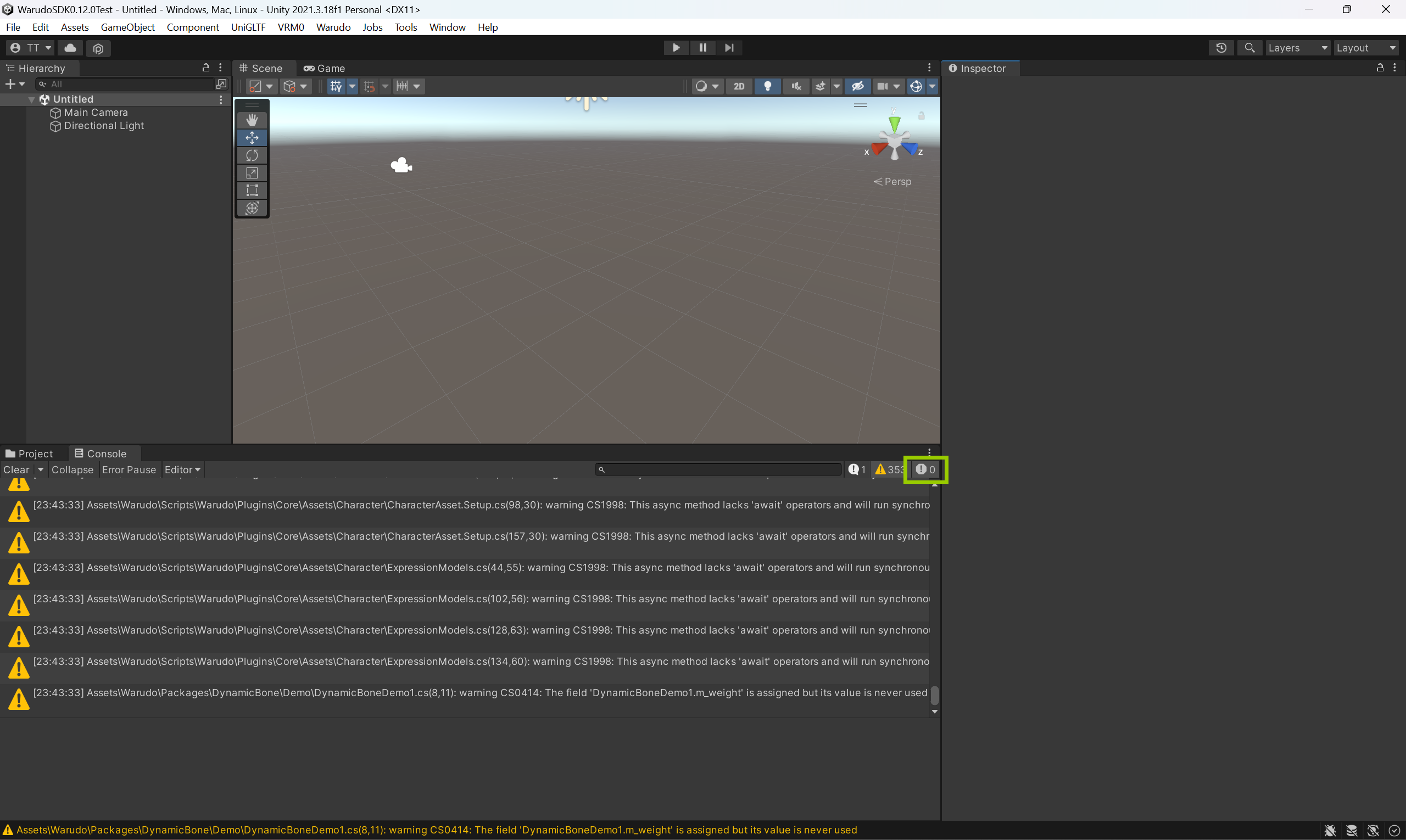
Si no hay errores, ¡estás listo! Ahora ve y crea tu primer mod.
Si ves errores en la consola, intenta hacer clic en "Clear" para ver si estos errores pueden eliminarse. Si sigues teniendo problemas, por favor contáctanos en Discord.
Opción 2: Instalación Manual (No recomendado)
Solo debes usar esta opción si estás actualizando un proyecto de modding existente, o en el caso muy raro de que la primera opción no funcione para ti.
Después de abrir el proyecto de Unity, abre el archivo Packages/manifest.json bajo tu carpeta de proyecto de Unity (nota que este archivo no es visible en el editor de Unity) y agrega las siguientes 9 dependencias en la sección dependencies:
{
  "dependencies": {
    "com.unity.burst": "1.7.2",
    "com.unity.cinemachine": "2.8.9",
    "com.unity.collections": "1.4.0",
    "com.unity.postprocessing": "3.2.2",
    "com.unity.nuget.newtonsoft-json": "3.0.2",
    "com.vrmc.gltf": "https://github.com/vrm-c/UniVRM.git?path=/Assets/UniGLTF#v0.107.0",
    "com.vrmc.univrm": "https://github.com/vrm-c/UniVRM.git?path=/Assets/VRM#v0.107.0",
    "com.vrmc.vrmshaders": "https://github.com/vrm-c/UniVRM.git?path=/Assets/VRMShaders#v0.107.0",
    "com.cysharp.unitask": "https://github.com/Cysharp/UniTask.git?path=src/UniTask/Assets/Plugins/UniTask",
    // ...
Regresa a Unity y espera a que el proyecto se recargue; asegúrate de que no haya errores.
Si encuentras un error con el mensaje An error occurred while resolving packages / Error adding package al hacer clic en él revela un mensaje similar a No 'git' executable was found. Please install Git on your system then restart Unity and Unity Hub, significa que Git no está instalado en tu sistema.
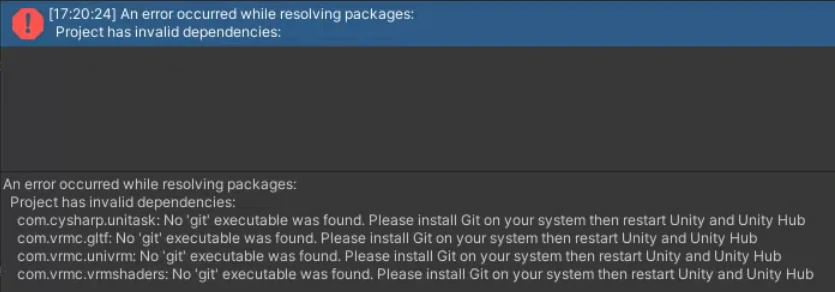
Para resolver este problema, necesitas descargar Git de https://git-scm.com/download y luego reiniciar tanto Unity como Unity Hub.
Confirma que el Api Compatibility Level en File → Build Settings... → Player Settings... → Other Settings esté configurado en .NET Framework.
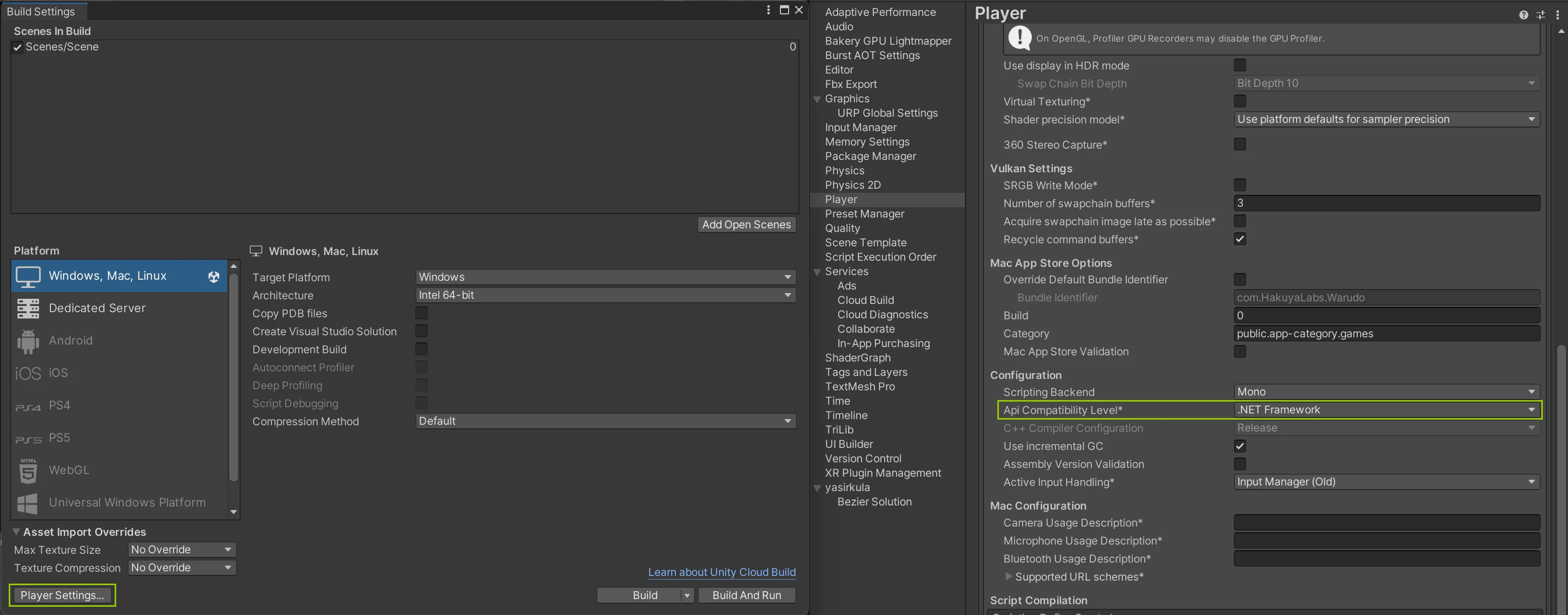
Descarga el siguiente .unitypackage e impórtalo en tu proyecto de Unity:
Warudo SDK 0.12.0.unitypackage
Si estás importando en un proyecto existente, y tienes cualquiera de los siguientes instalados:
Por favor desmarca las carpetas correspondientes de la importación, o tus componentes serán reemplazados por archivos stub:
Plugins/AnimancerPackages/DynamicBonePlugins/RootMotion/FinalIKPlugins/MagicaClothPlugins/RootMotion/PuppetMaster
Revisa la consola para cualquier error. Si no hay ninguno, ¡estás listo! Ahora ve y crea tu primer mod.
Si ves errores en la consola, intenta hacer clic en "Clear" para ver si estos errores pueden eliminarse. Si sigues teniendo problemas, por favor contáctanos en Discord.