Entorno
A menudo referido como un "fondo 3D", un entorno es una escena 3D que se muestra detrás de los personajes. Puedes importar tus propios entornos usando el Mod SDK.
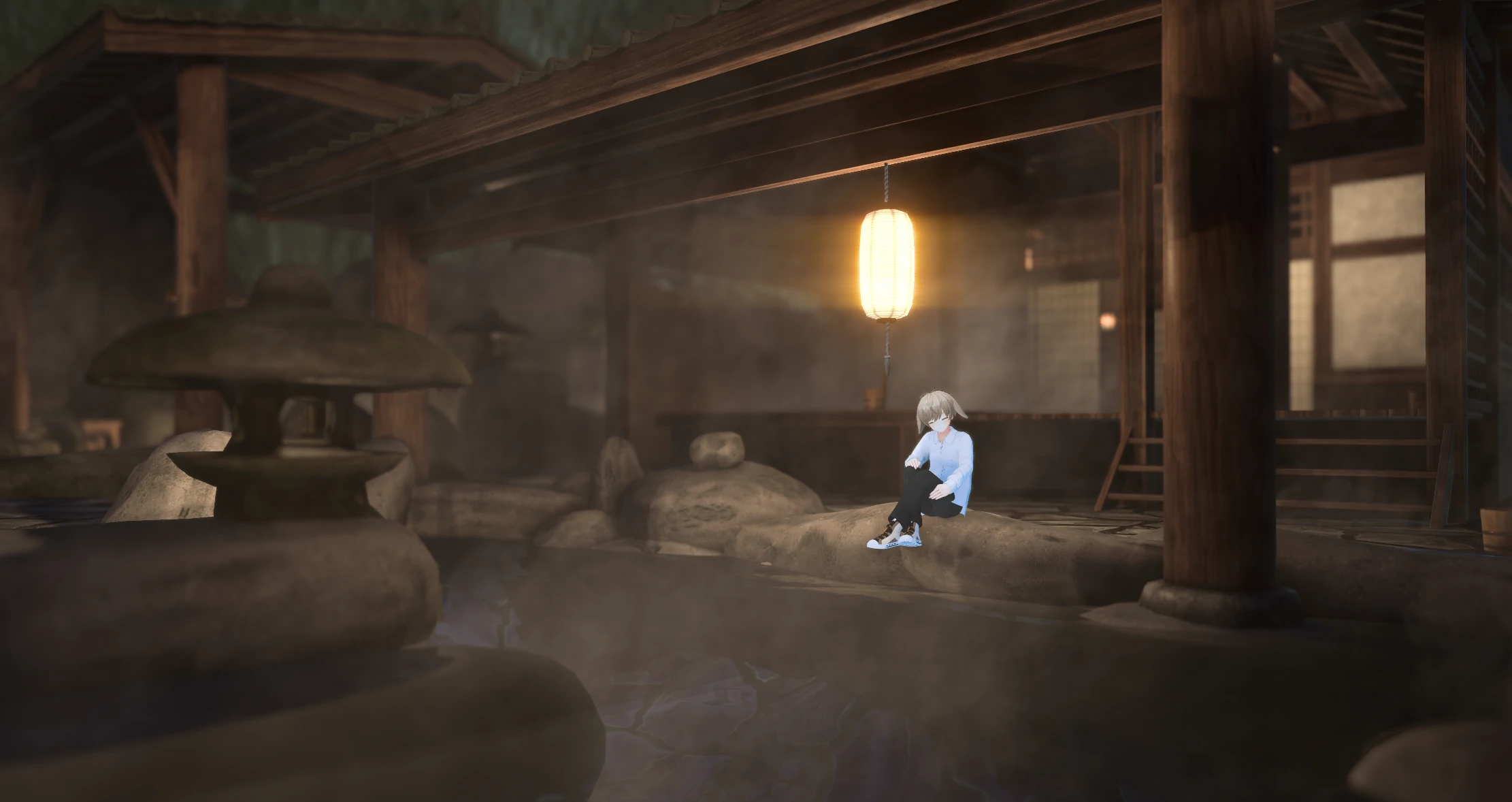
El entorno Onsen.
Steam Workshop
Además de los entornos integrados, puedes descargar entornos oficiales y de la comunidad desde el Steam Workshop de Warudo. Haz clic en la pestaña Discover y selecciona la categoría Environments:
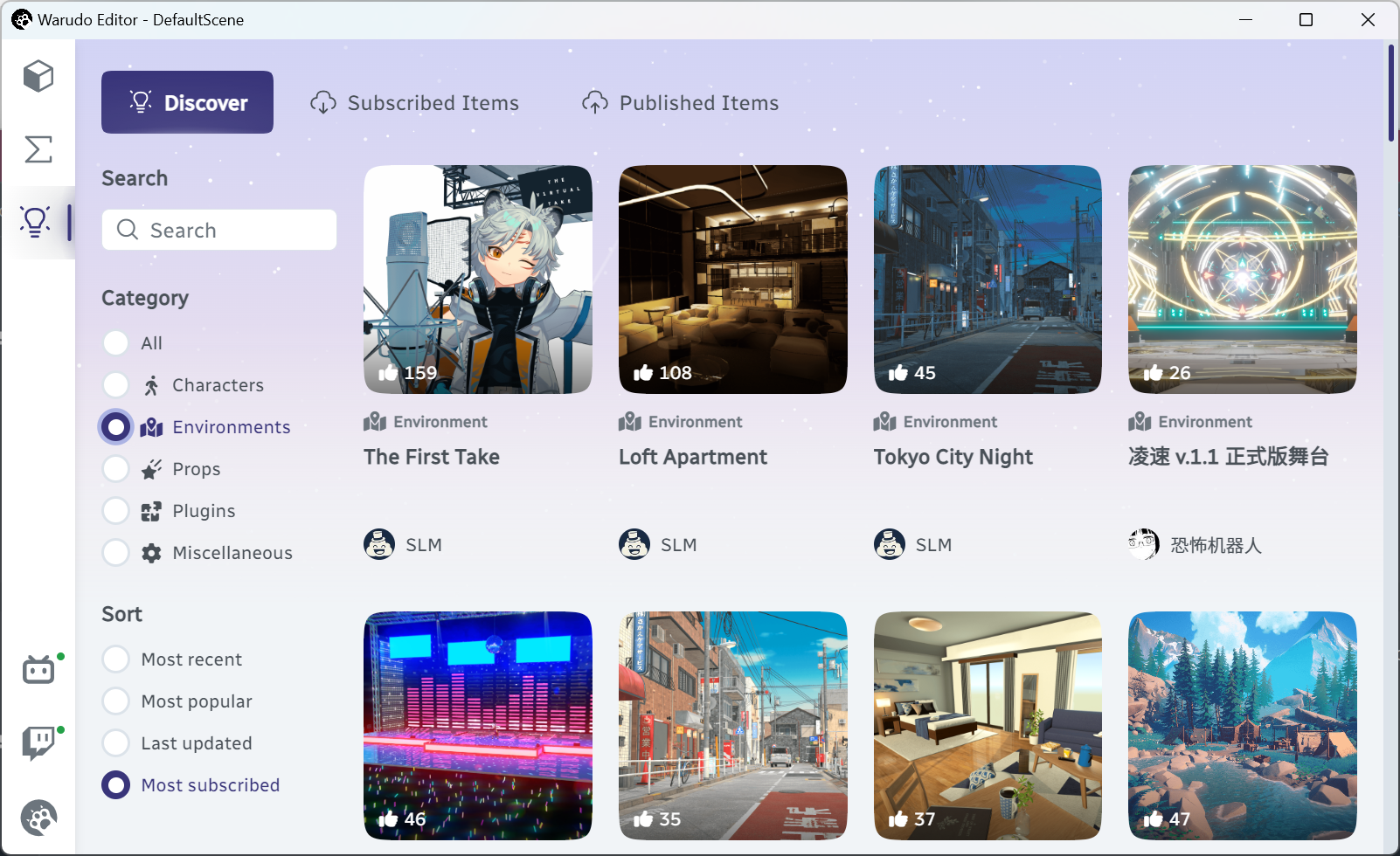
Navegando entornos desde el Steam Workshop.
Configuración
Para configurar un entorno, simplemente selecciona un Source como el modelo para el entorno.
Se recomienda desactivar Allow Lights To Affect Characters para que tengas más control sobre la iluminación de tu personaje usando el asset Directional Light.
Para construir la atmósfera de tu escena, un entorno es solo el comienzo. Deberías explorar los efectos de post-procesamiento ofrecidos por el asset camera, o en el caso de usuarios de Warudo Pro usando Universal RP, los assets post processing volume y NiloToon volume.
Aunque se te permite mover y rotar el entorno, no se recomienda hacerlo; en su lugar, debes mover y rotar el personaje. Esto es porque la mayoría de los entornos no están diseñados para ser movidos o rotados, y hacerlo puede causar fallas visuales en el entorno.
Anular Configuraciones del Entorno
Puedes anular las configuraciones del entorno como Ambient Lighting Source, Environment Reflections Intensity, etc. Ten en cuenta que no todas estas configuraciones son soportadas por todos los entornos; por ejemplo, si un entorno usa iluminación horneada, entonces Ambient Lighting Source será ignorado.