Volumen NiloToon
Esta característica solo está disponible en Warudo Pro. Para agregar un volumen NiloToon a la escena, debes tener Universal RP habilitado en Settings → URP.
El volumen NiloToon agrega efectos de post-procesamiento específicos de NiloToon a la escena.
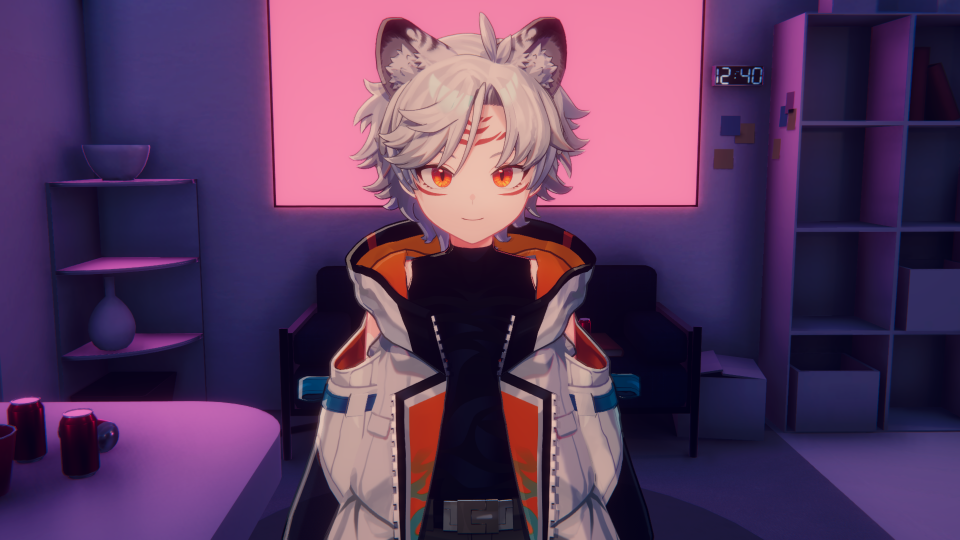
Volumen NiloToon deshabilitado.
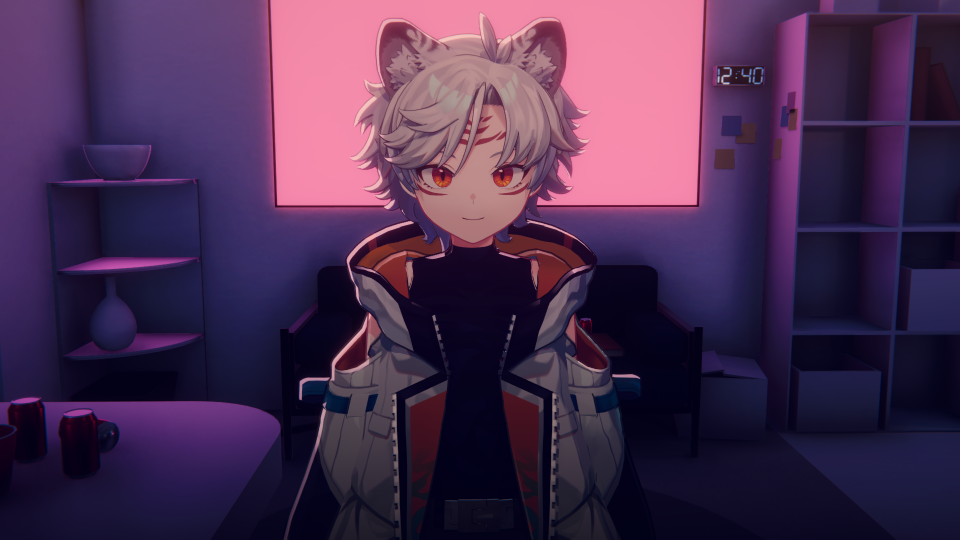
Volumen NiloToon habilitado.
A continuación proporcionamos una breve descripción general de los efectos de post-procesamiento disponibles; por favor consulta la documentación de NiloToon para más detalles.
Configuración
Puedes hacer clic en Import From Environment para importar la configuración de post-procesamiento de NiloToon del entorno (si la hay). Luego, puedes ajustar la configuración de post-procesamiento como gustes. Nota que para que una configuración tome efecto, debes habilitarla marcando la casilla de verificación junto a ella. Esto te permite anular selectivamente la configuración de post-procesamiento de NiloToon del entorno.
Anime
Agrega un degradado estilo anime a la vista de la cámara.
Anime deshabilitado.
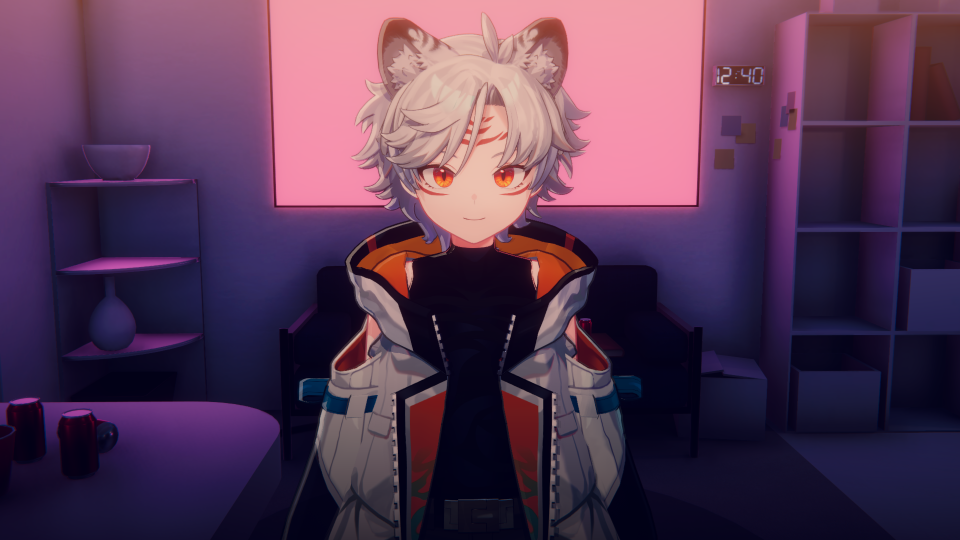
Anime habilitado.
Bloom
Bloom es un efecto de post-procesamiento que hace que las áreas brillantes de la escena "brillen". Puedes aplicar bloom por separado al personaje y al entorno con diferentes valores de intensidad y umbral anulando Character Area Overrided Threshold y Character Area Overrided Intensity.
Bloom deshabilitado.
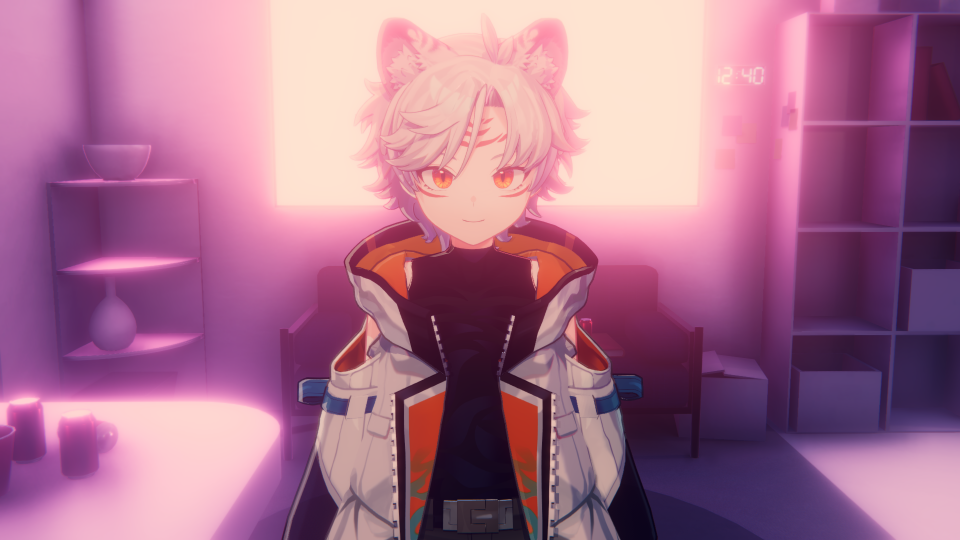
Bloom habilitado.
Renderizado de Personaje
Anula la configuración de renderizado de NiloToon para el personaje para que el renderizado funcione bien con el entorno actual.
Anulación de renderizado de personaje deshabilitada.

Anulación de renderizado de personaje habilitada.
Sombra
Anula la configuración de sombras de NiloToon para el personaje.
Anulación de sombra deshabilitada.

Anulación de sombra habilitada.