Resumen
Los blueprints son un sistema de scripting visual flexible y poderoso que permite a cualquiera crear interacciones únicas para su configuración de VTubing, utilizando conceptos y herramientas que típicamente están reservadas para programadores. Los blueprints se crean y editan usando el editor de Warudo, y todos los cambios se reflejan en tiempo real en la escena.
Un blueprint es, básicamente, un diagrama de flujo. Define "Cuando X sucede, hacer Y." Veamos algunos ejemplos sencillos:
- Cuando presiono la tecla Esc, sacudir la cámara.
- Cuando recibo un mensaje de Twitch que contiene "beep boop", reproducir un sonido beep boop.
- Cuando grito fuerte, mi personaje es lanzado al aire.
¿No es inspirador? ¿Qué tal estos?:
- Cuando abro mi boca, mi personaje comienza a respirar fuego. (Por @MVjagaimo)
- Cuando presiono una tecla, mi personaje camina a otro lugar en la habitación, con la cámara siguiendo al personaje. (Por @FelineEntity)
- Cuando presiono WASD, mi personaje conduce un camión. (Por @sablokato)
- Cuando recibo un canje de Twitch, mi personaje gira y cae como un muñeco de trapo al aire. (Por @Shellbunny_)
- Cuando toco mis dedos índices juntos, se genera una chispa eléctrica entre ellos. (Por @HakuyaTira)
- Cuando mi personaje golpea un prop con la mano, el prop es impulsado lejos. (Por @FelineEntity)
- Cuando empujo mis manos juntas, el prop Ring Fit es apretado. (Por @VanJiha_Vtuber)
- Cuando presiono botones en mi controlador MIDI, los botones en mi controlador MIDI virtual se iluminan. (Por @ChiuYukina) ...
¡Las posibilidades son infinitas! Puedes encontrar y compartir blueprints pre-hechos en nuestro Discord de la comunidad, o crear tus propios blueprints desde cero. Esta sección del manual te guiará a través de los conceptos básicos de los blueprints, te proporcionará algunos ejemplos para empezar, y profundizará en temas más avanzados.
Los blueprints en Warudo no son solo una novedad; más bien, son una parte crucial de su arquitectura. Por ejemplo, la captura de movimiento en Warudo está implementada completamente usando blueprints. Esto asegura actualizaciones y mejoras continuas al sistema de blueprints, proporcionando una variedad en expansión de tipos de nodos para posibilidades de combinación infinitas.
Si eres un desarrollador, te alegrará saber que puedes extender el sistema de blueprints de Warudo agregando nuevos tipos de nodos! Por favor consulta la sección Scripting para más detalles.
Interfaz
En la pestaña Blueprints, puedes ver una lista de todos los blueprints en la escena. Puedes seleccionar un blueprint para editarlo en el editor de nodos; luego, puedes arrastrar nodos desde la pestaña Node Palette, o modificar las propiedades del blueprint seleccionado en la pestaña Properties.
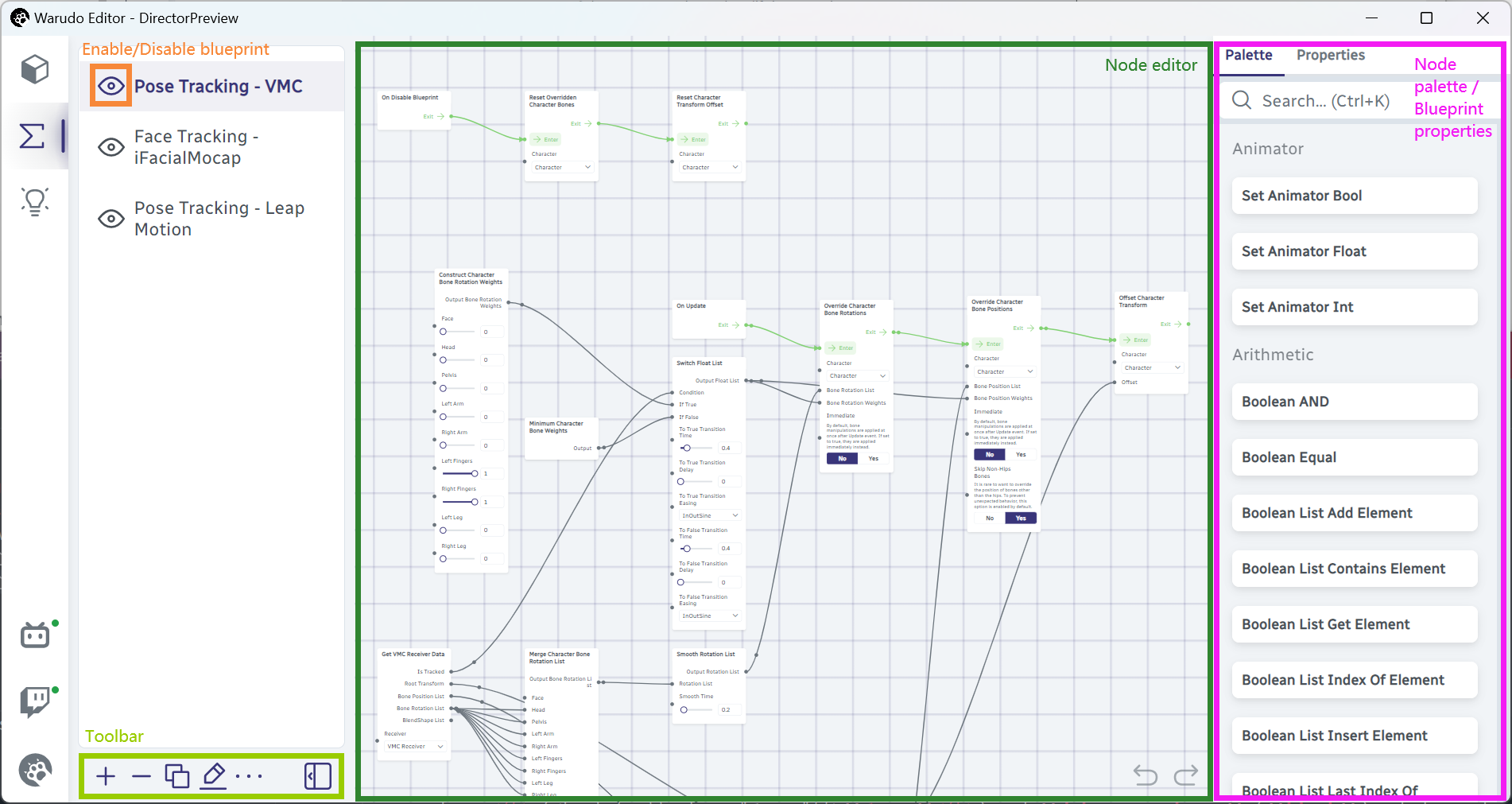
Resumen.
La barra de herramientas tiene los siguientes botones:
- Add blueprint: Agregar un nuevo blueprint a la escena.
- Remove blueprint: Eliminar el blueprint seleccionado de la escena.
- Duplicate blueprint: Duplicar el blueprint seleccionado.
- Rename blueprint: Renombrar el blueprint seleccionado.
- Create group: Crear un grupo para organizar blueprints. Puedes administrar los grupos arrastrando los blueprints.
- Format blueprint: Formatear el blueprint seleccionado, es decir, organizar automáticamente los nodos.
- Import blueprint from clipboard: Importar un blueprint desde el portapapeles.
- Export blueprint to clipboard: Exportar el blueprint seleccionado al portapapeles.
- Import blueprint from file: Importar un blueprint desde un archivo JSON.
- Export blueprint to file: Exportar el blueprint seleccionado a un archivo JSON.
Puedes usar la función de importar/exportar para copiar blueprints entre escenas.
Para navegar en el editor de nodos, puedes usar Botón Izquierdo del Mouse para desplazarte, Rueda del Mouse para hacer zoom, y Botón Derecho del Mouse para seleccionar múltiples nodos. Cuando uno o más nodos están seleccionados, puedes usar Botón Izquierdo del Mouse para arrastrarlos, y Delete para eliminarlos. También puedes usar Ctrl+C y Ctrl+V para copiar y pegar nodos seleccionados.