Alternando Ropa y Accesorios
A menudo los modelos de personajes tendrán múltiples meshes para diferentes ropas y accesorios. Este tutorial te mostrará cómo alternar estos meshes encendidos y apagados usando teclas de acceso rápido.
Alternando meshes de personaje con teclas de acceso rápido.
Alternando Meshes
¡Sin más preámbulos, empecemos! Primero, vamos a crear un nuevo blueprint. Justo como en el tutorial Creando Tu Primer Blueprint, necesitamos agregar un nodo On Keystroke Pressed. Configuraré la tecla de acceso rápido a Ctrl+Shift+J (J por "jacket"), pero puedes usar lo que quieras.
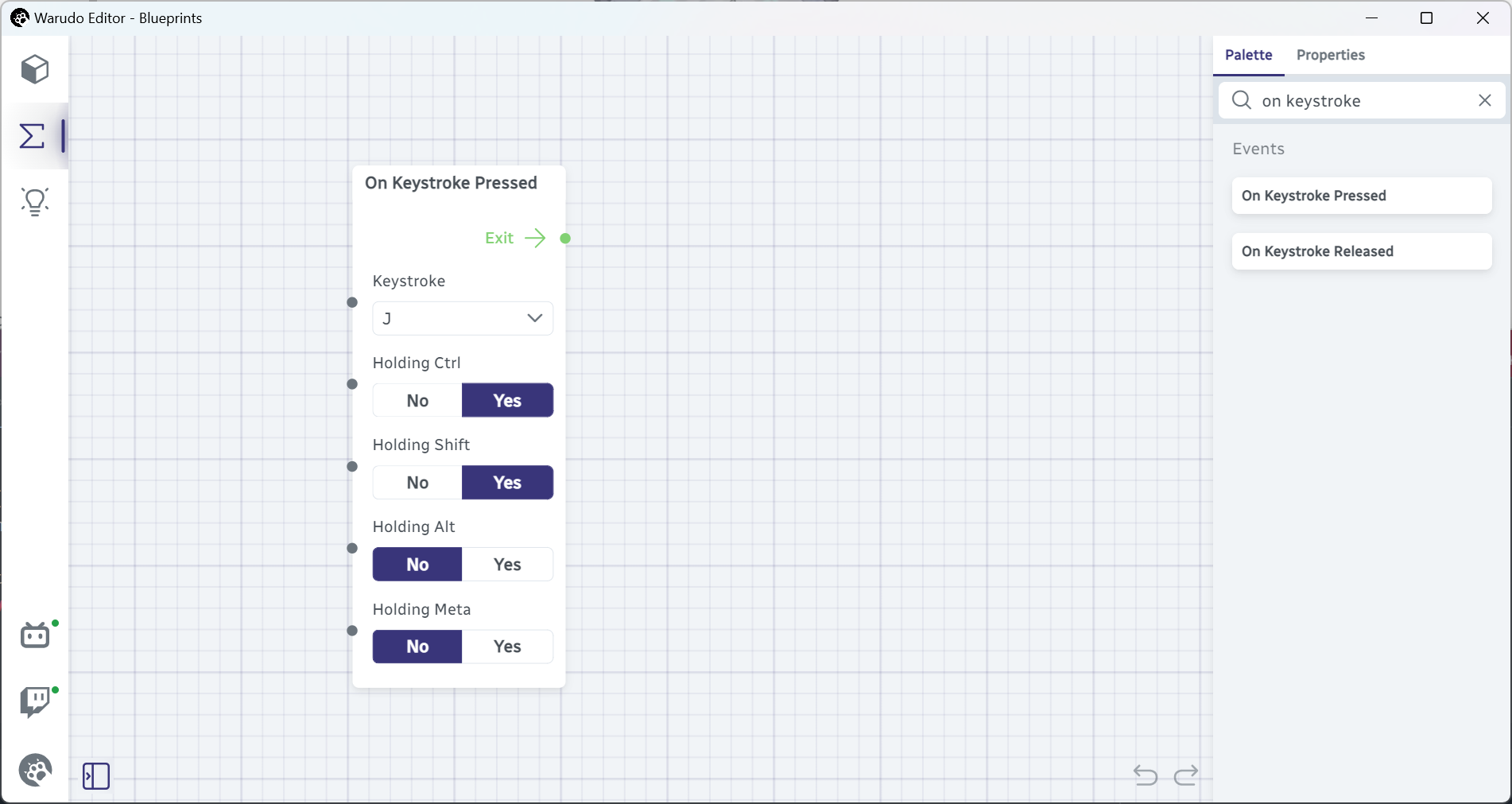
Después, necesitamos agregar un nodo Toggle Character Meshes——el nombre se explica por sí mismo, ¿no es así? Agrégalo al blueprint, y conecta los nodos así:
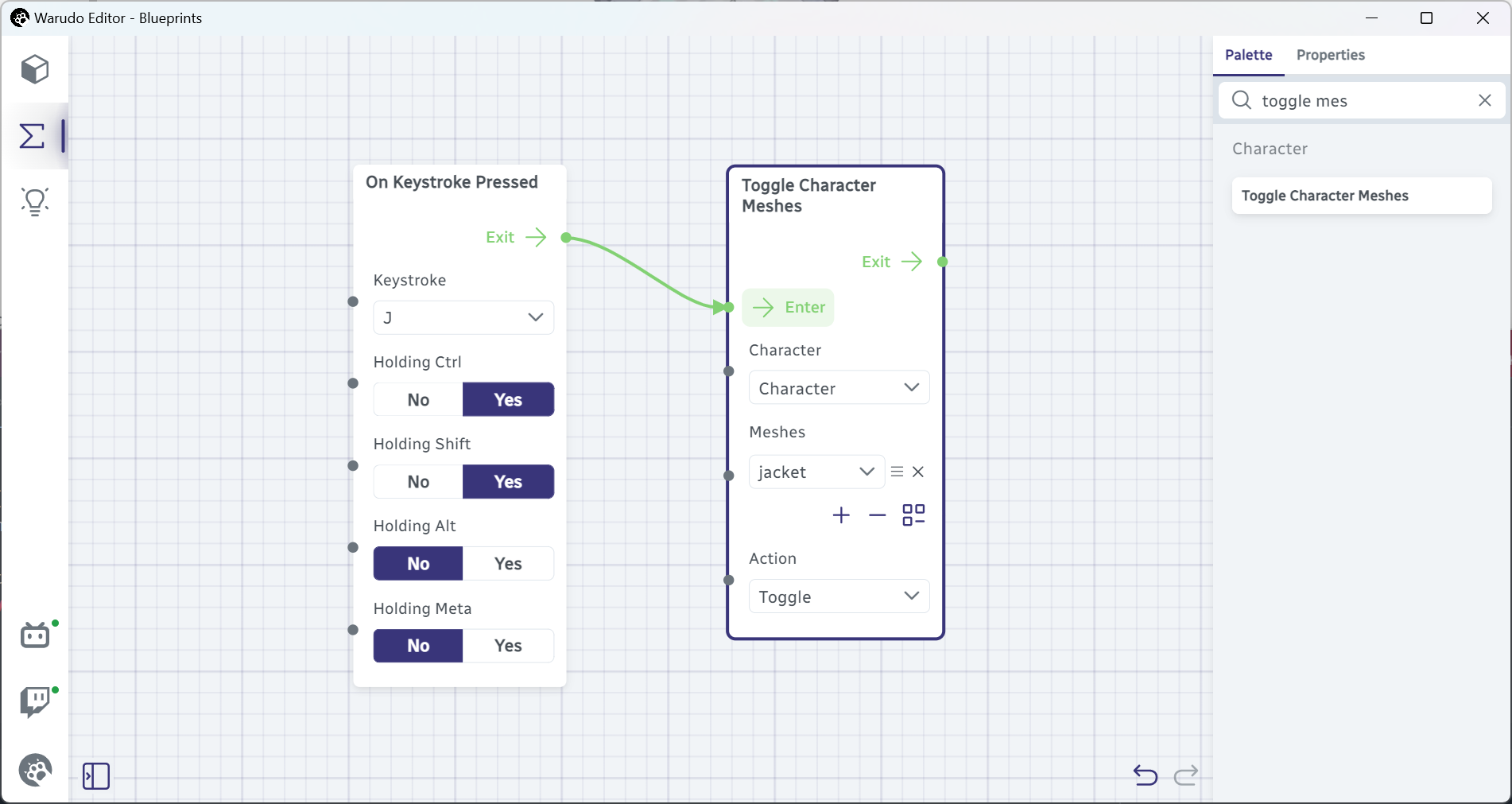
Selecciona tu personaje del menú desplegable Character. Luego, haz clic en el botón + para agregar una nueva entrada a la lista Meshes, y selecciona el mesh que quieres alternar. En este caso, quiero alternar la chaqueta de mi personaje, así que selecciono el mesh "jacket". Puedes agregar tantos meshes como quieras a esta lista.
Nota que los modelos exportados por VRoid Studio solo tienen dos meshes: Body y Face. Los modelos más detallados a menudo dividen la ropa del personaje, accesorios, cola, orejas de animal, etc. en meshes separados. Si no tienes ropa o accesorios para alternar, puedes saltarte este tutorial, ¡o seguir adelante para alternar todo el mesh de tu cuerpo solo por diversión!
Oye, ¿puedes creerlo? ¡Ya terminamos! Ahora, cuando presione Ctrl+Shift+J, la chaqueta de mi personaje se alternará encendida y apagada.
Copiar y Pegar
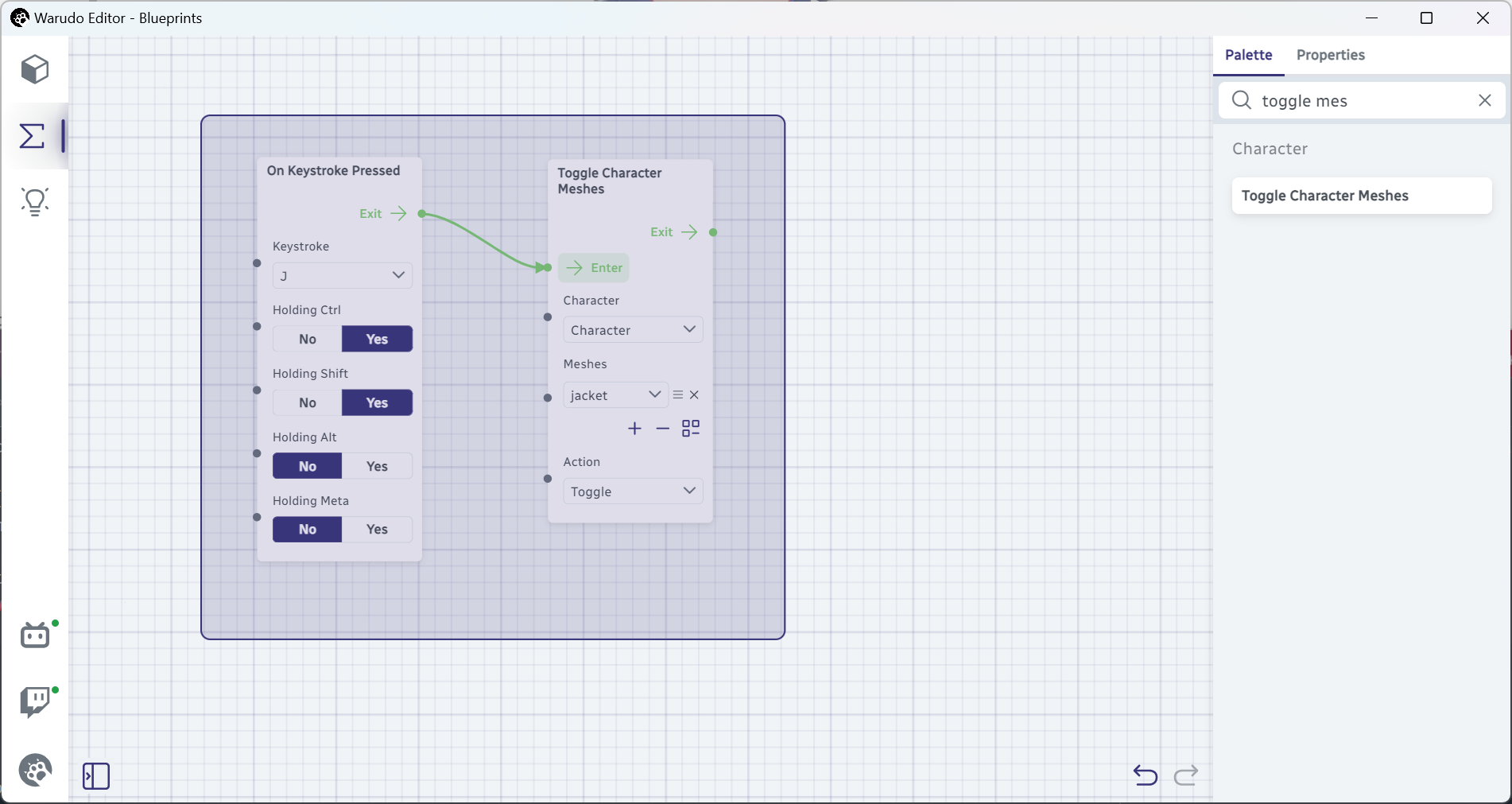
Quiero configurar una tecla de acceso rápido para alternar mis audífonos también. En lugar de arrastrar los nodos otra vez, simplemente copiemos y peguemos los nodos que ya tenemos. Mantén Mouse RMB y arrastra una caja alrededor de los nodos para seleccionarlos así:
Luego, presiona Ctrl+C para copiar los nodos, y Ctrl+V para pegarlos. Los nodos serán pegados en la ubicación de tu cursor del mouse. Estoy cambiando la tecla de acceso rápido a Ctrl+Shift+H (H por "headphones"), y seleccionando el mesh "headphones" del menú desplegable, pero por supuesto puedes configurar estos a lo que quieras.
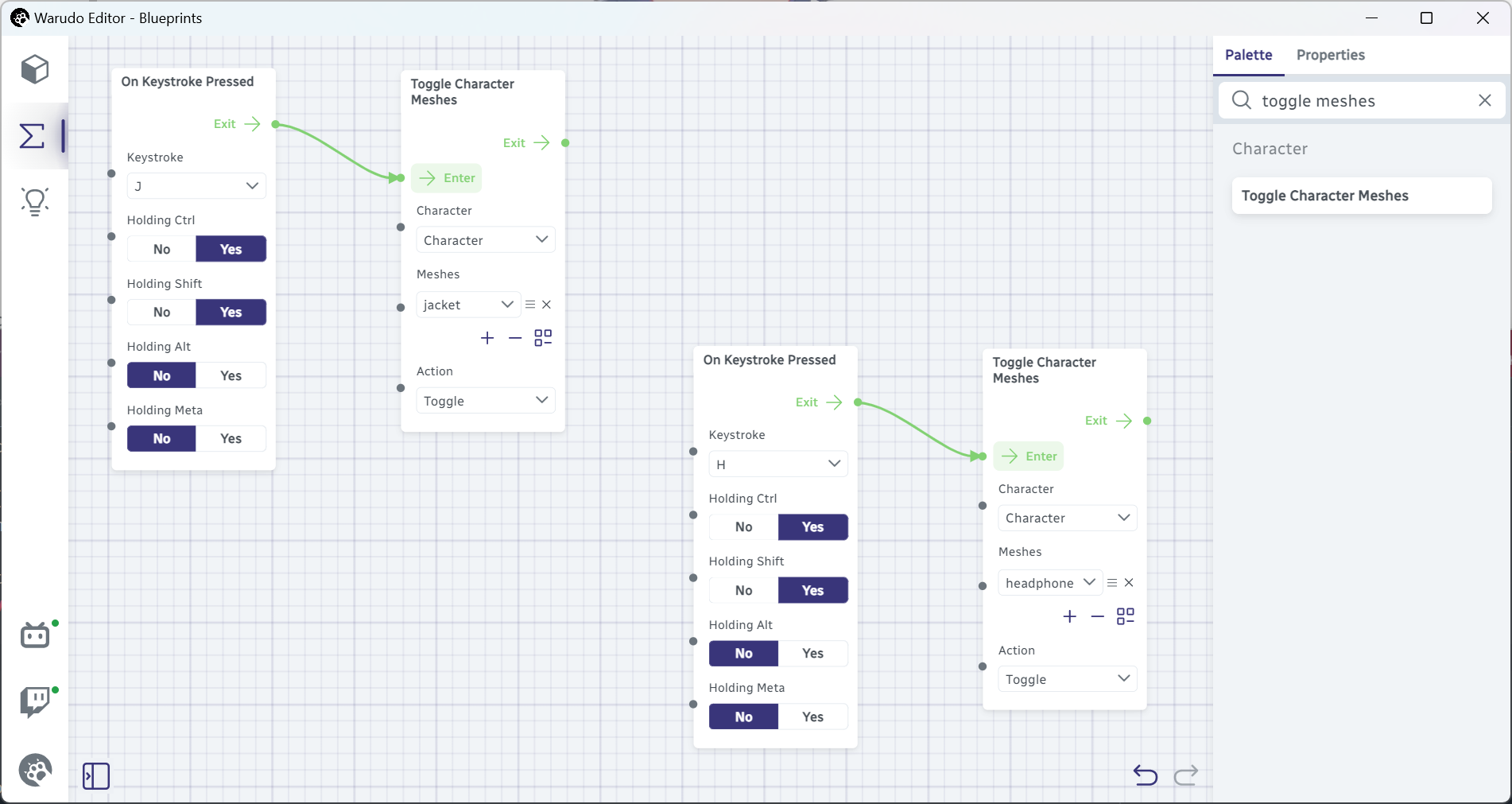
Ahora, cuando presione Ctrl+Shift+H, los audífonos de mi personaje se alternarán encendidos y apagados.
Nodos de Evento
Los nodos como el nodo On Keystroke Pressed son llamados nodos de evento. Los nodos de evento no tienen una entrada de flujo Enter, así que no puedes activarlos; son activados por Warudo automáticamente, en este caso, cuando presionas la tecla de acceso rápido.
Hay otros nodos de evento, como el nodo On YouTube Super Chat Received. Si has conectado Warudo a tu stream de YouTube, este nodo es activado cuando recibes un Super Chat. En el ejemplo de abajo, estoy usando el nodo On YouTube Super Chat Received para alternar la chaqueta de mi personaje cuando recibo un Super Chat.
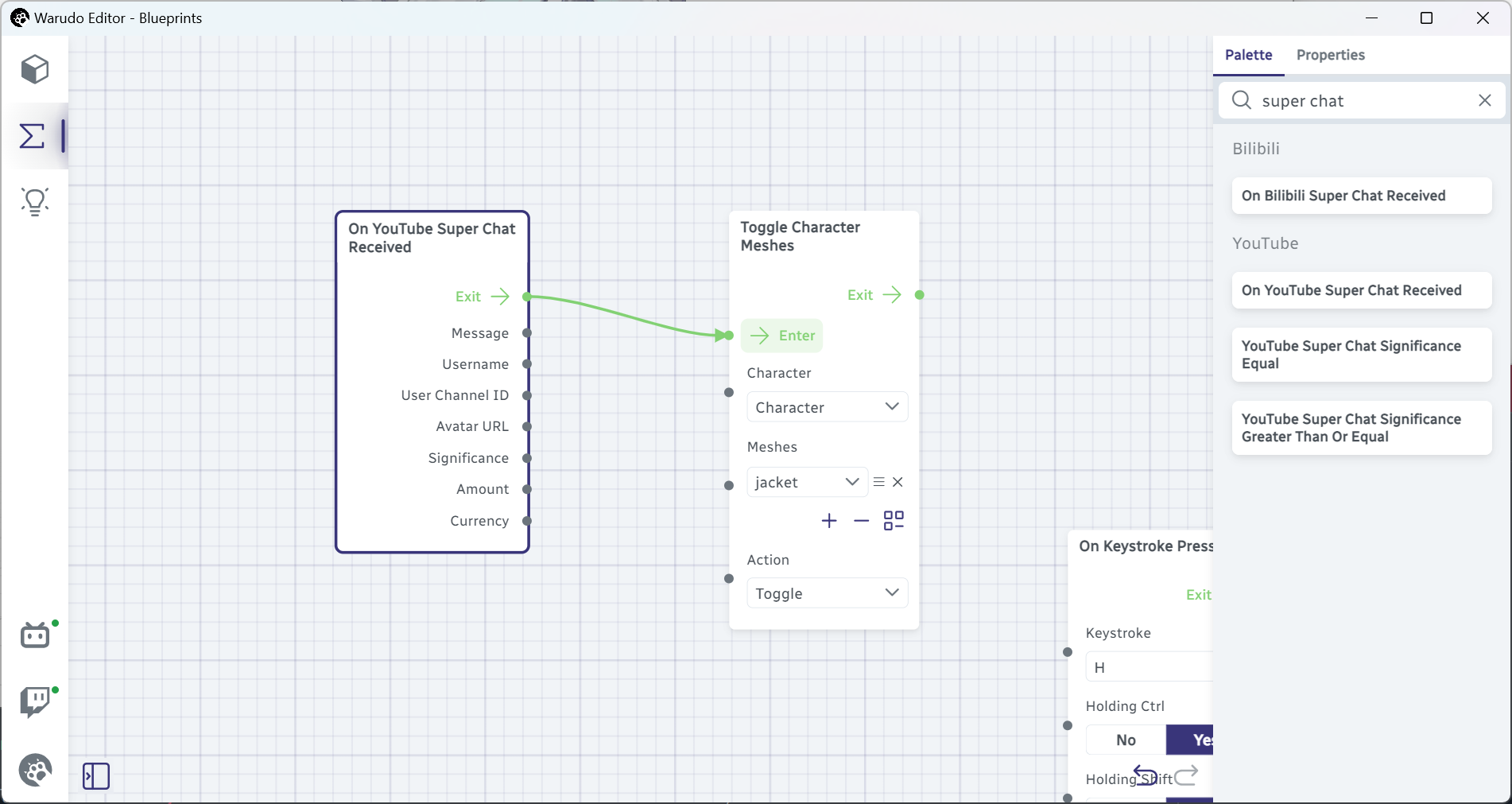
Este paradigma "si X, entonces Y" es la fundación de los blueprints. La X es un evento, como presionar una tecla de acceso rápido o recibir un Super Chat, y la Y son todo tipo de interacciones interesantes, como hacer que tu personaje baile, o hacer ragdoll a tu personaje. De hecho, eso es exactamente lo que veremos en el siguiente tutorial...