Lanzado al Cielo
¿Quieres ser lanzado al cielo? Yo tampoco. ¡Pero es divertido, así que hagámoslo de todos modos! En este tutorial, aprenderemos cómo activar la física ragdoll en tu personaje cuando sea golpeado por un prop.
Haciendo ragdoll a tu personaje.
Lanzando Props
Creemos un nuevo blueprint. Para el activador, usaremos una vez más el nodo On Keystroke Pressed, pero puedes usar cualquier nodo de evento que quieras. Estableceré la tecla de acceso rápido a Space solo para facilitar las pruebas. Luego, agrega un nodo Throw Prop At Character justo al lado, y conecta los nodos como abajo. Establece la opción Character a nuestro personaje, y la opción Prop Source al modelo de prop que quieres lanzar a tu personaje (elegiré "Sea Lion").
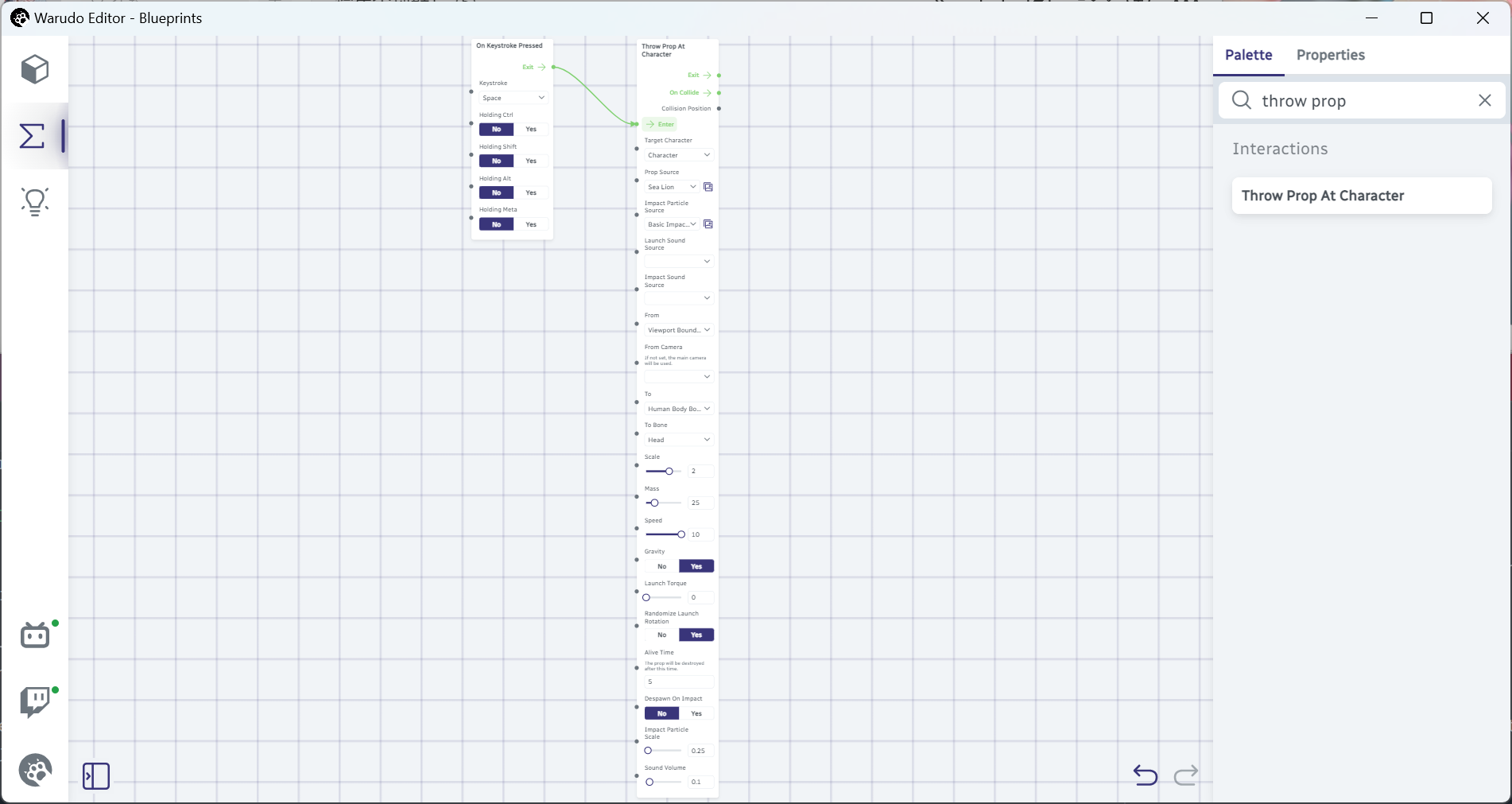
Dios, este nodo es enorme. Hay muchas opciones en el nodo Throw Prop At Character, así que vamos a desglosarlo un poco.
- Impact Particle Source e Impact Particle Scale determinan el efecto de partículas que se reproduce cuando el prop golpea al personaje; elegiré "Basic Impact 02" aquí, pero puedes abrir la galería de vista previa haciendo clic en el ícono de galería para ver todas las partículas disponibles.
- Launch Sound Source, Impact Sound Source y Sound Volume son bastante autoexplicativos.
- El menú desplegable From te permite elegir desde dónde se lanza el prop. Puedes elegir de las siguientes opciones:
- Viewport Bounds Random Position: En cualquier lugar de la pantalla, es decir, simulando un prop siendo lanzado desde la cámara.
- Screen Edge: En cualquier lugar del borde de la pantalla, es decir, simulando un prop siendo lanzado desde fuera de la cámara.
- Above Character Head: Justo arriba de la cabeza del personaje.
- Scene Object: Un objeto de escena, puede ser otro prop, un personaje, o un anchor.
- World Position: Un punto 3D en la escena.
- El menú desplegable To te permite elegir hacia dónde se lanza el prop. Puedes elegir de las siguientes opciones:
- Body Random Position: En cualquier lugar del cuerpo del personaje.
- Human Body Bone: Un hueso estándar en el cuerpo del personaje, ej., la cabeza, la mano izquierda, etc.
- Transform Path: Cualquier transform hijo del personaje. Por ejemplo, si quieres lanzar a la cola de tu personaje, puedes elegir el transform de la cola aquí.
- Body Random Position: En cualquier lugar del cuerpo del personaje.
- Scale, Mass, Speed y Gravity son las propiedades físicas del prop y determinan cómo reacciona el personaje al prop. Puedes ajustarlas a tu gusto; cambiaré Scale a 2 y Speed a 10.
- Launch Torque y Randomize Launch Rotation determinan la rotación del prop cuando se lanza.
- Alive Time determina cuánto tiempo permanecerá el prop en la escena antes de que desaparezca.
Ahora, cuando presiones Space, el prop será lanzado a la cabeza de nuestro personaje, y nuestro personaje reacciona a ello.
Activando Ragdoll
¡Pero queríamos hacer ragdoll a nuestro personaje, no solo hacer que se estremezca! Agreguemos un nodo Activate Character Ragdoll, y conectemos la salida de flujo On Collide del nodo Throw Prop At Character a la entrada de flujo Enter del nodo Activate Character Ragdoll. Luego, establece la opción Character a nuestro personaje y Launch Force a (0, 300, -600).
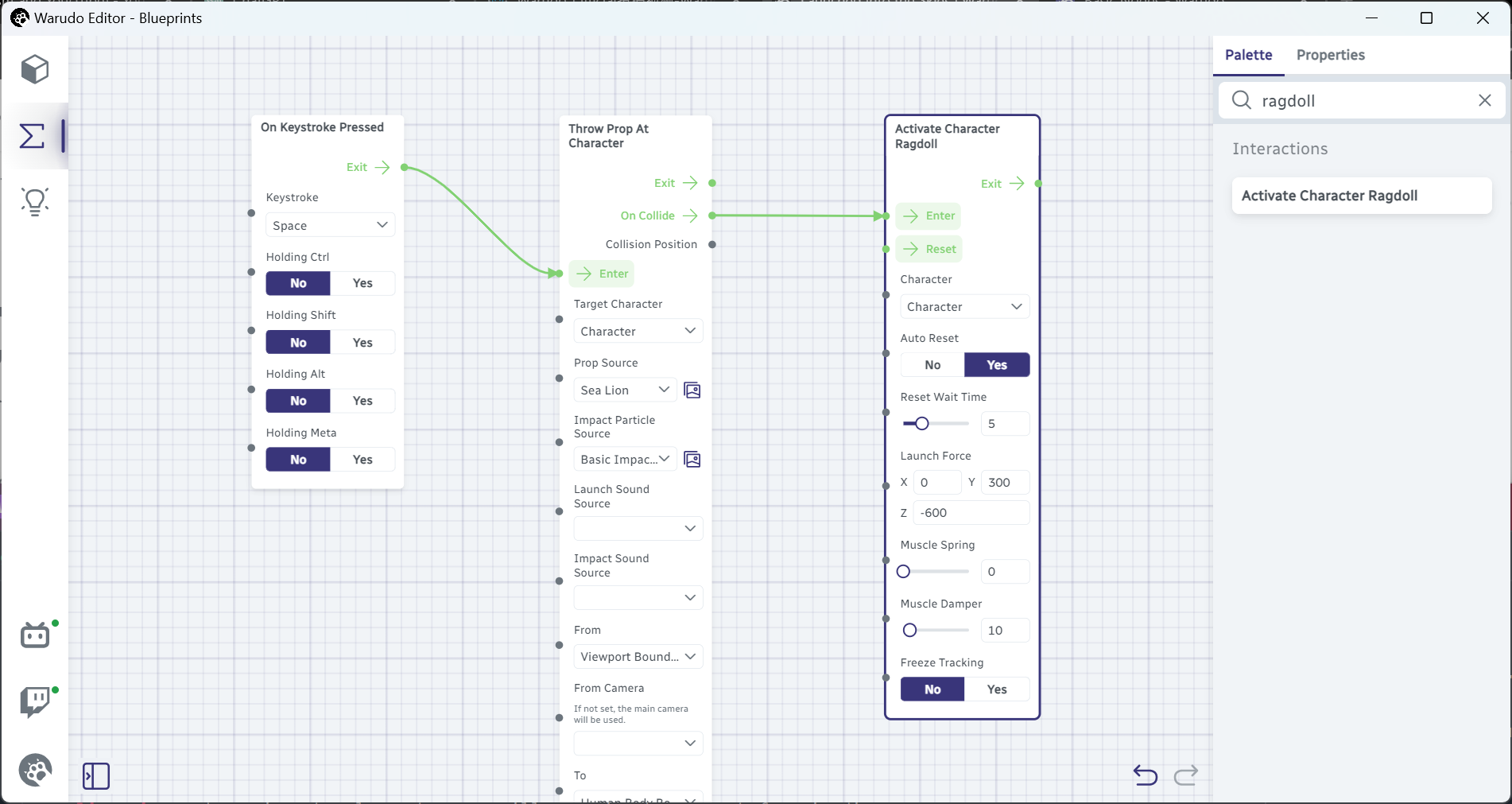
¡Nota que conectamos desde la salida de flujo On Collide, no la salida Exit! Esto es porque queremos activar el ragdoll cuando el prop colisiona con el personaje. Si conectamos desde la salida Exit, el ragdoll se activará inmediatamente después de que se lance el prop, lo cual no es lo que queremos.
Presionemos Space nuevamente. El prop se lanza, pero esta vez, cuando golpea al personaje, el personaje es lanzado en la clásica moda ragdoll. Incluso puedes presionar Space múltiples veces para lanzar props a tu personaje nuevamente, cada vez golpeándolos con más fuerza. ¡Genial!
Otros nodos de interacción, como Launch Liquid At Character y Spawn Sticker From Local/Online Image, pueden configurarse de manera similar. ¡Intenta jugar con ellos y ve qué puedes crear!
Reiniciando Ragdoll
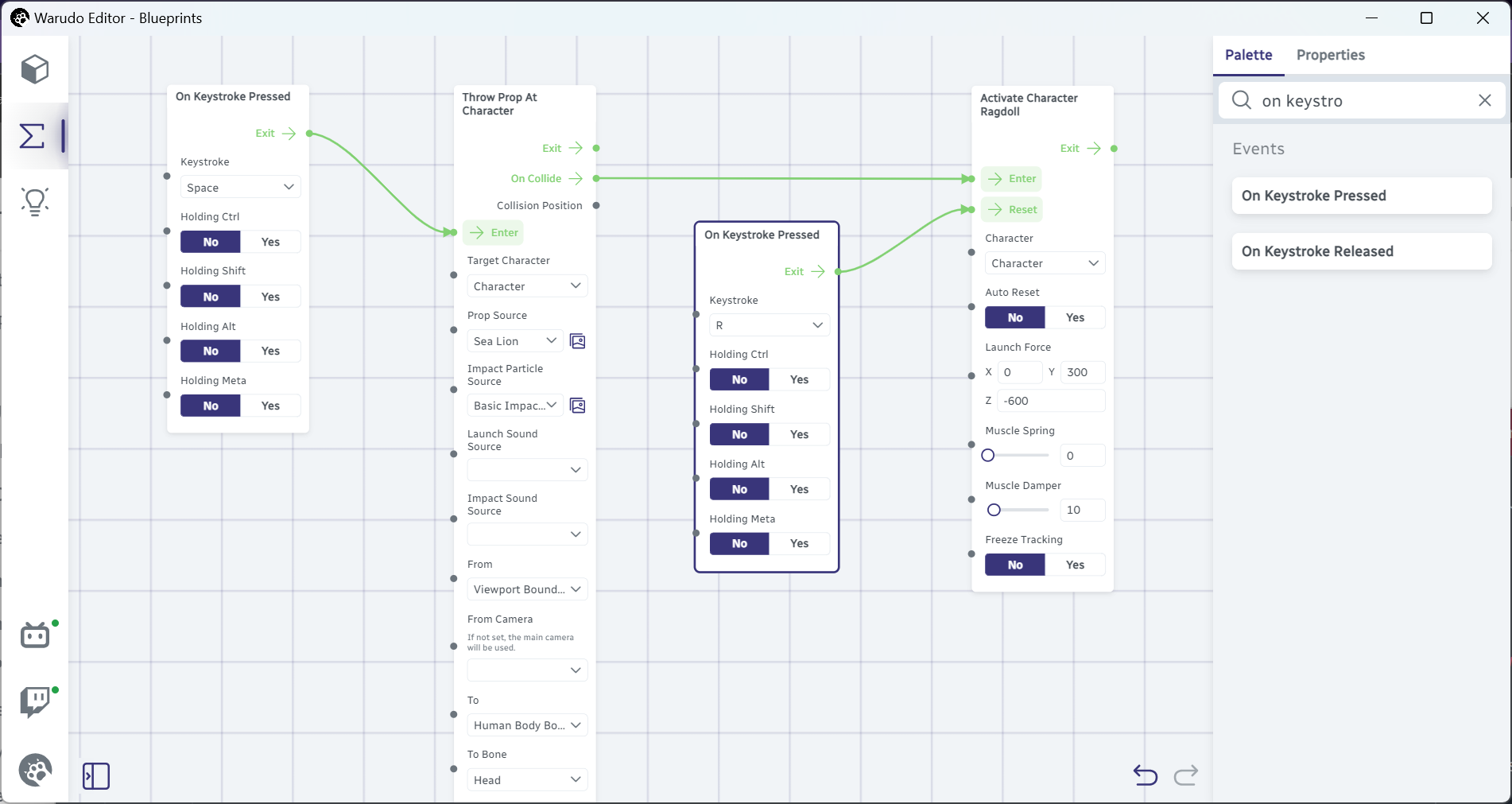
Notarás que el personaje se reinicia después de 5 segundos, lo cual se puede cambiar ajustando la opción Reset Wait Time en el nodo Activate Character Ragdoll. También puedes deshabilitar el reinicio automático estableciendo Auto Reset a No, y activar la entrada de flujo Reset manualmente. Por ejemplo, el siguiente blueprint solo reiniciará el personaje cuando presiones la tecla R.