Cámara
Las cámaras se usan para controlar la vista de la escena. ¡Puedes agregar hasta 8 cámaras en una sola escena!
Configuración
Por defecto, tu escena ya debería tener una cámara. Para agregar una nueva cámara, usa el menú Add Asset. Notarás que la ventana principal aún muestra la escena desde la cámara original; esto es porque la cámara principal sigue siendo la cámara original. Para cambiar la cámara principal, puedes hacer cualquiera de las siguientes:
- Haz clic en el ícono de cámara en frente del nombre de la cámara para establecer la cámara como la cámara principal.
- Presiona Tab para cambiar a la siguiente cámara en la escena, o Ctrl+Tab para cambiar a la cámara anterior en la escena.
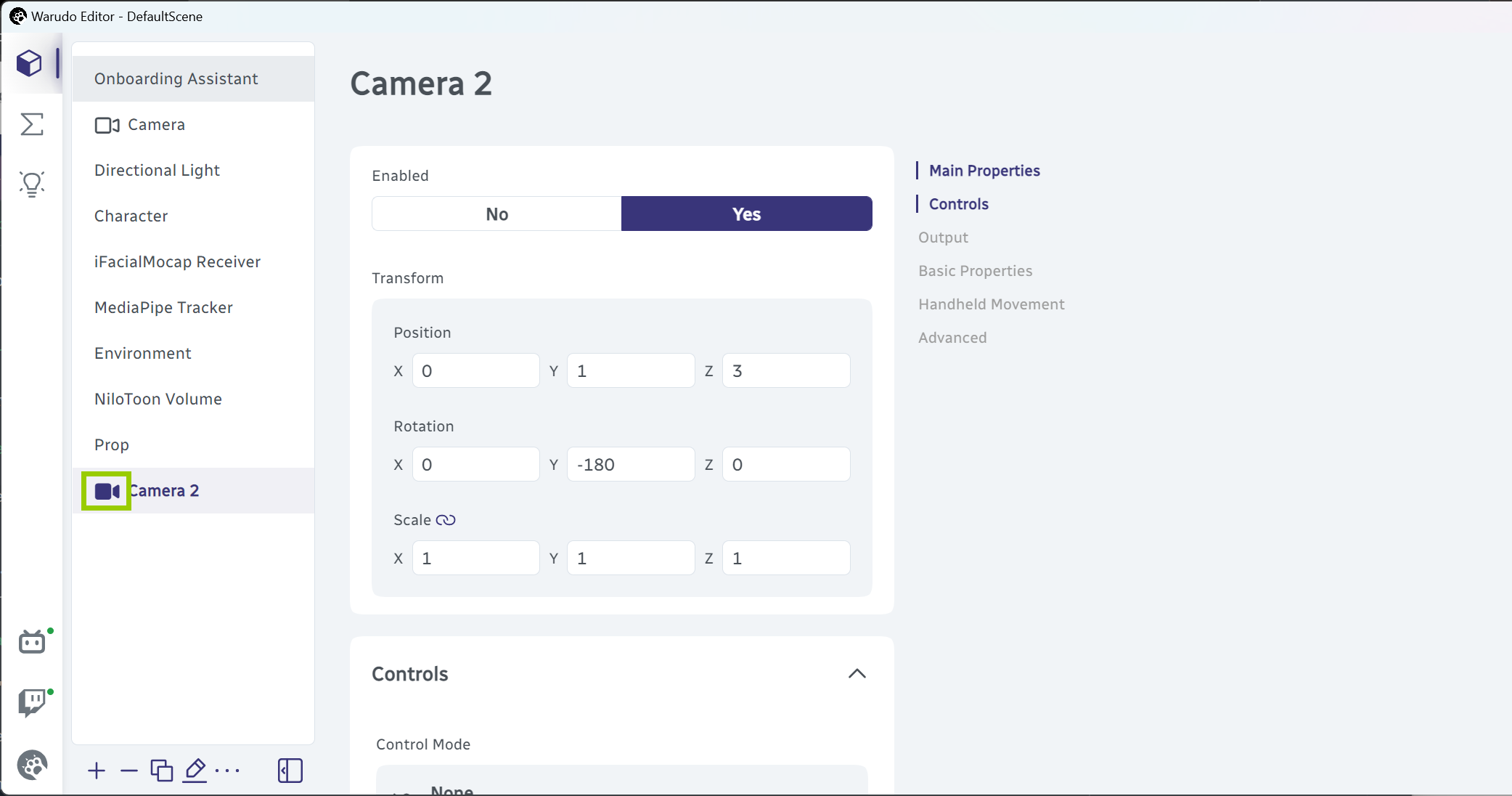
El ícono de cámara sólido en frente del nombre de la cámara indica que esta cámara es la cámara principal.
La cámara está configurada por defecto en modo Free Look. Puedes establecer Control Mode a Orbit Character para hacer que la cámara orbite alrededor del personaje. También puedes establecer Control Mode a None para fijar la cámara en su lugar.
Para hacer que la cámara orbite alrededor de un personaje diferente, establece el Focus Character al personaje en el que te gustaría enfocarte.
Para aumentar o disminuir la velocidad de movimiento de la cámara, puedes ajustar la Control Sensitivity.
Salida
Por defecto, la salida NDI/Spout/cámara virtual de Warudo muestra la vista de la ventana principal (puedes habilitarlas/deshabilitarlas en Menu → Settings). También puedes habilitar NDI/Spout/Virtual Camera Output en cada cámara individualmente. Esto te permite mostrar la escena desde múltiples cámaras al mismo tiempo.
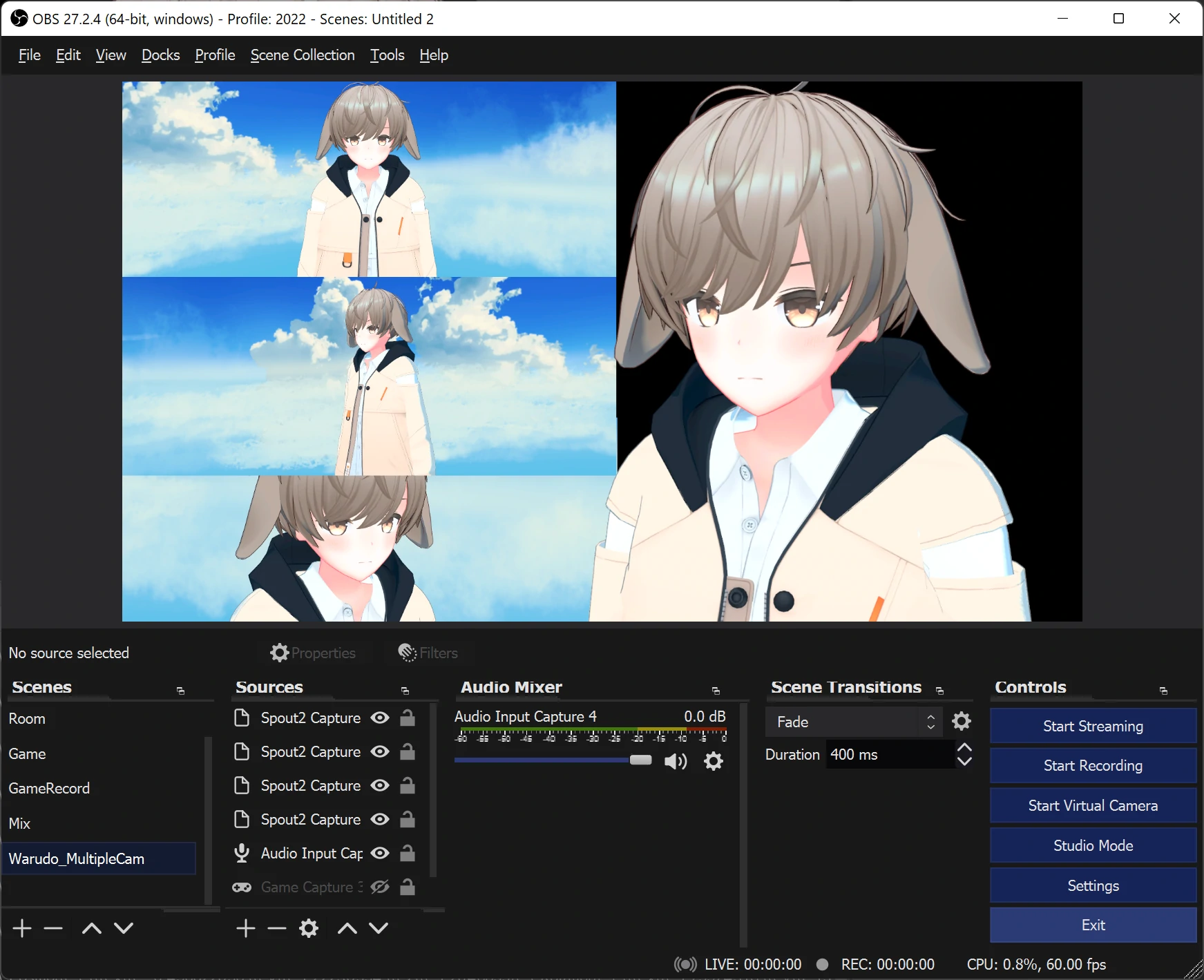
Al habilitar la salida Spout/NDI/cámara virtual en las cámaras, puedes mostrar la escena desde múltiples cámaras al mismo tiempo.
Para dar salida Spout a OBS, instala el obs-spout2-plugin y agrega una fuente Spout2 Capture. Para dar salida NDI a OBS, instala el plugin obs-ndi y agrega una fuente NDI™ Source.
Debes usar NDI si necesitas dar salida de Warudo a otro dispositivo dentro de la misma red y usar Spout si solo necesitas dar salida a otra aplicación en la misma PC (como OBS). Spout es recomendado por su menor uso de recursos y latencia.
Todos los métodos de salida soportan salida de transparencia. Para habilitar fondo transparente, simplemente habilita Propiedades Básicas → Transparent Background.
Cuando uses salida Spout en OBS, establece el Composite Mode en las propiedades de Spout2 Capture a Premultiplied Alpha para habilitar transparencia.

Cuando uses salida de cámara virtual en OBS, establece el Video Format en las propiedades de Video Capture Device a ARGB para habilitar transparencia.

También puedes tomar una captura de pantalla de la vista de esta cámara haciendo clic en el botón Screenshot.
Para configurar una tecla de acceso rápido para tomar capturas de pantalla, usa el nodo Take Screenshot en blueprints.
Propiedades Básicas
Puedes establecer un Chroma Key para la cámara, de modo que el fondo de la escena sea reemplazado por un color. Si deseas que el fondo sea transparente, puedes establecer el Chroma Key Color en (0, 0, 0, 0) o simplemente habilitar Transparent Background.
Incluso cuando Chroma Key o Transparent Background están habilitados, el entorno en la escena seguirá siendo visible.
La cámara se puede configurar para renderizar personajes/props/entorno o no. Por ejemplo, si desactivas Render Environment, el entorno ya no aparecerá en la vista de la cámara, pero la iluminación del entorno sobre los personajes/props seguirá siendo visible. Esto es especialmente útil si necesitas un fondo transparente pero aún deseas usar la iluminación del entorno; en lugar de apagar el entorno, simplemente puedes apagar Render Environment en la cámara.
Otro parámetro útil es Field Of View, que controla cuán amplio puede ver la cámara. Cuanto mayor sea el valor, más amplia será la vista de la cámara. Orthographic Projection es útil si deseas que la vista se vea lo más plana posible.
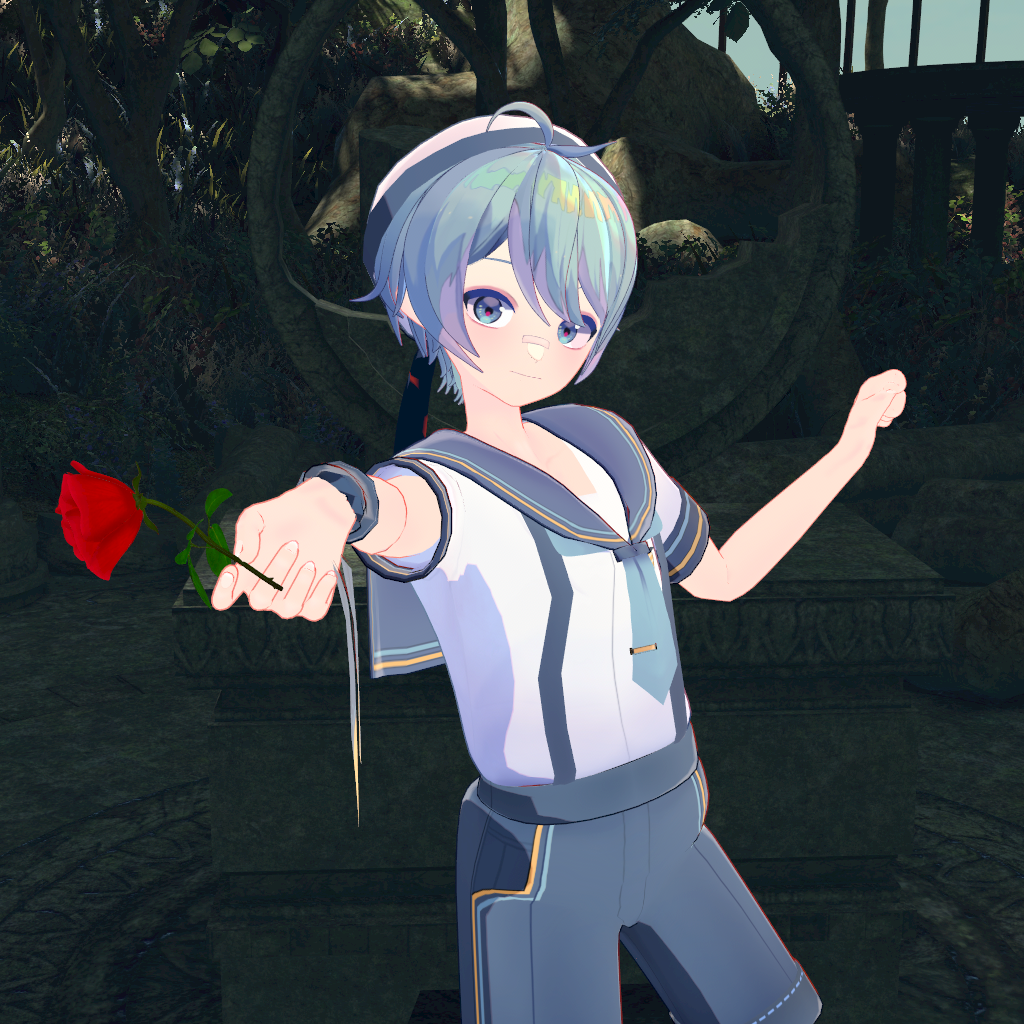
Proyección ortográfica desactivada.
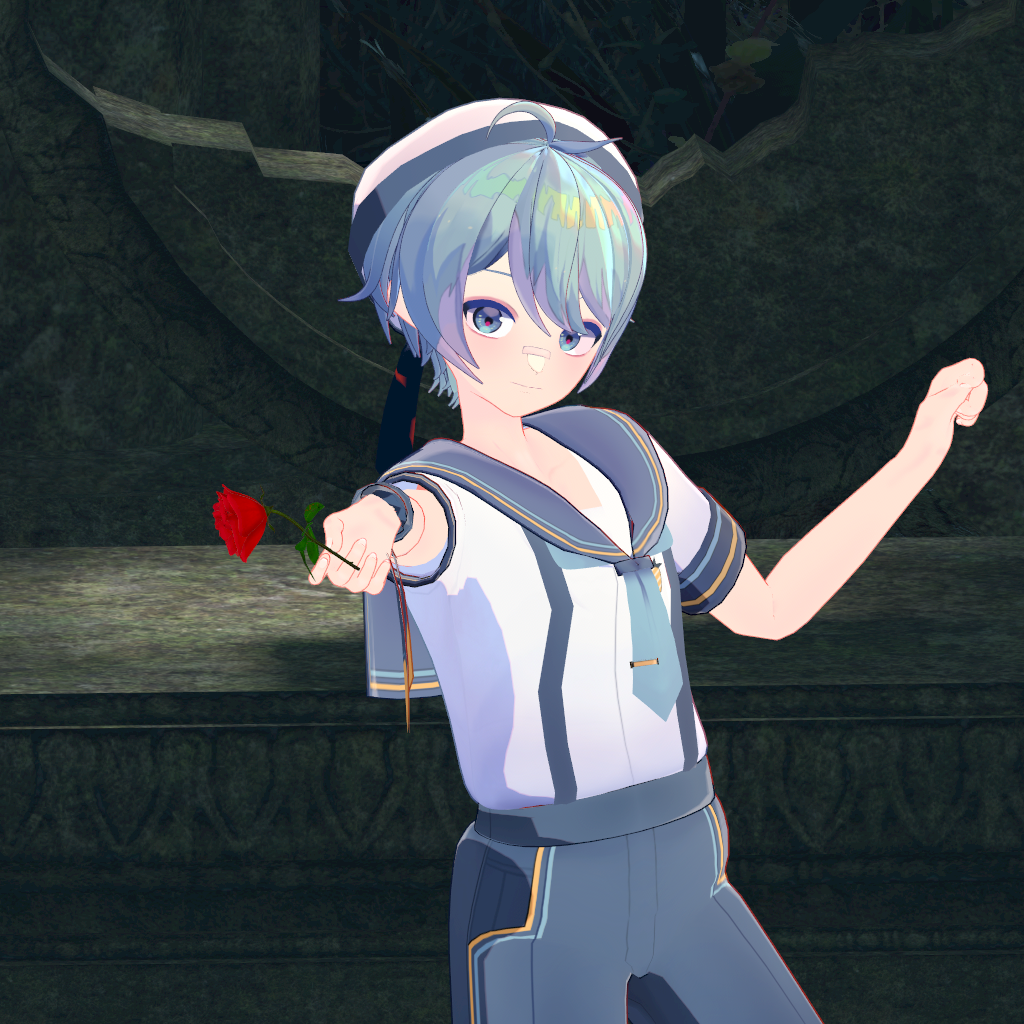
Proyección ortográfica habilitada.
Movimiento de Mano
Si deseas simular que la cámara está siendo sostenida por una persona, puedes habilitar Handheld Movement. Esto añadirá un ligero temblor al movimiento de la cámara. Ajusta la Intensity y Speed para controlar la fuerza y velocidad del temblor.
Efectos de Post-Procesamiento
Ten en cuenta que los siguientes efectos de post-procesamiento no están disponibles cuando Universal RP está habilitado en Warudo Pro. En su lugar, debes usar el asset Post Processing Volume.
Tonemapping & Color Grading
Establecer una LUT Texture puede cambiar completamente la atmósfera de la escena.
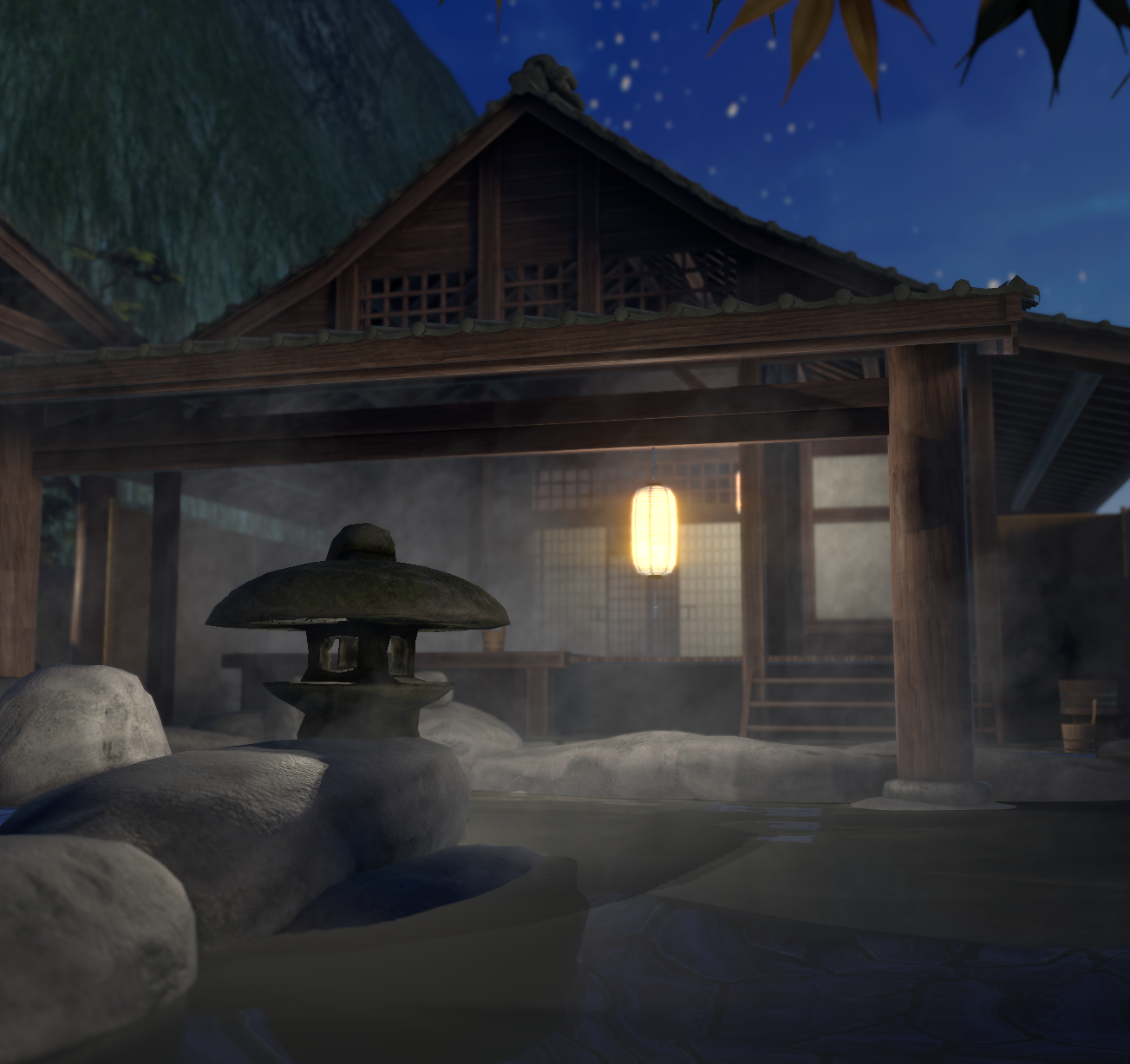
LUT desactivado.
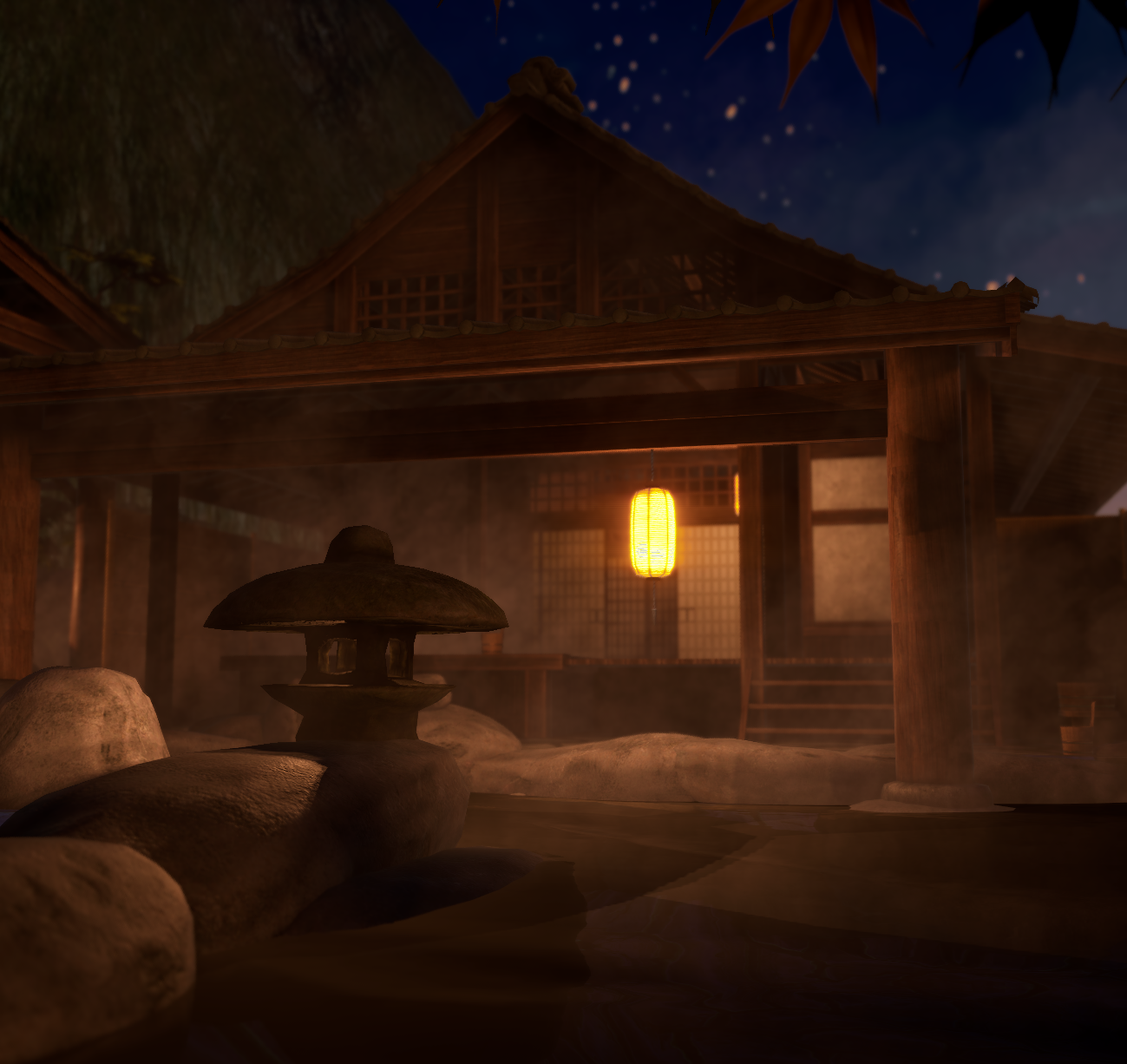
LUT habilitado.
¡Warudo tiene más de 200 texturas LUT integradas! ¡Elige una que se adapte a tu escena!
También puedes habilitar ACES Tonemapping. ACES es un sistema de gestión de color que se utiliza ampliamente en la industria cinematográfica. Puede hacer que el entorno se vea más realista, pero puede que no funcione bien con personajes estilo anime con colores vibrantes.
Finalmente, Vibrance, Contrast, Brightness, Tint se pueden usar para ajustar el color de la escena a tu gusto.
Ten en cuenta que Warudo por defecto establece Vibrance, Contrast, Brightness en 1, 1.02 y 1.05 respectivamente, lo que hace que la escena se vea más vívida. Si deseas preservar los colores originales, debes establecer estos valores en 0, 1 y 1.
Bloom
El efecto de bloom crea un efecto de halo alrededor de las partes brillantes de la imagen. La Strength controla la intensidad del efecto de bloom, y el Threshold controla el límite inferior del brillo de la imagen que emitirá un efecto de bloom.
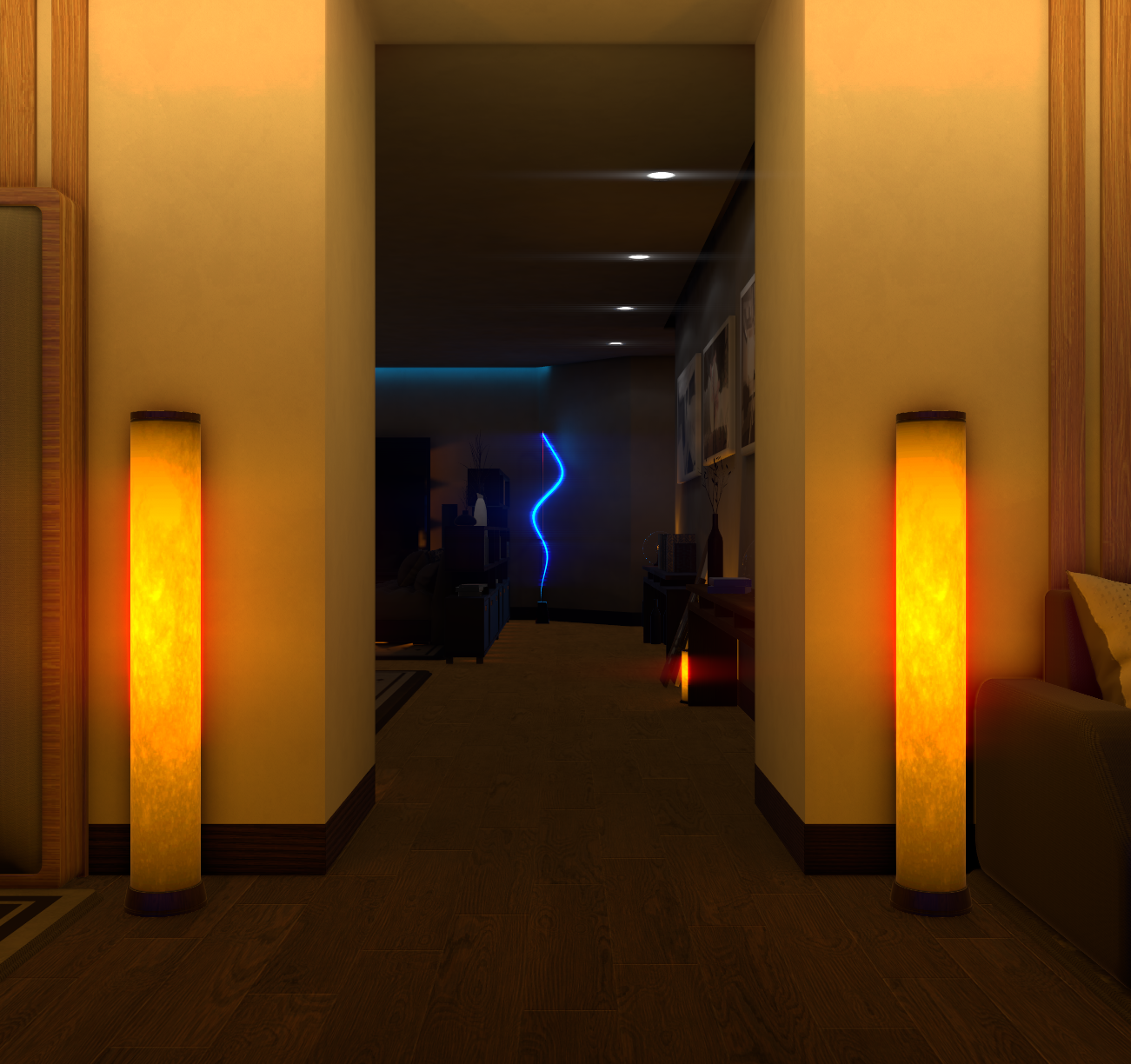
Bloom desactivado.
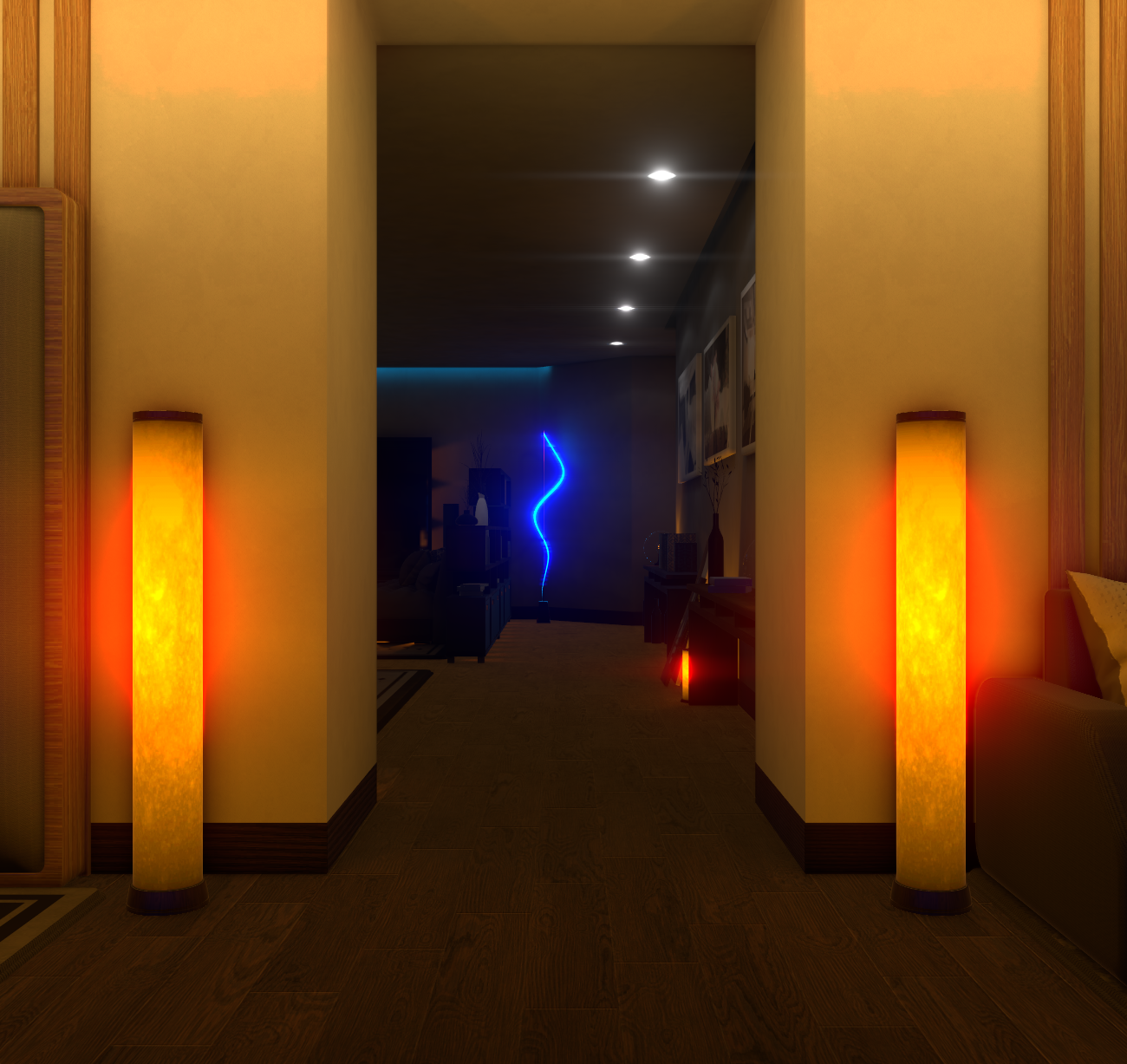
Bloom habilitado.
Ambient Occlusion
Agrega más sombra a la escena para un aspecto más realista. El Radius controla el radio de la sombra, y la Intensity controla la intensidad de la sombra.
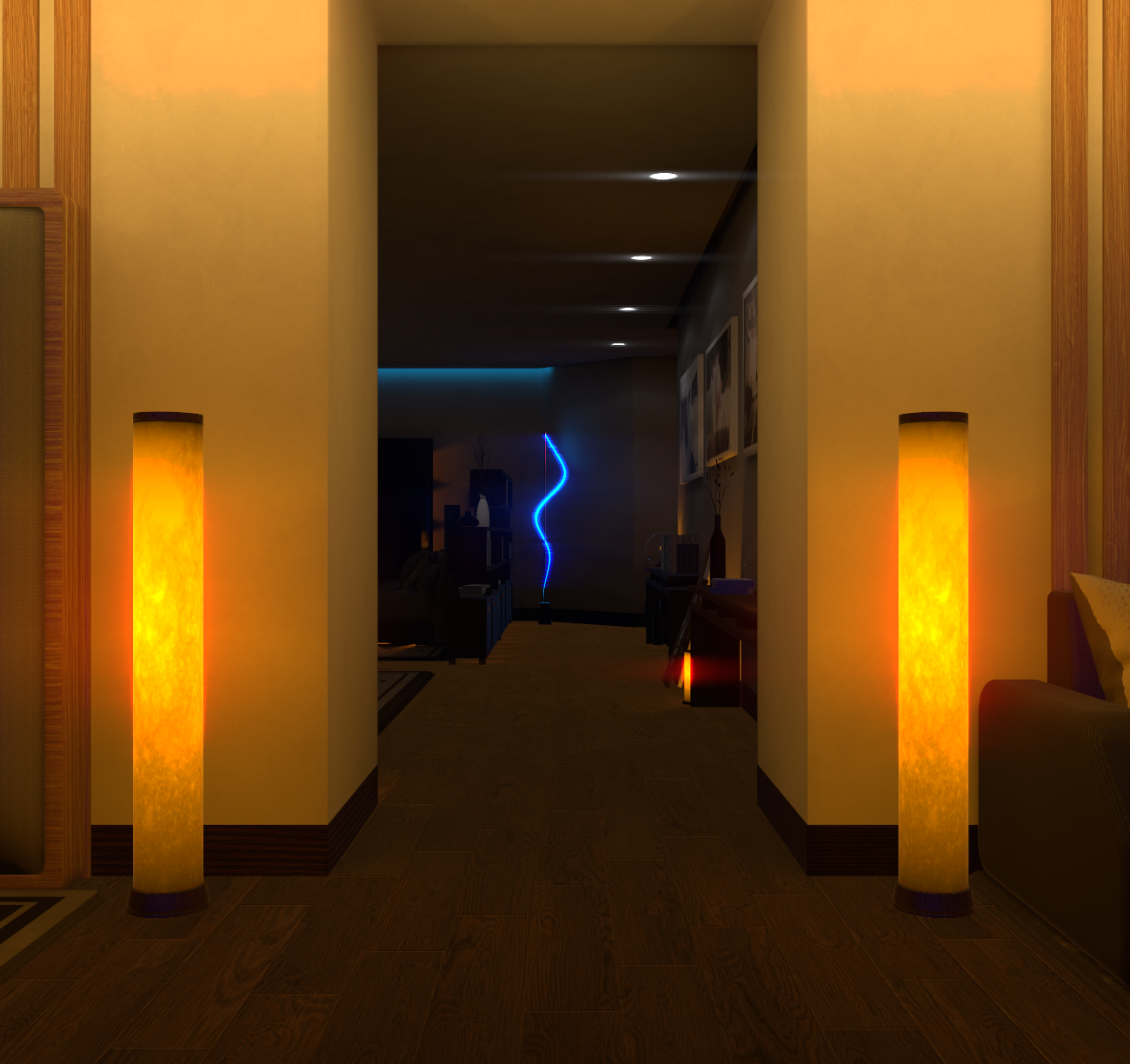
Oclusión ambiental desactivada.
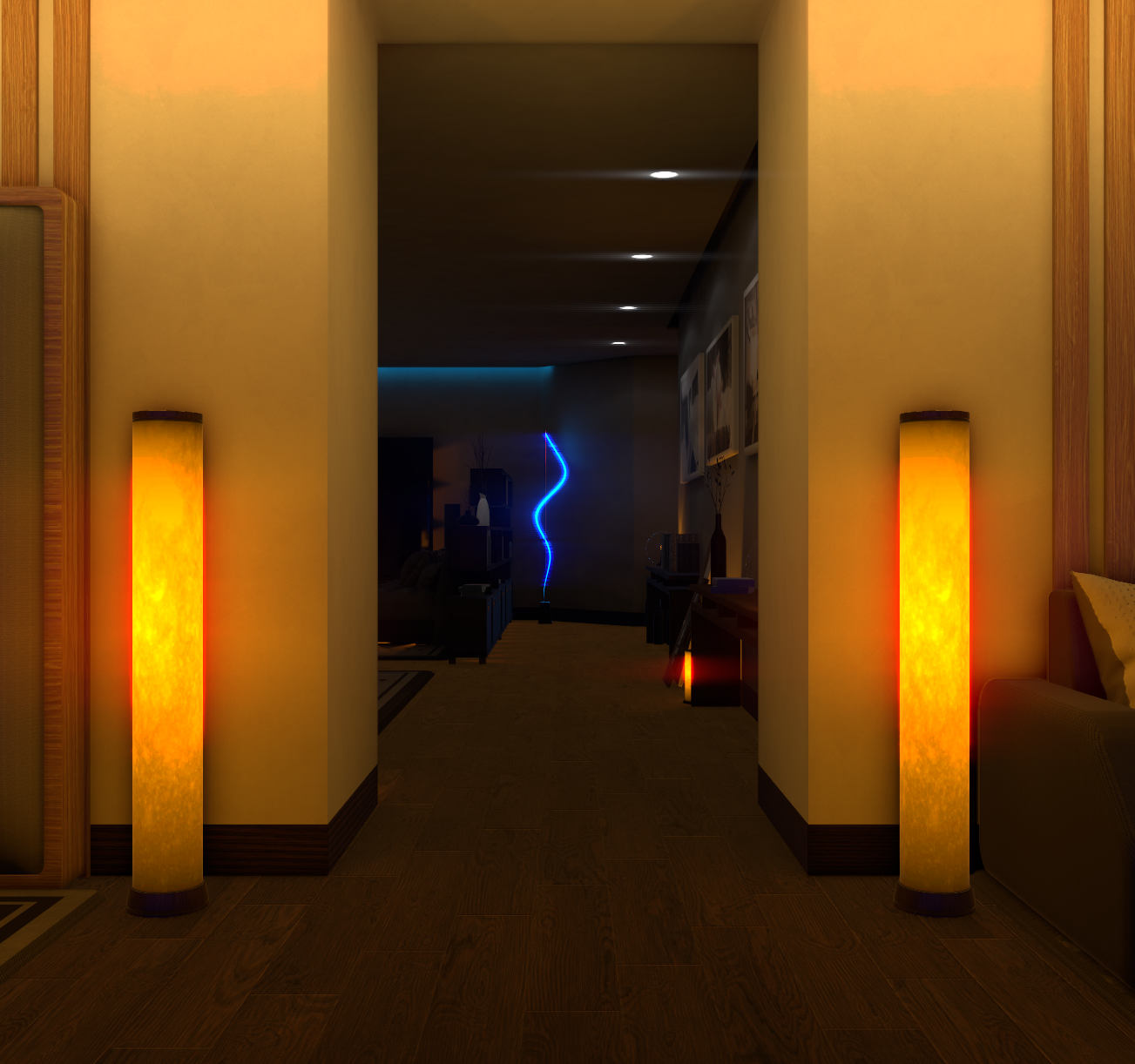
Oclusión ambiental habilitada.
Para modelos de personajes estilo anime (especialmente cuando la malla de la cara no es completamente plana), no se recomienda habilitar la oclusión ambiental. Si deseas habilitar la oclusión ambiental pero la sombra de tu personaje se ve extraña, intenta ajustar el valor de Max Radius Pixels.
Anamorphic Flares
Proporciona el efecto de destello horizontal/vertical de una lente distorsionada. La Intensity controla la intensidad de los destellos, y el Threshold controla el límite inferior del brillo de la imagen que emitirá un destello. Si deseas que los destellos se desborden más, puedes aumentar el valor de Spread. Los destellos son por defecto horizontales, pero puedes habilitar Vertical Flares para hacerlos verticales en su lugar.
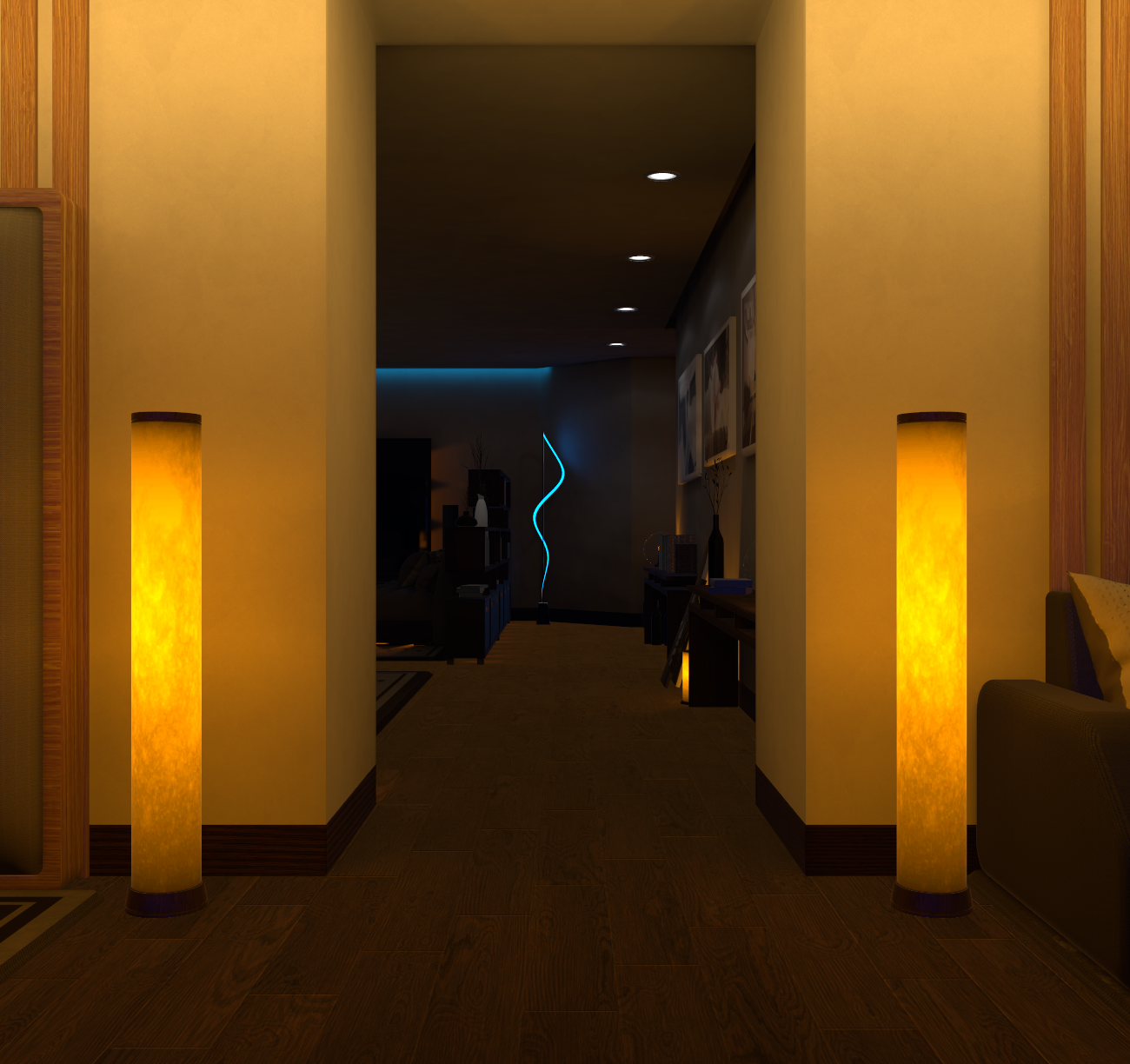
Destellos anamórficos desactivados.
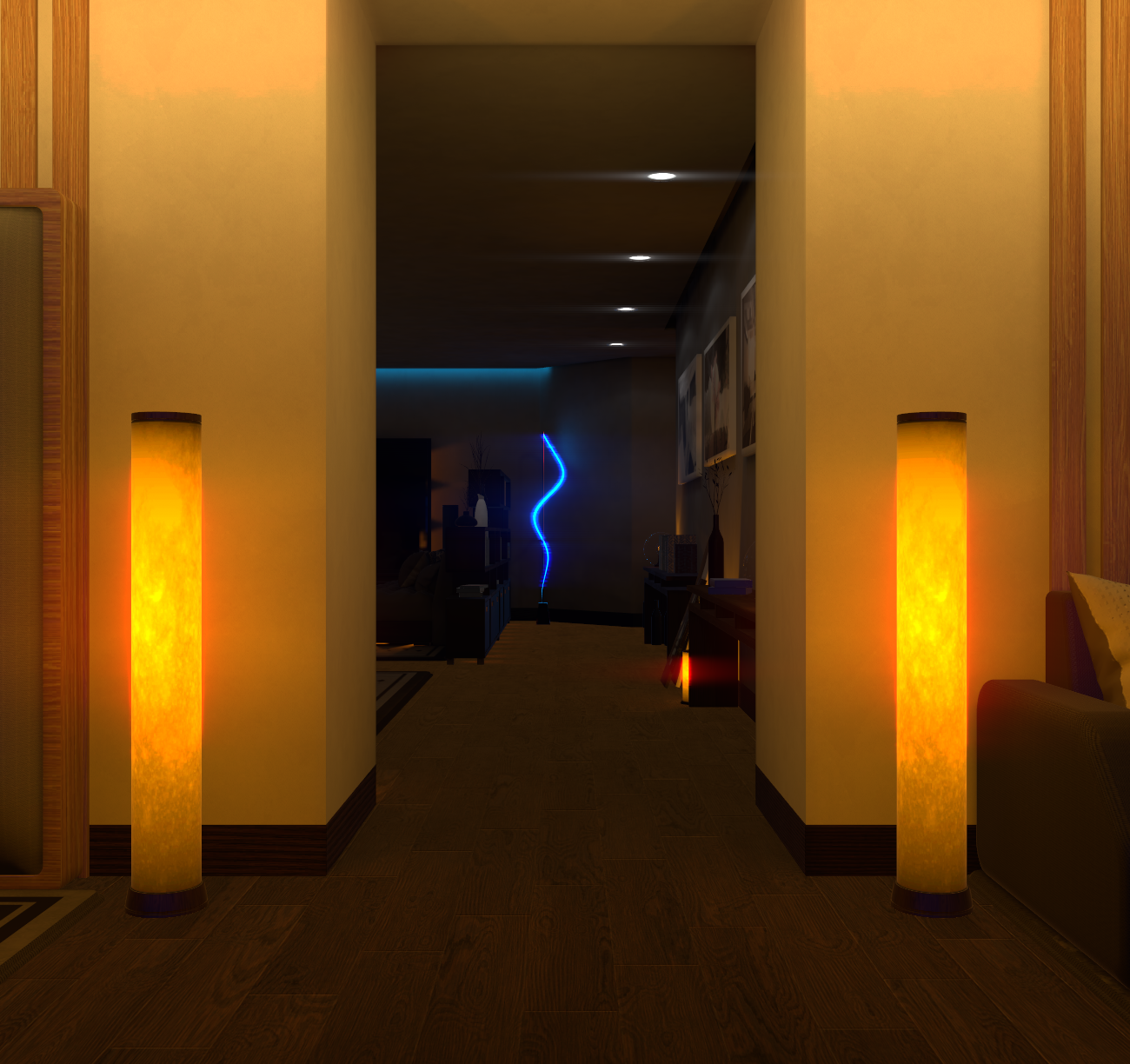
Destellos anamórficos habilitados.
Depth Of Field
Desenfoca los objetos que no están enfocados. Puedes establecer una Focus Distance específica, o habilitar Focus Character para enfocar automáticamente en el personaje seleccionado en Controls → Focus Character.
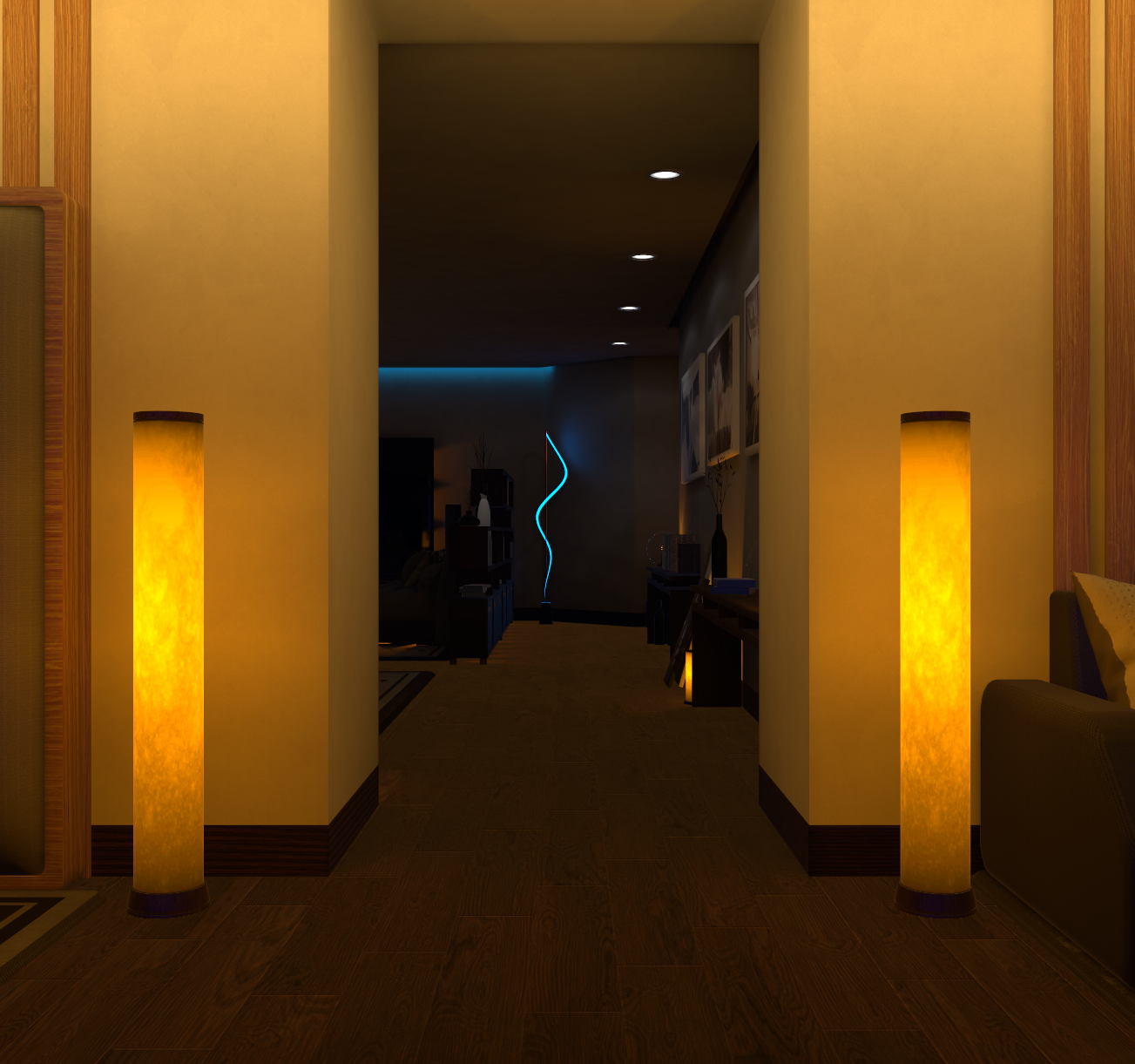
Profundidad de campo desactivada.
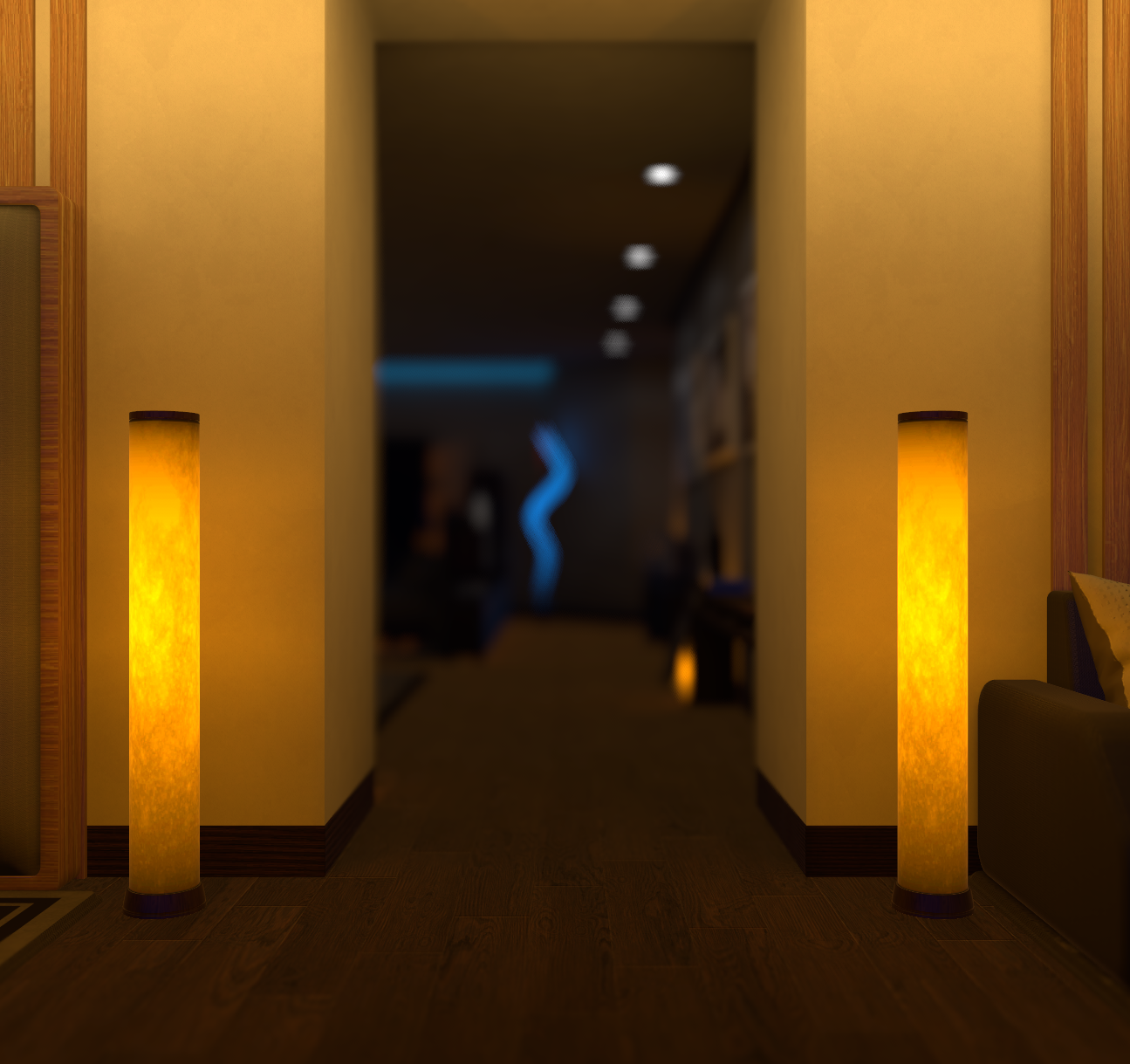
Profundidad de campo con bokeh desactivada.
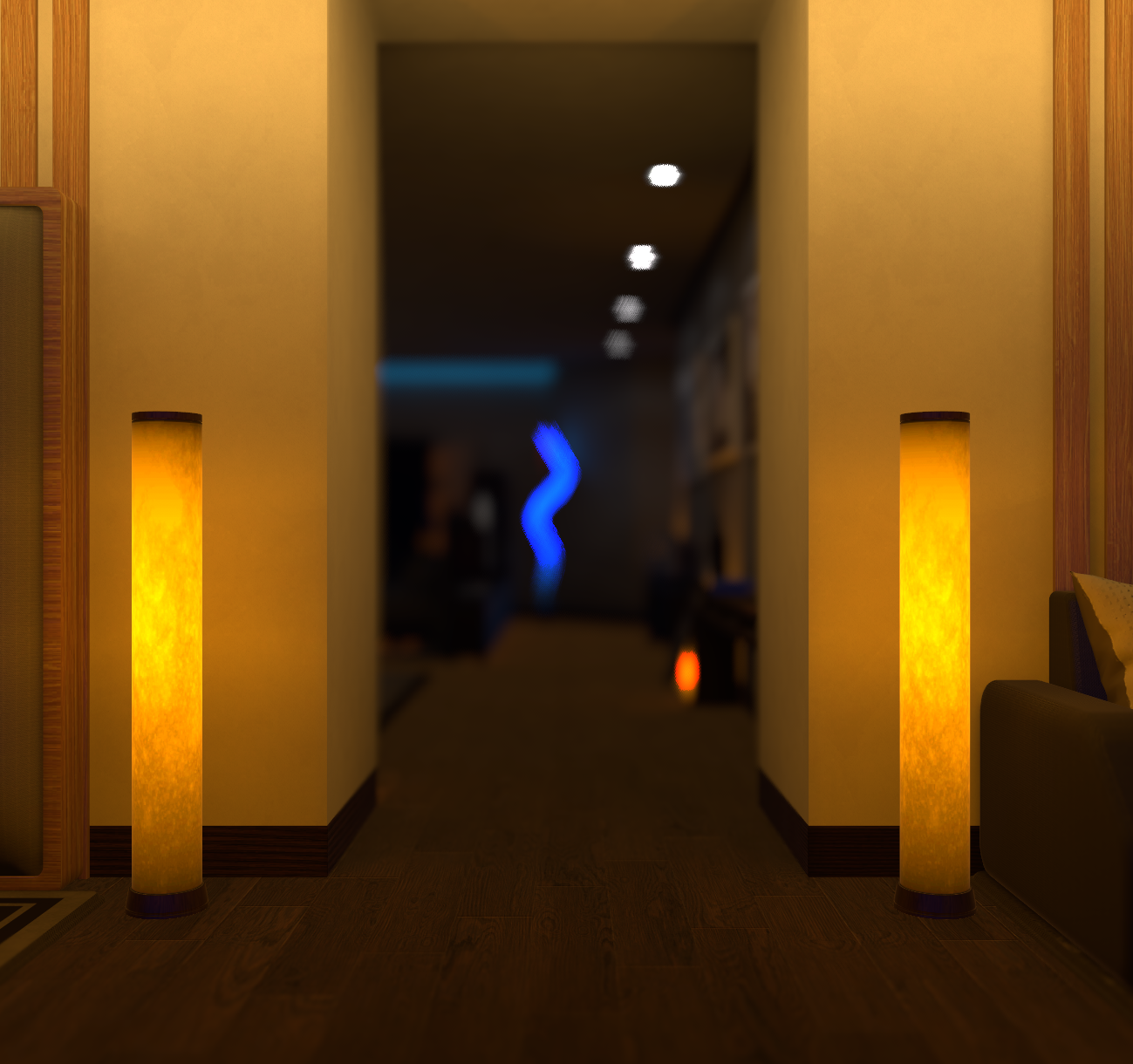
Profundidad de campo con bokeh habilitada.
Chromatic Aberration
Imita el efecto producido cuando una lente no puede mezclar todos los colores en el mismo punto. La Intensity controla la intensidad del efecto.
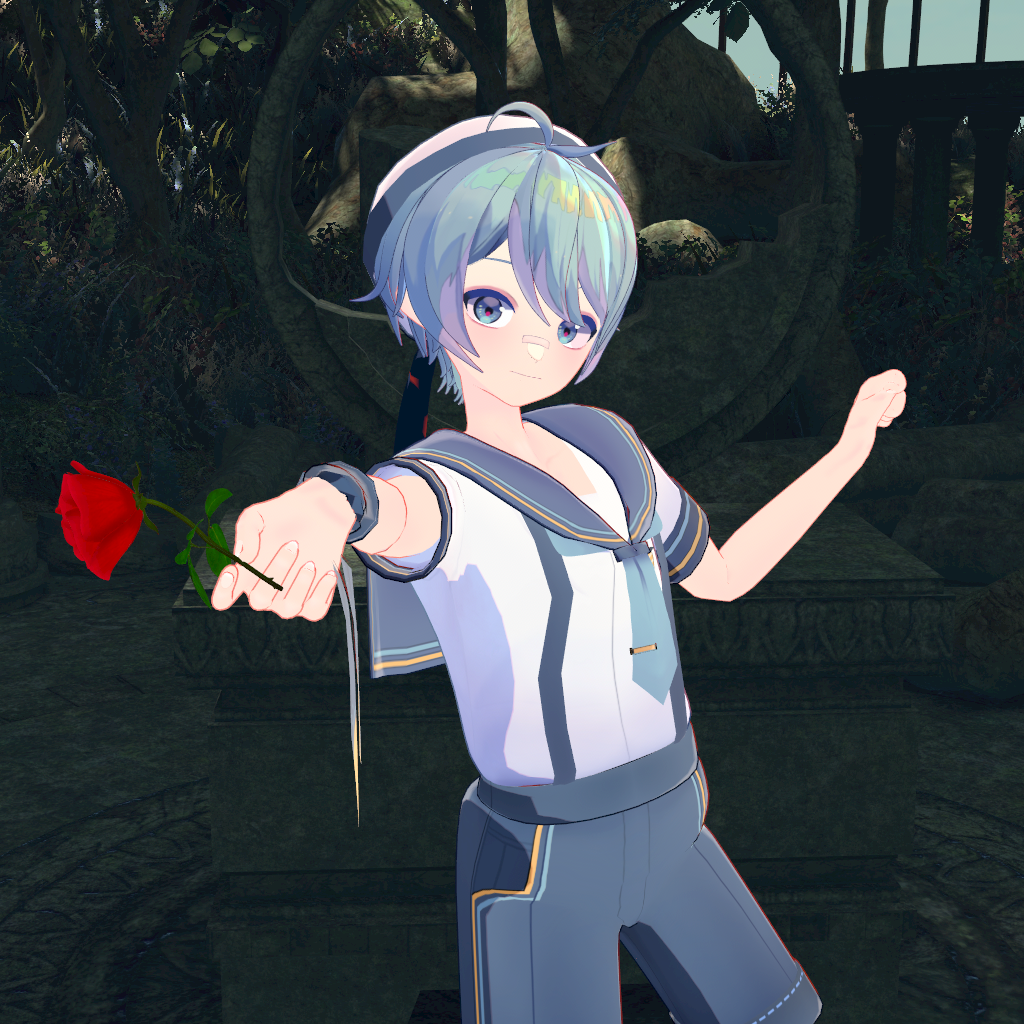
Aberración cromática desactivada.
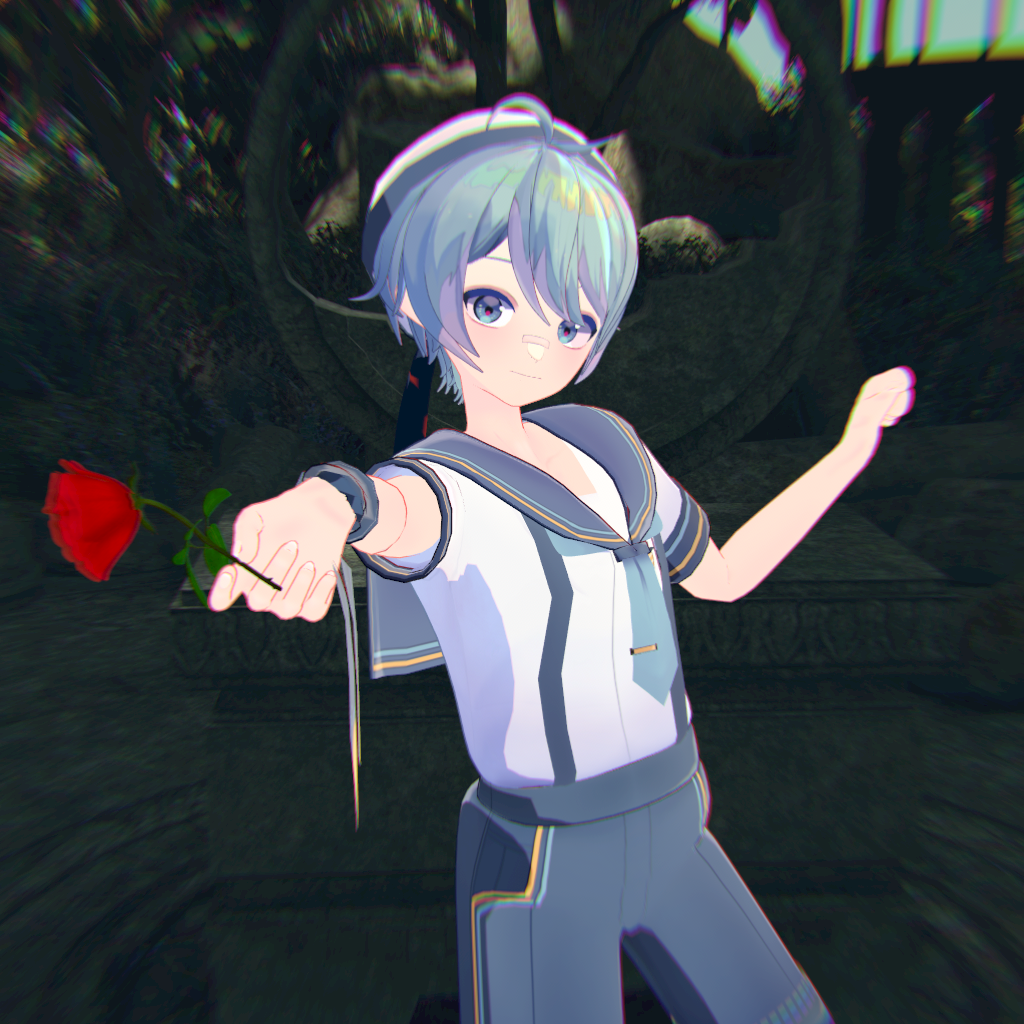
Aberración cromática habilitada.
Lens Dirt
Simula la suciedad y las manchas en la lente. Primero necesitas seleccionar una Texture para la suciedad de la lente. La Intensity controla la intensidad de la suciedad de la lente, y el Threshold controla el límite inferior del brillo de la imagen que emitirá un efecto de suciedad en la lente.
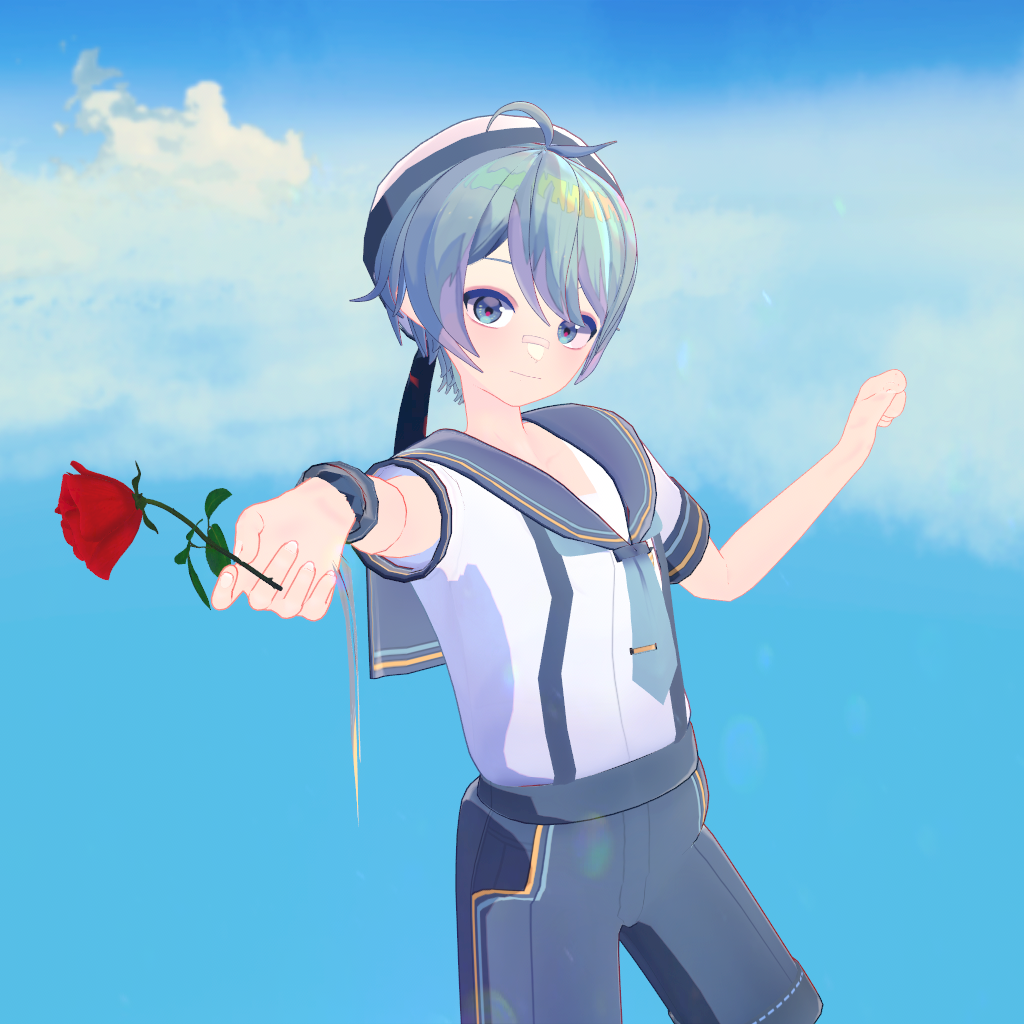
Suciedad de lente desactivada.
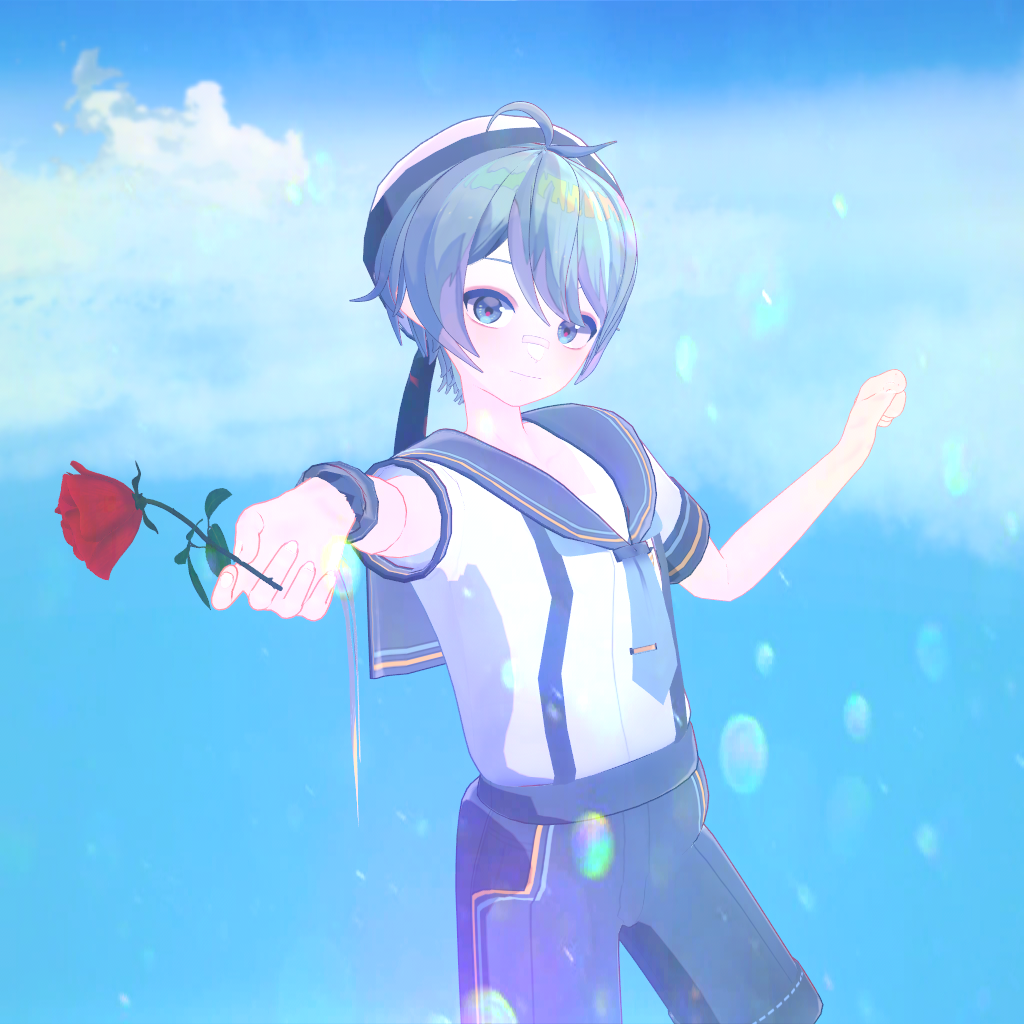
Suciedad de lente habilitada.
Vignetting
Oscurece los bordes de la imagen.
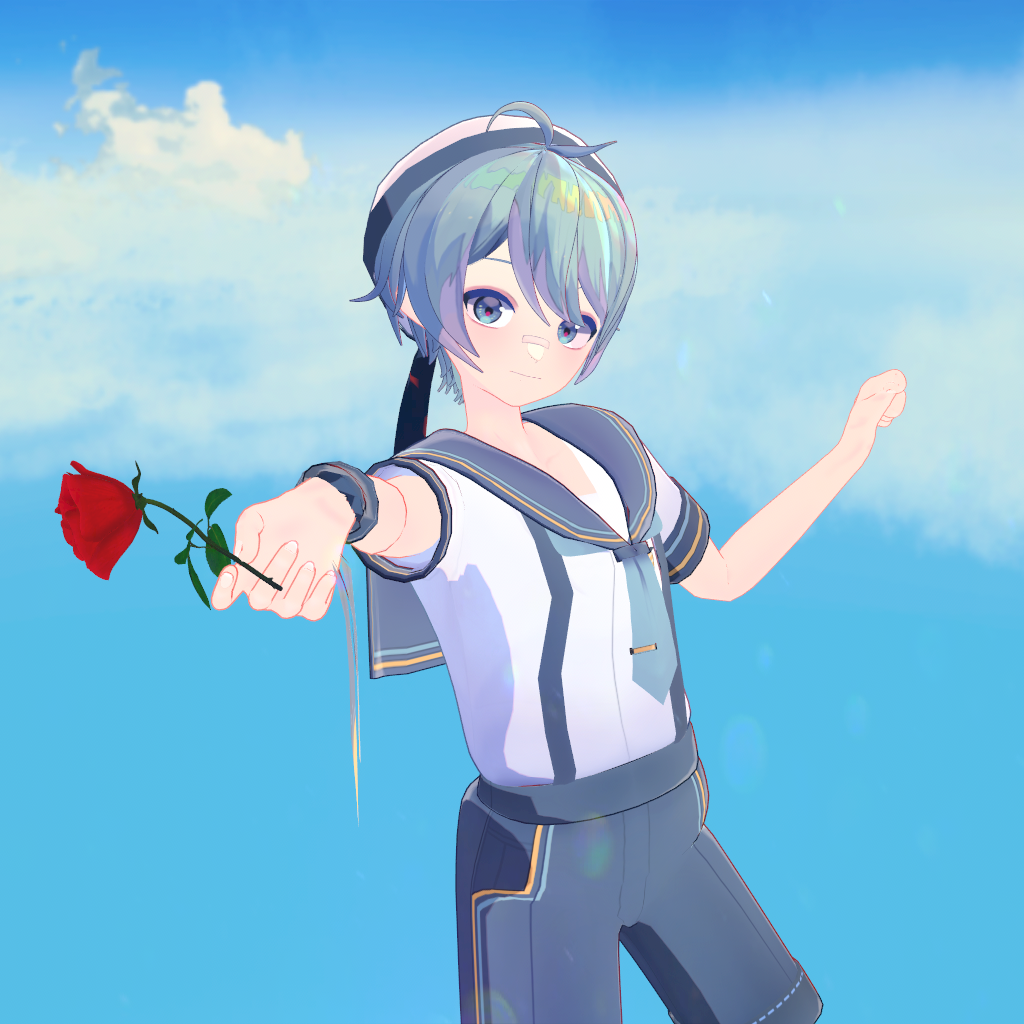
Viñeteado desactivado.
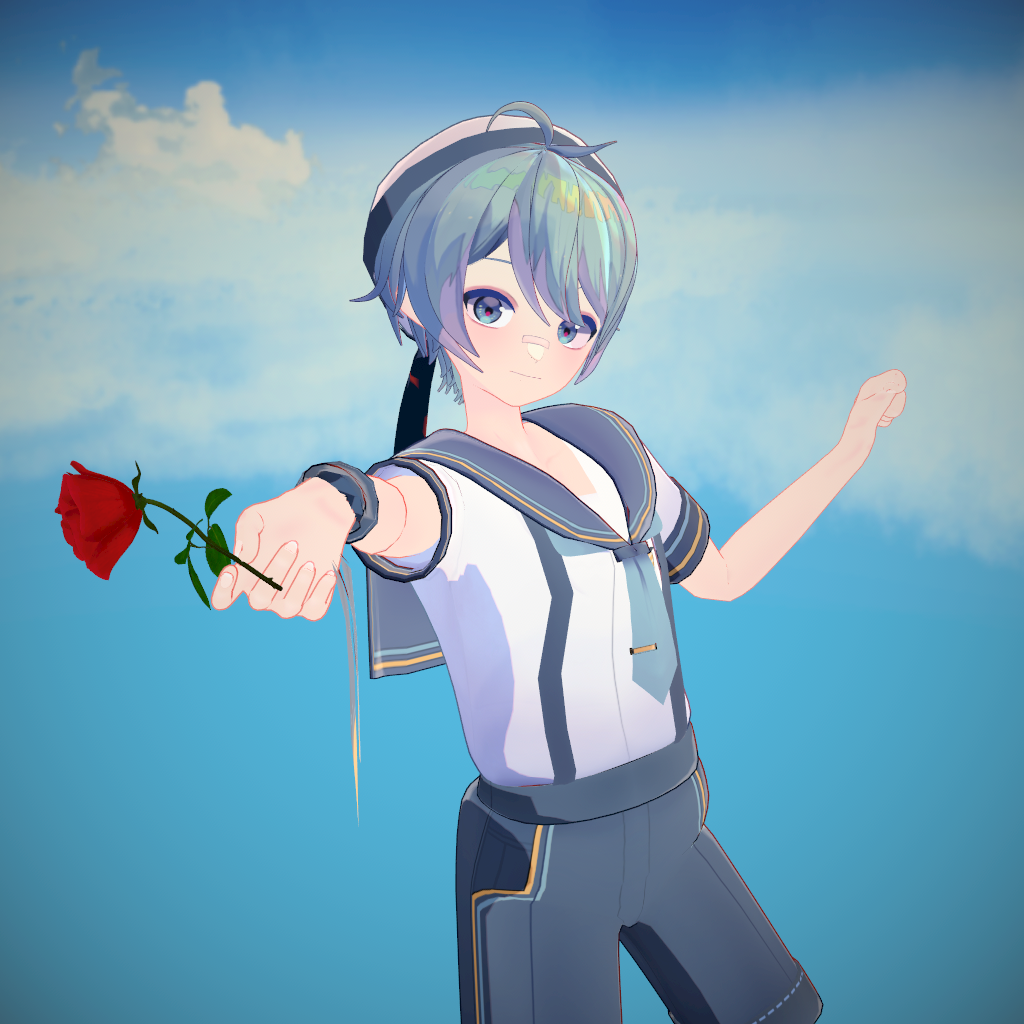
Viñeteado habilitado.
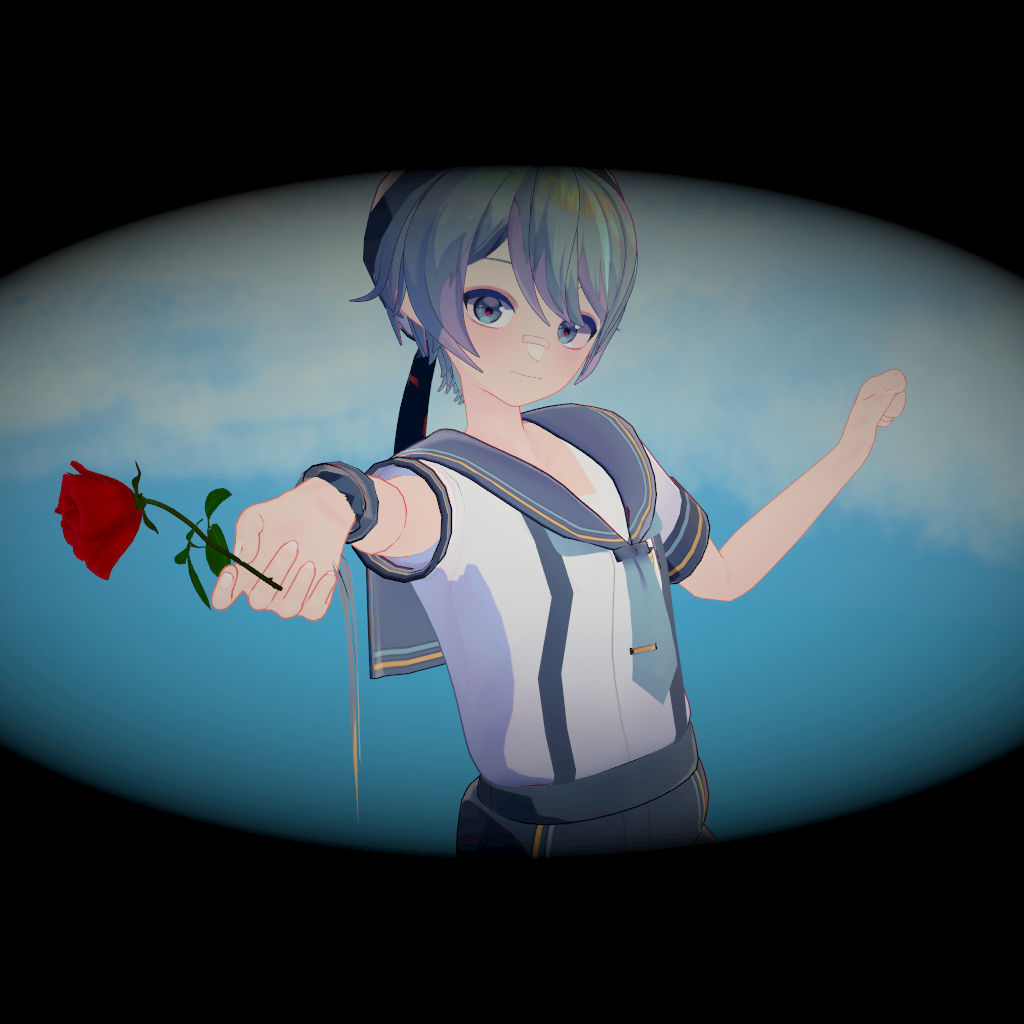
Viñeteado habilitado con parpadeo.
Night Vision
Simula las gafas de visión nocturna.
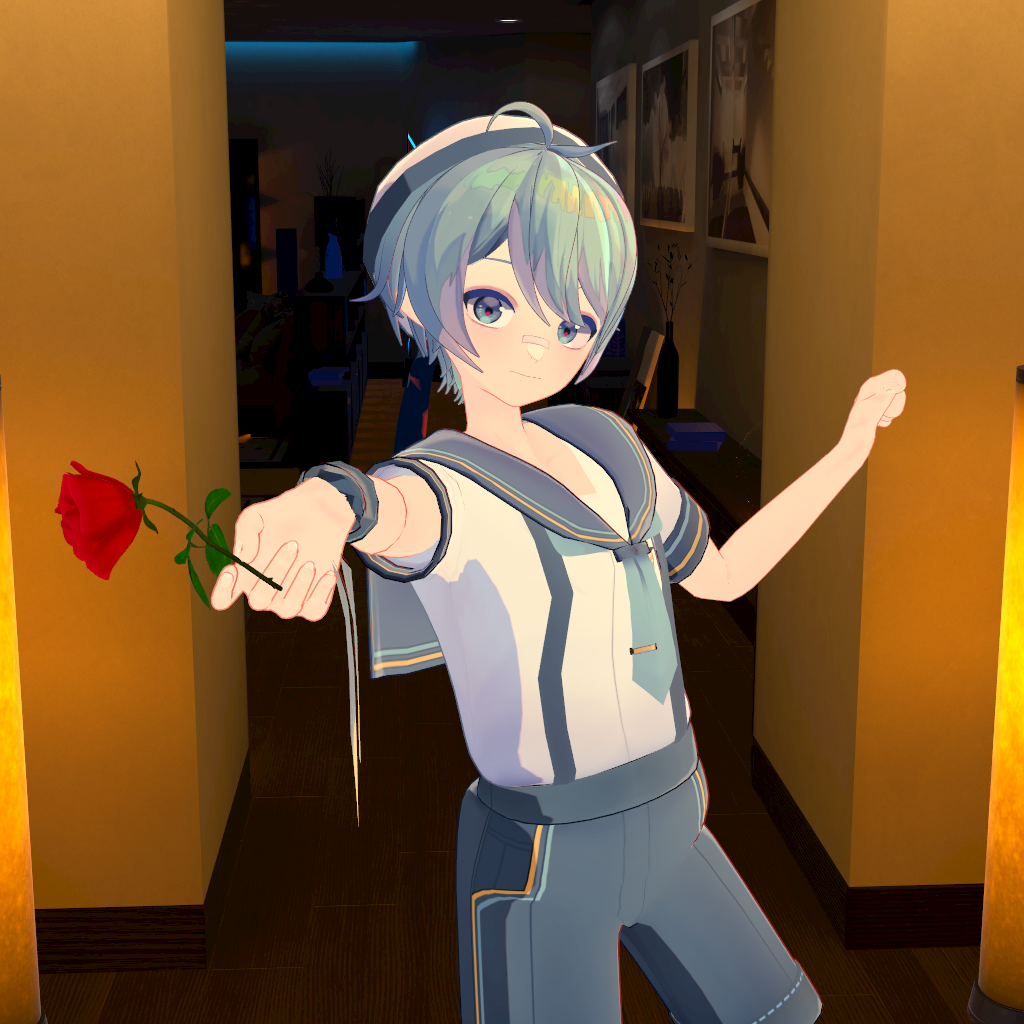
Visión nocturna desactivada.
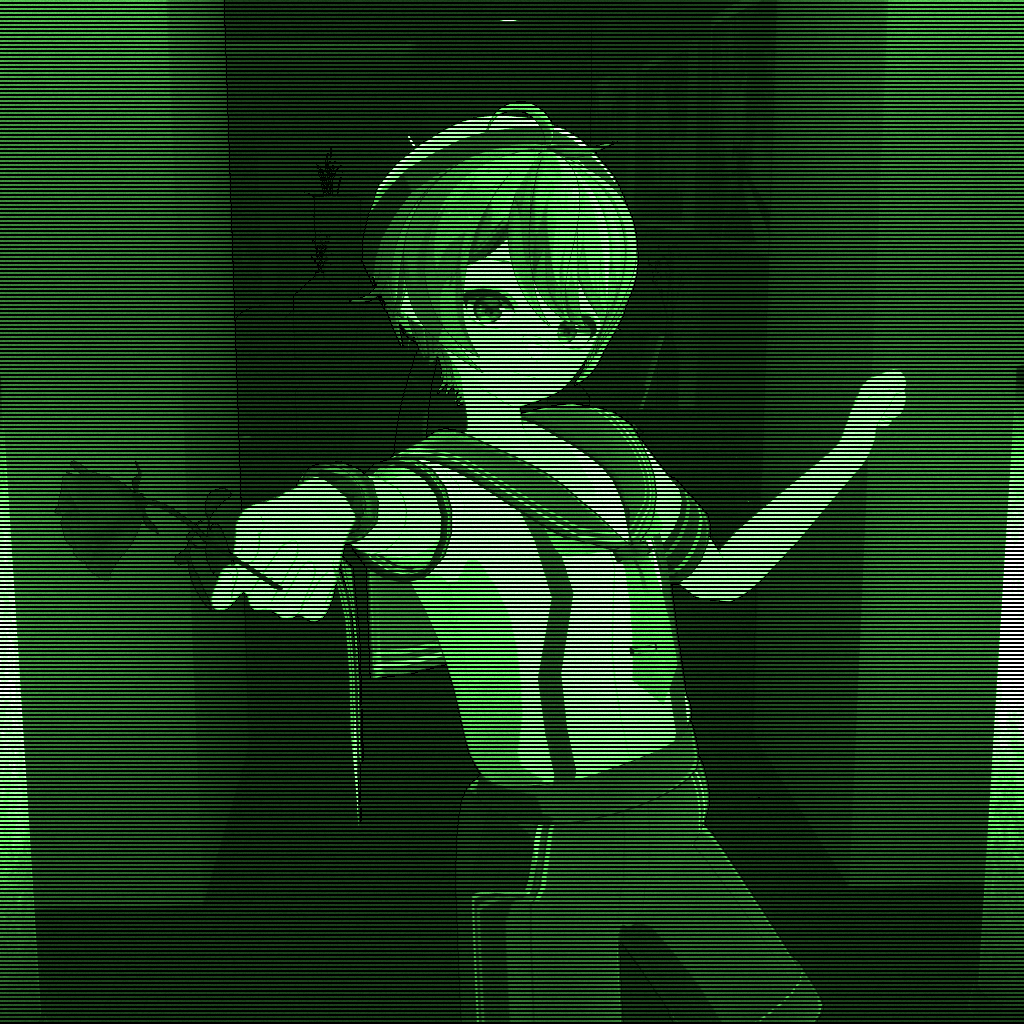
Visión nocturna habilitada.
Blur
Desenfoca la imagen.
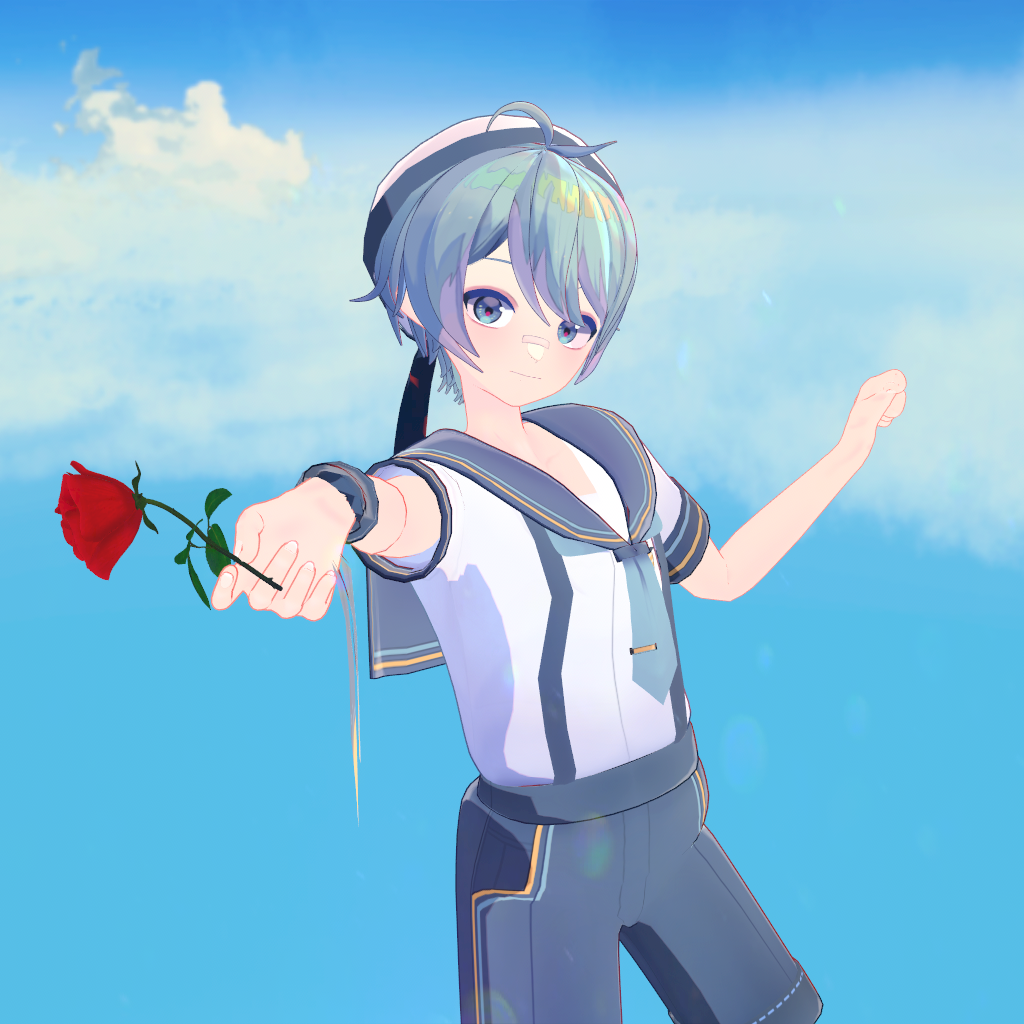
Desenfoque desactivado.
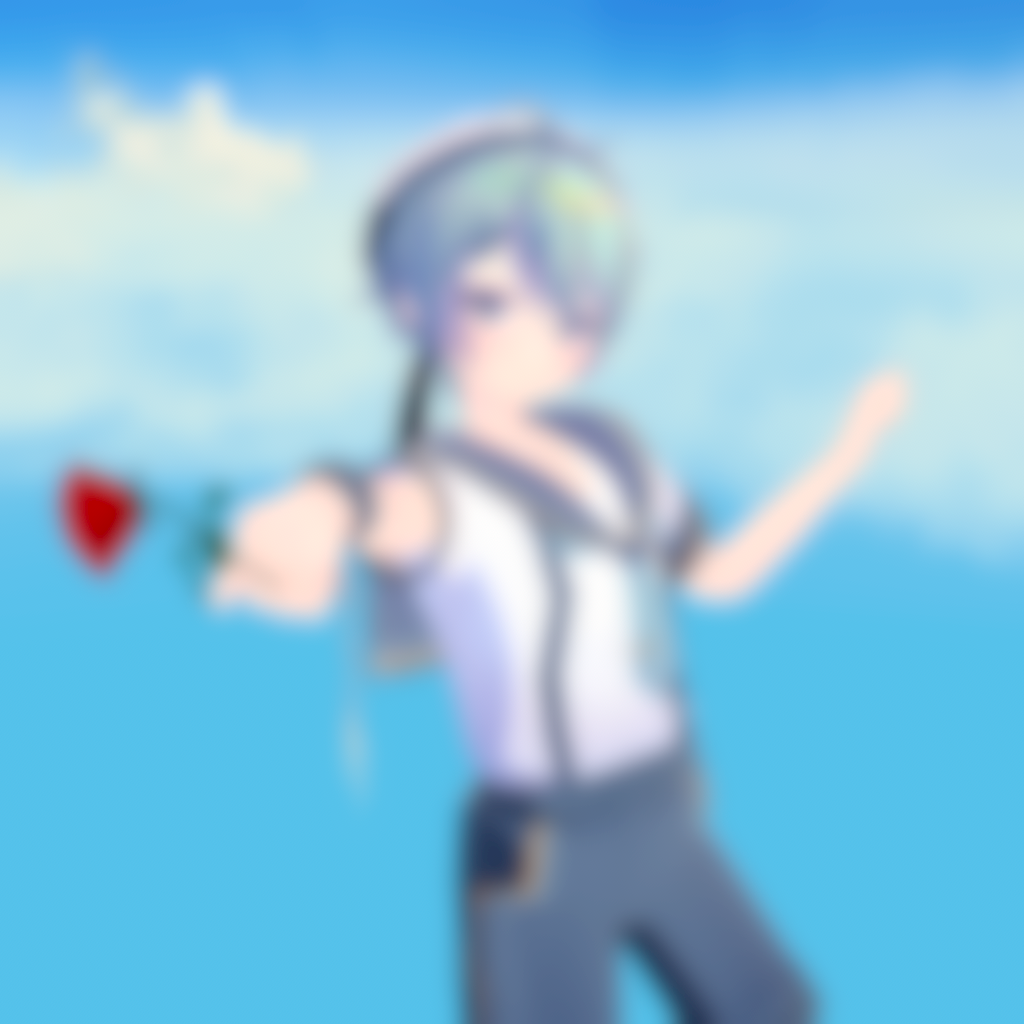
Desenfoque habilitado.
Pixelate
¡Agrega un efecto de mosaico a la imagen!
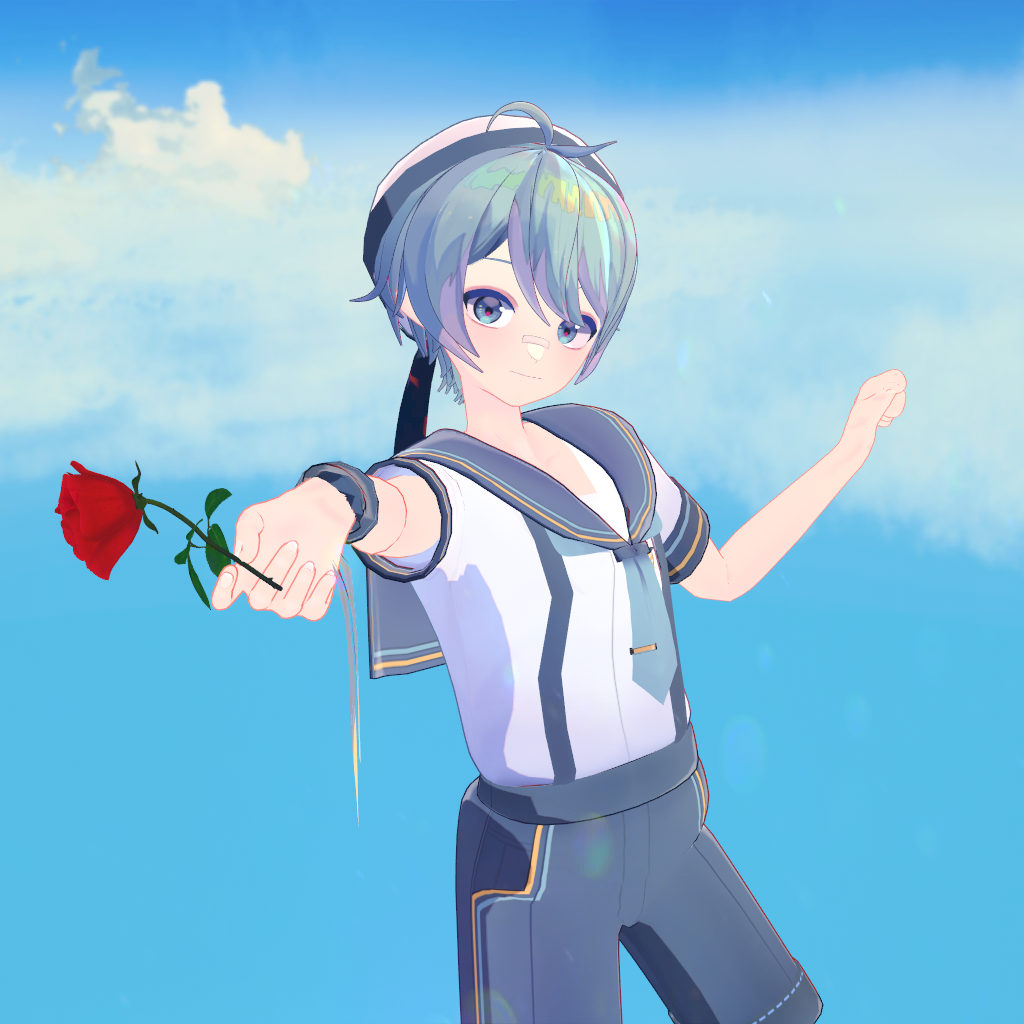
Pixelar desactivado.
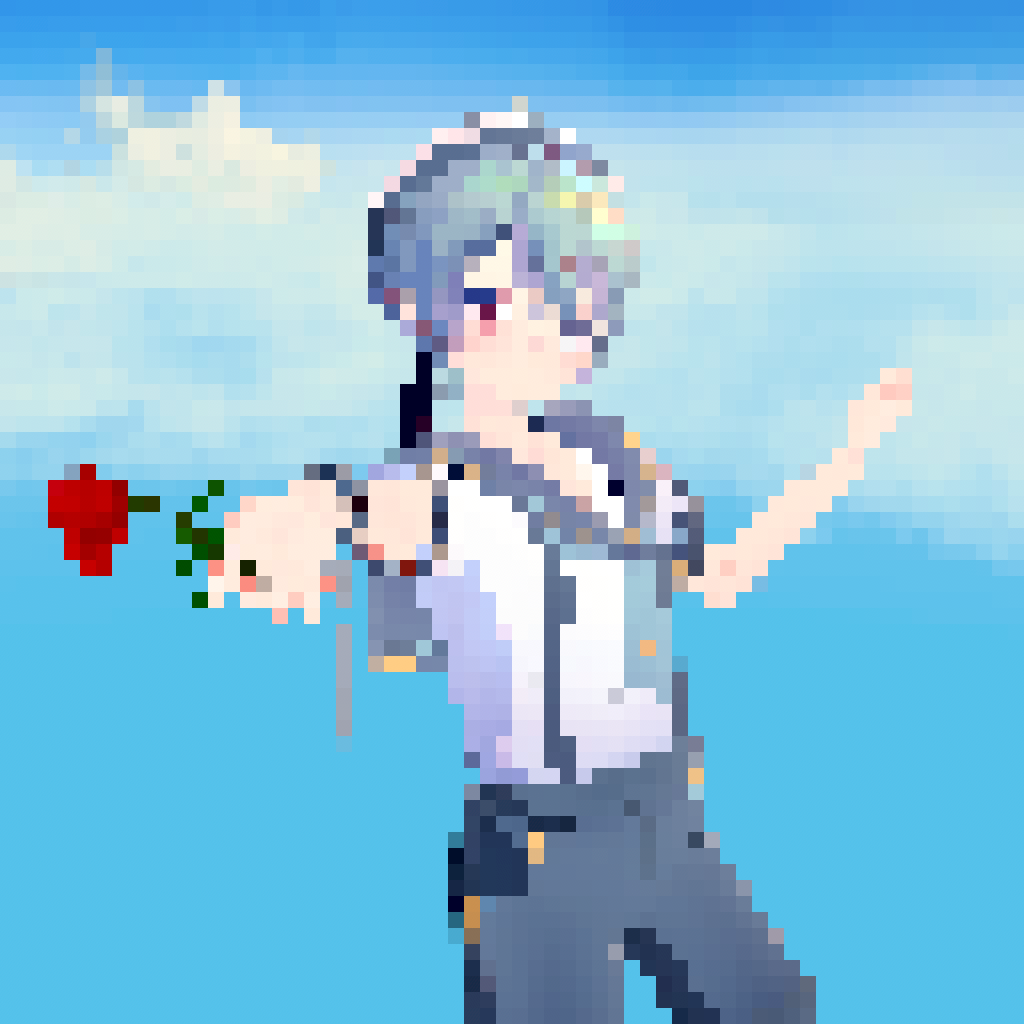
Pixelar habilitado.