Director
Esta característica solo está disponible en Warudo Pro.
El asset director proporciona un control cinematográfico de cámara simple pero poderoso, permitiéndote entregar presentaciones en vivo de alta calidad con facilidad.
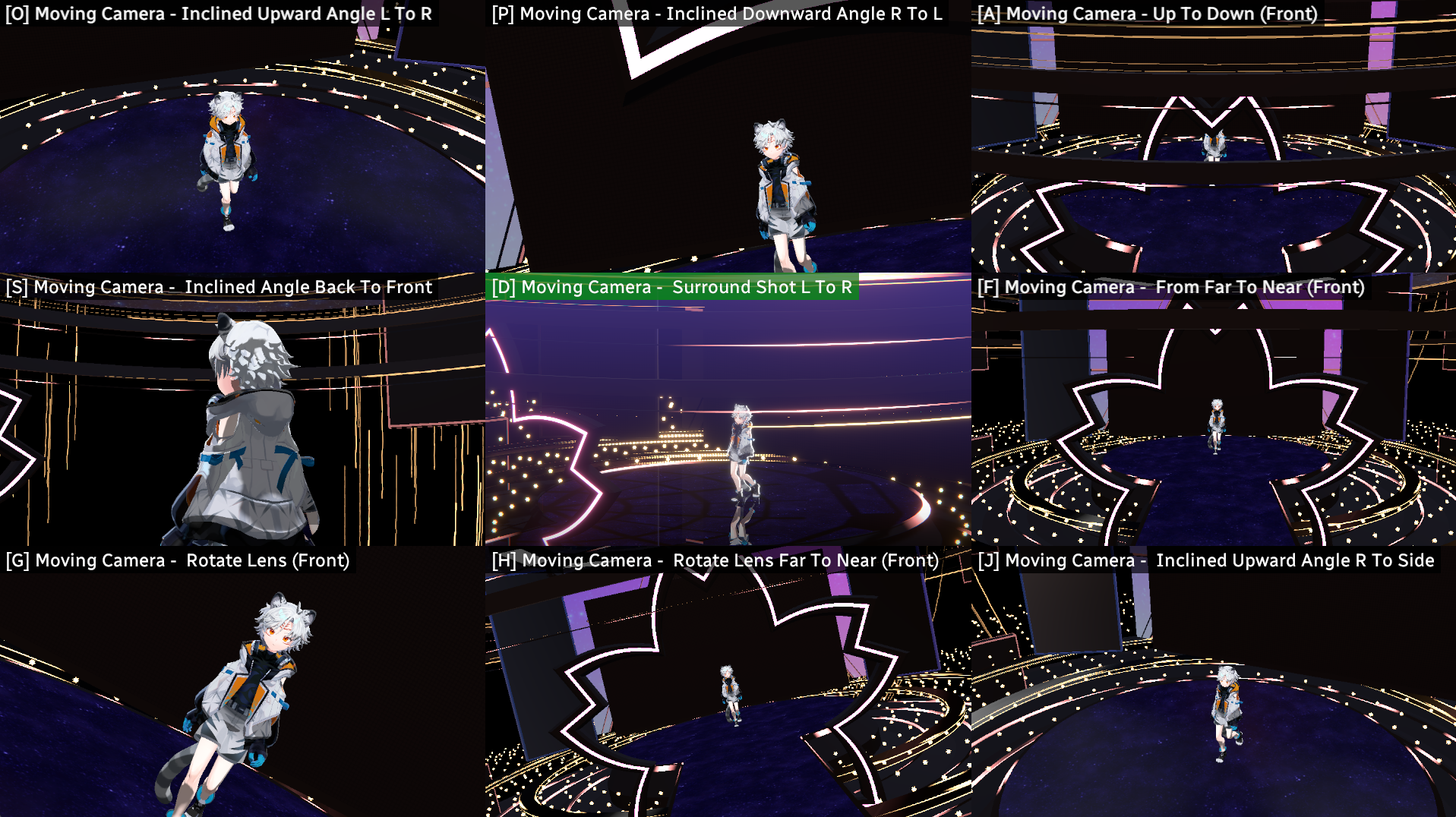
El conmutador de video en el director.
El director está basado en Cinemachine de Unity, un sistema de cámara procedimental galardonado. Los usuarios de Cinemachine deberían encontrar familiares la mayoría de los conceptos de cámara virtual.
Configuración
Una escena de muestra con un asset director preconfigurado está incluida en tu licencia Pro. Te recomendamos que comiences con esta escena de muestra para tener una idea de cómo funciona el director. Luego, puedes usar el botón Export Asset para exportar el asset director a una cadena JSON, e importarlo a tu propia escena usando el botón Import Asset.
Un asset director controla y anima un asset de cámara. Puedes seleccionar la cámara que quieres controlar en el menú desplegable Camera. Para alternar el control de la cámara entre el director y el usuario (ej., orbitar personaje, vista libre), presiona ` (la tecla arriba de Tab).
La lista Virtual Cameras contiene una lista de cámaras virtuales entre las que el director puede cambiar. Una cámara virtual determina cómo se posiciona, orienta y anima la cámara, cuando el director cambia a ella. Puedes presionar la tecla de acceso rápido mostrada junto al nombre de la cámara virtual para cambiar a esa cámara virtual; también puedes establecer la opción Live Camera directamente.
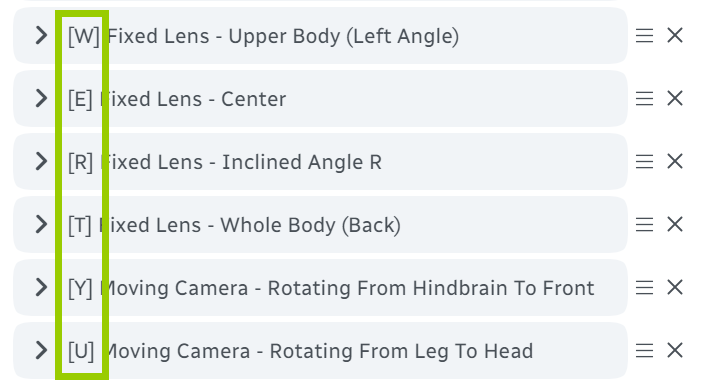
Presiona la tecla de acceso rápido para cambiar a la cámara virtual.
Por defecto, el Switcher está habilitado. La UI del conmutador proporciona una forma intuitiva de previsualizar una cuadrícula de cámaras virtuales y cambiar entre ellas. Puedes usar Flecha Izquierda/Derecha para ir a la página anterior/siguiente, y Clic Izquierdo del Mouse para cambiar a la cámara virtual seleccionada. Por supuesto, aún puedes usar las teclas de acceso rápido para cambiar entre cámaras virtuales.
Enabling the switcher can affect performance. If you are experiencing low FPS, try to reduce the Grid Size and Update Rate, or disable the switcher altogether.
Virtual Cameras
To add a new virtual camera, simply click the + button below the Virtual Cameras list. You can then configure the virtual camera as you like.
Blend Animation
This option determines how the camera is animated when the director switches to this virtual camera. By default, the camera Cuts to the virtual camera, which means that the camera is instantly moved to the position and orientation of the virtual camera. You can choose to smoothly blend to the virtual camera instead, by selecting a Default Blend such as EaseIn or EaseOut.
Camera Animation
To add animation to the virtual camera, first enable Camera Animation and specify the Single Duration. Then, all options in this virtual camera with the checkbox next to them checked will be animated over the specified duration.
For example, if you want to animate the Field Of View of the camera from 35 to 60, first check the checkbox next to Field Of View. Then, in the Offset field, specify the offset from the default value, which is 25 in this case.
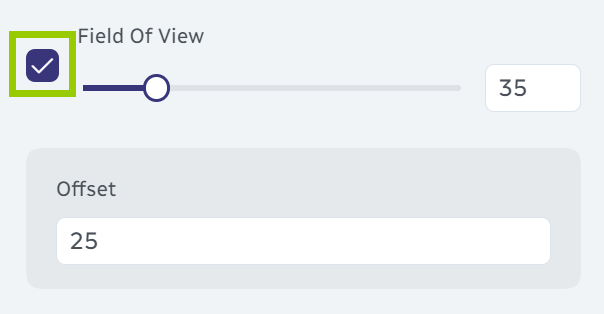
Animando el campo de visión de 35 a 60.
Puedes animar virtualmente cualquier opción en la cámara virtual, incluyendo el Follow Offset, Look At Offset, etc. de la cámara. Consulta las secciones de abajo para más detalles.
También puedes establecer el Loop Type de la animación. Play Once significa que la animación solo se reproducirá una vez. Repeat significa que la animación se repetirá indefinidamente. Back And Forth significa que la animación se reproducirá en bucle, pero la dirección de la animación se invertirá cada vez que llegue al final (usando el ejemplo de arriba, el campo de visión animará de 35 a 60, luego de 60 a 35, luego de 35 a 60, y así sucesivamente).
Finalmente, puedes concatenar múltiples animaciones de cámara habilitando Auto Switch Camera On Animation End. Esto te permite crear una secuencia de animaciones de cámara que se reproducen una tras otra.
Campo de Visión
El campo de visión de la cámara, en grados. Un campo de visión más pequeño significa una vista más estrecha, y viceversa.
Esto usualmente se establece en un valor bajo (<35) para escenas de concierto, imitando lentes que se usan comúnmente en conciertos de la vida real.
Posición
La posición de la cámara.
- El modo Manual te permite especificar la posición directamente.
- El modo Follow Target pone la cámara en la misma posición que el Target; el objetivo puede ser un personaje, prop, o anchor. Puedes usar la opción Damping para suavizar el movimiento de la cámara.
- El modo Transposer pone la cámara en la misma posición que el Target, pero con un desplazamiento especificado por la opción Follow Offset. También puedes establecer el Binding Mode (documentación aquí). Las opciones de amortiguación están disponibles para cada eje de traslación/rotación.
- El modo Orbital Transposer es similar al modo Transposer, pero la cámara está en una órbita alrededor del objetivo, con la posición especificada por Angular Offset.
En la práctica, Manual, Transposer, y Orbital Transposer son los modos de posición más comúnmente usados.
Un error común es establecer el Target a un hueso del personaje (ej., cabeza). Puede verse bien cuando el personaje no se está moviendo, pero cuando el personaje se mueve, la cámara se moverá rigurosamente con el personaje, ¡causando una cámara muy temblorosa! Para evitar esto, deberías establecer el Target Character Mode en Root Position, y habilitar Fixed Rotation. O, aún mejor en la mayoría de los casos, ¡simplemente usa el modo de posición Manual en su lugar!
Orientación
La orientación de la cámara.
- El modo Manual te permite especificar la orientación directamente.
- El modo Follow Target pone la cámara en la misma orientación que el Target; el objetivo puede ser un personaje, prop, o anchor. Puedes usar la opción Damping para suavizar el movimiento de la cámara.
- El modo First Person te permite mirar alrededor usando el mouse. Haz clic en el botón Set Initial Rotation para asegurarte de que la cámara comience en la orientación actual cuando la escena se cargue la próxima vez.
caution
El modo de orientación First Person no es compatible con la UI del Switcher en este momento. Debes deshabilitar el Switcher para usar el modo de orientación First Person.
- El modo Hard Look At Character fuerza a la cámara a siempre mirar al Target.
- El modo Composer rota la cámara para mirar al Target, pero con un desplazamiento especificado por la opción Look At Offset. Además, puedes cambiar Screen X y Screen Y para poner el objetivo en una posición diferente en la pantalla, diferente al centro.
- Los parámetros de Composition te permiten ajustar la Dead Zone, Soft Zone y Bias de la composición de la cámara, asegurando que la cámara no se mueva demasiado cuando el objetivo se mueve ligeramente.
- Los parámetros de Lookahead permiten que la cámara mire hacia adelante del objetivo, para que la cámara pueda anticipar el movimiento del objetivo.
tipLee esta entrada de blog para una explicación visual del composer.
En la práctica, Manual y Composer son los modos de orientación más comúnmente usados.
Un error común es olvidar configurar la Dead Zone y Soft Zone en el modo Composer. ¡Esto puede causar que la cámara se mueva demasiado cuando el objetivo se mueve solo ligeramente, causando una cámara muy temblorosa! Nota que deberías configurar la Dead Zone y Soft Zone después de que te hayas asegurado de que la cámara está en una buena posición.
Las cámaras fijas con ambos modos Position y Orientation establecidos en Manual son a menudo más útiles de lo que piensas——pueden reducir la carga cognitiva de los espectadores, asegurando que no sufran de mareo por movimiento. Puedes agregar Handheld Movement (ver abajo) para hacer que las cámaras fijas sean más naturales.
Desplazamiento de Posición/Orientación
El desplazamiento desde la posición/orientación por defecto de la cámara. Esto es útil cuando quieres animar la posición/orientación de la cámara desde su posición/orientación actual.
Movimiento de Mano
Simula que la cámara está siendo sostenida por una persona. Esto agregará un ligero temblor al movimiento de la cámara. Puedes ajustar la Intensity y Speed para controlar la fuerza y velocidad del temblor.
Detección de Colisiones
Habilita la detección de colisiones para la cámara, para que la cámara no atraviese paredes u otros colliders. Puedes ajustar el Camera Collision Radius y Damping para controlar el tamaño de la cámara y la fuerza de la detección de colisiones.
Desplazamientos Globales
La sección Global Offsets te permite especificar desplazamientos globales para todas las cámaras virtuales, incluyendo Camera Animation Speed, Field Of View, Position, Orientation, y Zoom. Esto puede ser especialmente útil para implementar efectos como acercar y alejar basado en el volumen de audio, independientemente de qué cámara virtual esté actualmente activa.